- Fitur pamulihan Windows ngamungkinkeun anjeun masang deui sistem bari tetep nyimpen file pribadi anjeun, tapi ngahapus kaseueuran aplikasi sareng setélan.
- Nyieun cadangan dina méga sareng dina drive éksternal penting pisan pikeun ngajagi data upami aya kagagalan nalika pamulihan.
- Drive Recovery Environment, System Restore, sareng recovery nawiskeun alternatif nalika Windows henteu ngamimitian sacara normal.
- Dina macOS, tiasa masang deui sistem tanpa ngahapus data ku cara nganggo Time Machine sareng utilitas pamulihan sistem nyalira.

Nalika Windows mimiti jalan laun, sering ngadat, atanapi katépaan malware, seueur jalmi anu nganggap ngan saukur format. Tapi éta biasana hartosna kaleungitan program sareng, dina skénario anu paling parah, dokumén, poto, sareng data pribadi anu sanés. Warta anu saéna nyaéta aya Cara pikeun mulangkeun Windows tanpa kaleungitan filesalami dilakukeun kalayan leres sareng sababaraha tindakan pencegahan dilaksanakeun, sareng disarankeun Nangtukeun naha kagagalan Windows disababkeun ku hardware atanapi software.
Sapanjang pituduh ieu anjeun bakal ningali sadaya pilihan anu ditawarkeun ku Windows (sareng macOS, upami anjeun nganggo duanana sistem) mulangkeun alat kana kaayaan "bersih" tanpa ngorbankeun data anjeunUrang bakal ningali naon anu disimpen sareng naon anu leungit dina unggal kasus, kumaha nyiapkeun cadangan, naon anu kedah dilakukeun upami sistem henteu tiasa dihurungkeun, sareng naon watesan anu saleresna tina fungsi-fungsi ieu supados henteu kasasar.
Naon hartina mulangkeun atanapi ngareset Windows tanpa kaleungitan file?
Sateuacan némpél nanaon, penting pikeun ngartos naon anu dimaksud ku Microsoft ku "henteu kaleungitan file". Nalika anjeun milih pilihan pamulihan Windows anu jangji bakal ngalestarikeun data, naon anu sabenerna disimpen ku sistem nyaéta file pribadi anu disimpen dina profil pangguna anjeun (Desktop, Dokumén, Gambar, Pidéo, Musik sareng polder pangguna anu sanésna).
Nanging, jinis restorasi éta Ngahapus aplikasi anu dipasang sareng kalolobaan setélan khususWindows masang deui sapertos anjeun nembé mésér komputerna, tapi éta nyalin dokumén pribadi anjeun kana pamasangan énggal. Ku kituna:
- Aranjeunna dijaga: dokumén, poto, pidéo, musik sareng file pangguna sanés anu aya dina profil anjeun.
- Aranjeunna leungit: program desktop anu dipasang, seueur aplikasi, setélan sistem sareng program, driver anu ditambahkeun sacara manual, jsb.
Ieu ngandung harti yén upami anjeun milarian solusi magis pikeun Pasang deui Windows sareng teraskeun sadaya program anjeun sapertos sateuacanna.Éta mah teu aya. Anu anjeun tiasa capai nyaéta pamasangan Windows anu bersih bari ngajaga data anjeun, kalayan biaya masang deui parangkat lunak anu anjeun anggo unggal dinten saatosna.

Cadangan: léngkah anu anjeun teu kedah luncat
Sanajan metode naon waé anu anjeun anggo, hal anu paling masuk akal pikeun dianggap nyaéta teu aya prosés restorasi anu 100% sampurnaListrik pareum, disk gagal, atanapi kasalahan anu teu disangka-sangka tiasa ngaruksak rencana anjeun. Éta sababna, sateuacan ngareset atanapi mulangkeun naon waé, anjeun kedah nyadangkeun naon anu penting.
Ideuna nyaéta pikeun ngaduplikasi data anjeun di lokasi anu sanés supados, upami pamulihanna lepat, anjeun tiasa mulangkeun sadayana tanpa kedah gumantung kana Windows anu ngalaksanakeun tugasna kalayan leresTeu kedah ngarumitkeun hal-hal: salami anjeun ngahargaan sababaraha prinsip dasar, anjeun bakal langkung aman tibatan kaseueuran pangguna.
Anjeun tiasa ngagabungkeun solusi awan sareng panyimpenan fisik; upami anjeun kedah ngagentos panyadia, tingali kumaha mindahkeun data anjeun ti hiji layanan panyimpenan ka layanan anu sanésLayanan anu paling merenah pikeun pangguna bumi nyaéta OneDrive (anu tos diwangun dina Windows), Google Drive atanapi Dropboxanu nyingkronkeun polder penting anjeun sareng ngagampangkeun pikeun ngahirupkeun deui inpormasi anjeun dina komputer sanés upami diperyogikeun.
Salian ti méga, disarankeun pisan anjeun nyieun salinan lokal dina hard drive éksternal atanapi flash drive USB kapasitas luhur. Ku cara kieu, sanajan sambungan internét anjeun gagal atanapi aya masalah sareng akun online anjeun, Anjeun bakal teras gaduh salinan langsung tina file penting anjeun ku leungeun.
Kumaha carana ngadamel cadangan gancang sateuacan mulangkeun Windows
Upami anjeun teu hoyong ribet ku alat-alat canggih, anjeun tiasa ngalakukeun cadangan manual dasar. Ieu sanés solusi anu paling otomatis di dunya, tapi cekap pikeun kalolobaan pangguna bumi sareng ngamungkinkeun anjeun pikeun... Simpen hal-hal penting sateuacan némpél pamasangan Windows.
Mimitian ku milarian sadayana anu anjeun teu hoyong leungit: dokumén padamelan, poto kulawarga, proyék, musik, kaulinan anu disimpen, sareng file naon waé anu anjeun teu hoyong hapus. Teras, sambungkeun kana layanan awan karesep anjeun atanapi hard drive éksternal sareng Salin polder-polder éta kalawan saksama pikeun mastikeun yén sadayana parantos ditransfer..
Upami anjeun hoyong langkung jauh, dina Windows anjeun tiasa nganggo Riwayat File atanapi pilihan "Cadangan" dina Setélan, atanapi alat pihak katilu sapertos AOMEI Backupper. fitur ieu ngidinan Anjeun ngajadwalkeun cadangan périodik ka drive éksternaljadi teu kudu inget unggal waktu.
Dina macOS, padananna disebut Mesin WaktuAlat ieu ngadamel salinan lengkep sistem dina disk éksternal, kalayan vérsi dumasar tanggal, supados anjeun tiasa mulangkeun file khusus atanapi bahkan sakumna Mac tina cadangan éta, ngajaga data anjeun nalika masang deui sistem.
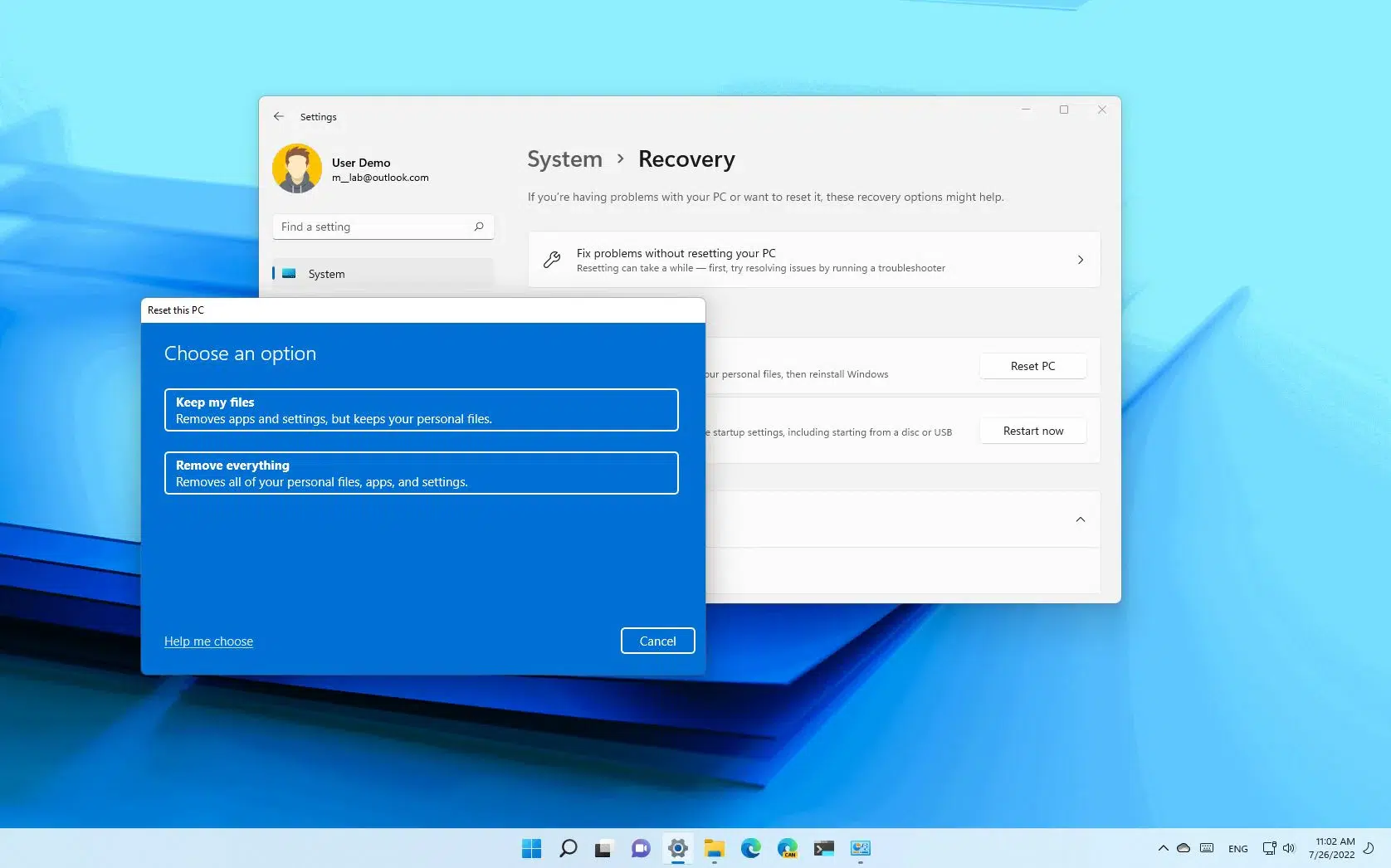
Reset Windows 10 sareng Windows 11 tina jero sistem
Upami komputer anjeun masih tiasa dianggo sacara normal, cara anu panggampangna pikeun mulangkeun Windows kana kaayaan aslina bari tetep nyimpen file anjeun nyaéta nganggo pilihan anu tos aya. "Reset PC ieu" tina SetélanAsisten ieu nungtun anjeun léngkah-léngkah sareng ngamungkinkeun anjeun milih naha anjeun hoyong nyimpen atanapi ngahapus data pribadi anjeun.
Pikeun nepi ka dinya, mimitina buka aplikasi Setélan (ikon gir dina menu Mimitian atanapi panel bewara). Sakali di jero, buka bagian "Apdet & Kaamanan" dina Windows 10, atanapi "Sistem> Pamulihan" dina Windows 11Ngaranna rada robah, tapi ideuna tetep sarua.
Dina menu éta, anjeun bakal mendakan bagian "Pamulihan". Dina Windows 10, anjeun bakal ningali tombol "Mimitian" di handapeun judulna. "Reset PC ieu"Dina Windows 11, anjeun ogé bakal mendakan tombol anu sami dina Pamulihan. Klik éta pikeun ngaluncurkeun wizard.
Léngkah munggaran dina wizard bakal naroskeun anjeun milih antara dua pilihan: "Simpen file kuring" atanapi "Hapus sadayana." Pikeun nyingkahan kaleungitan data pribadi anjeun, anjeun kedah milih pilihan "Simpen file kuring". "Simpen file kuring" (atanapi "Simpen file kuring")Punten émut yén ieu moal nyimpen program anjeun, ngan ukur dokumén sareng file pribadi anjeun anu sanésna.
Saatos milih pilihan éta, Windows bakal nyandak sababaraha waktos kanggo nganalisis pamasangan anjeun. Nalika réngsé, éta bakal nampilkeun daptar aplikasi anu bakal di-uninstall. Ieu mangrupikeun kasempetan anu mangpaat pisan pikeun Catet program mana anu anjeun kedah pasang deui saatosna tina reset, khususna upami anjeun nganggo parangkat lunak anu mayar anu dilisensikeun.
Nalika anjeun mastikeun yén anjeun satuju kaleungitan aplikasi éta, asistén bakal nunjukkeun ringkesan naon anu bakal kajadian: éta bakal masang deui Windows, ngareset setélan anjeun, sareng nyimpen file pribadi anjeun. Upami anjeun satuju, klik OK. "Reset" pikeun ngamimitian prosésTi harita ka hareup, leuwih hade ulah noel nanaon nepi ka rengse.
Reset Windows nalika anjeun teu tiasa lebet
Dina sababaraha kasus, masalahna parah pisan sahingga anjeun teu tiasa ngaksés desktop anjeun: kecap akses anu teu tiasa dianggo, layar hideung, kasalahan login (contona, Lebet nganggo profil samentawis), jsb. Untungna, Windows ngawengku lingkungan pamulihan canggih anu ngamungkinkeun aksés ka wizard reset anu sami tanpa ngamimitian sési normal.
Upami anjeun macét dina layar login, anjeun tiasa maksa lebet kana modeu recovery sapertos kieu: pencét ikon daya anu muncul di pojok katuhu handap, teras bari nahan tombolna Shift (huruf kapital) klik "Restart"Pencét terus tombolna nepi ka komputer hurung deui.
Gantina boot kana Windows, sistem bakal nembongkeun layar biru kalayan pilihan canggih. Di dinya anjeun bakal ningali sababaraha kotak centang; anu anjeun minat disebut "Ngarengsekeun masalah"Lebetkeun bagian éta pikeun ngaksés alat pamulihan.
Dina "Troubleshooting" anjeun bakal mendakan pilihan "Reset this PC". Milih éta bakal nawiskeun dua pilihan deui: ngahapus sadayana atanapi nyimpen file anjeun. Pikeun nyimpen data pribadi anjeun, pilih deui. "Simpen file kuring"Operasi salajengna sami pisan sareng prosés tina desktop.
Penting pikeun ngartos yén metode ieu mangpaat nalika sistem nolak login, tapi Lingkungan pamulihan (WinRE) terus fungsina kalayan leresUpami disk anjeun ruksak parah atanapi aya masalah fisik, anjeun panginten moal tiasa dugi ka layar ieu, sareng metode nyalametkeun anu langkung agrésif kedah dipertimbangkeun.

Anggo System Restore tina Lingkungan Pamulihan
Pakakas Windows klasik anu sanésna nyaéta "System Restore". Ieu téh béda jeung ngareset komputer: tinimbang masang deui Windows, éta téh... balik deui ka titik pamulihan sateuacannangajaga file pribadi anjeun tapi ngabatalkeun parobihan kana sistem, driver, sareng sababaraha pamasangan program.
Fitur ieu tiasa ngabantosan anjeun kaluar tina langkung ti hiji kaayaan hésé upami komputer anjeun Éta tiasa dijalankeun tapi kalakuanana anéh saatos masang supir, apdet, atanapi program.atanapi upami anjeun curiga yén Antipirus atanapi firewall anu nyababkeun masalahnaÉta ogé tiasa dianggo tina Lingkungan Pamulihan (WinRE) upami desktop gagal dimuat kalayan leres tapi WinRE nembongan.
Pikeun ngagunakeunana tina WinRE, sapertos sateuacanna, aksés layar biru tingkat lanjut (nganggo trik Shift + Restart atanapi drive pamulihan). Ti dinya, buka "Troubleshoot," teras ka pilihan tingkat lanjut, sareng anjeun bakal mendakanana di dinya. "Pamulihan Sistem"Nalika anjeun ngajalankeun éta, anjeun bakal ningali daptar titik pamulihan anu disimpen sateuacanna.
Nalika anjeun milih titik pamulihan, Windows nunjukkeun program sareng supir mana anu tiasa kapangaruhan. Ideuna nyaéta Balikkeun parobahan parangkat lunak tanpa nyabak dokumén pribadi anjeunsupados file anjeun tetep aya di dinya, tapi sistemna balik deui ka kaayaan sateuacana anu langkung stabil.
Inget yen System Restore ngan bakal jalan upami Anjeun parantos ngaktipkeun panyalindungan sistem sareng titik pamulihan parantos didamelUpami anjeun teu acan kantos nyetélna atanapi diskna ruksak parah, anjeun panginten teu gaduh nanaon anu tiasa dibalikkeun deui, anu dina hal ieu anjeun kedah ngalakukeun reset lengkep atanapi instal ulang anu bersih.
Naon anu kedah dilakukeun upami Windows henteu ngamimitian: drive pamulihan sareng pamasangan deui
Nalika bencana ageung sareng tim henteu tiasa deui ngahontal lingkungan pamulihan internal, disarankeun pikeun ngagaduhan drive pamulihan atanapi média pamasangan Windows (USB atanapi DVD). Ti dinya, salian ti nyobian ngalereskeun prosés boot, anjeun tiasa ngaksés alat pamulihan.
Upami anjeun ngadamel drive pamulihan tina Windows, anjeun tiasa nga-boot komputer anjeun tina drive USB éta sareng ngaksés pilihan canggih anu sami sareng anu parantos urang tingali. Ti dinya, mungkin waé Jalankeun System Restore, perbaiki ngamimitian, atanapi bahkan mimitian pamasangan ulang bari ngajaga file.Gumantung kana vérsi Windows sareng pilihan anu sayogi.
Dina komputer modéren, umum ogé ngagunakeun drive USB anu didamel nganggo Media Creation Tool resmi Microsoft. Nalika boot tina média ieu, wizard pamasangan biasana nawiskeun pilihan pikeun Pasang deui Windows dina pamasangan anu tos aya sareng cobian pikeun ngajaga data pribadi anjeunNanging, pilihan ieu langkung sénsitip sareng gumantung kana struktur disk anu henteu ruksak teuing.
Dina skenario ekstrim ieu, langkung ti kantos, penting pisan yén gaduh cadangan sateuacanna dina alat anu sanésUpami hard drive atanapi SSD rusak sacara fisik—contona, Nalika Windows henteu mikawanoh SSD NVMe énggal—, sagala usaha pikeun masang deui tiasa ngarusak kaayaan sareng ngajantenkeun pamulihan data langkung rumit atanapi mahal.
Hal naon anu pasti bakal leungit nalika anjeun mulangkeun sistem?
Perlu ditekenkeun hiji ideu anu sering nyababkeun kabingungan: alat pamulihan, boh dina Windows sareng macOS, Éta henteu dirancang pikeun ngalestarikeun program anjeun persis sapertos anu anjeun gaduh.Fungsina nyaéta pikeun ngamankeun data pribadi anjeun sareng mulangkeun sistem kana kaayaan anu tiasa dianggo deui.
Saatos ngareset Windows kalayan pilihan pikeun nyimpen file anjeun, anjeun bakal ningali yén kaseueuran aplikasi anu dipasang parantos ngaleungit. Wizard éta sorangan nunjukkeun daptar sateuacan ngamimitian, tapi upami anjeun teu yakin, anjeun tiasa nganggap yén Ampir sadaya parangkat lunak pihak katilu kedah dipasang deui..
Seueur preferensi ogé leungit: parobihan anu anjeun lakukeun dina Panel Kontrol, pangaturan kinerja anu saé, kustomisasi bilah tugas, asosiasi file, sareng konfigurasi aplikasi khusus. Dina Mac, hal anu sami tiasa kajantenan sareng setélan sistem sareng éksténsi pihak katilu. teu salamet tina pamasangan ulang sistem operasi.
Éta sababna naha éta ide anu saé pikeun ngalakukeun "audit" gancang kana komputer anjeun sateuacan mulangkeun: catet program mana anu anjeun anggo unggal dinten, lisénsi naon anu anjeun gaduh, sareng akun mana anu aya hubunganana. Ku cara kitu, saatos prosésna, anjeun bakal tiasa... Ngawangun deui lingkungan kerja anjeun langkung gancang sareng tanpa ninggalkeun nanaon anu penting.
Pamungkas, perlu diinget yén data-data anu disimpen dina aplikasi éta sorangan (contona, database lokal, setélan kaulinan, proyék di lokasi anu teu biasa, jsb.) Éta henteu salawasna disimpen dina polder pangguna hasUpami éta penting pisan pikeun anjeun, milarian sareng jieun cadangan sacara manual sateuacan mulangkeun nanaon.
Sadaya pilihan ieu ngamungkinkeun anjeun pikeun mulangkeun komputer anjeun kana kaayaan anu séhat tanpa kaleungitan dokumén anjeun. Nanging, konci na nyaéta ngagabungkeun alat restorasi sareng cadangan anu nyukupan, marios naon anu bakal leungit (utamina aplikasi sareng setélan), sareng lebet kana prosés bari terang persis naon anu anjeun tiasa sareng henteu tiasa simpen.Ku cara kitu, sanajan anjeun ngarobih sistem sacara saksama, anjeun tetep bakal ngagaduhan anu paling penting: file pribadi anjeun.


Éditor khusus dina téknologi sareng masalah internét kalayan pangalaman langkung ti sapuluh taun dina média digital anu béda. Kuring parantos damel salaku redaktur sareng panyipta kontén pikeun e-commerce, komunikasi, pamasaran online sareng perusahaan iklan. Kuring ogé geus ditulis dina ékonomi, keuangan sarta situs web séktor séjén. Karya kuring ogé karep kuring. Ayeuna, ngaliwatan artikel abdi di Tecnobits, Kuring nyobian ngajajah sagala warta sarta kasempetan anyar nu dunya téhnologi nawarkeun kami unggal dintenna pikeun ngaronjatkeun kahirupan urang.