- Windows.old ngaheéat pamasangan Anjeun saméméhna pikeun ngidinan Anjeun pikeun balik ka nu heubeul pikeun waktos kawates (biasana 10 poé).
- Éta tiasa nyandak seueur gigabyte nalika kalebet sistem, program sareng data; parabot beberesih aman balik spasi.
- Ngahapus éta aman upami anjeun henteu badé ngabalikan deui: paké File Samentara, Panyimpenan Rasa, atanapi Disk Cleanup.
Anjeun meureun geus datang di sakuliah folder gigantic disebut Windows.old nyokot bagian badag tina C: drive anjeun sanggeus ngamutahirkeun PC Anjeun. Éta polder teu aya ku kasempetan. Sareng sanaos sigana teu perlu, éta ngagaduhan fungsi kaamanan anu khusus pisan. Upami anjeun naroskeun naon anu disimpen, naha éta tiasa ageung, sareng naha anjeun kedah ngahapus atanapi henteu, ieu mangrupikeun pituduh pamungkas.
Hayu urang nyandak katingal lengkep dina naon eta ngandung, sabaraha lila eta tetep, kumaha ngahapus eta kalawan 100% métode aman, sarta naon anu kudu dipigawé lamun ningali ukuran badag nu teu cocog naon di jero. Urang ogé bakal marios pilihan tambahan pikeun pulih rohangan sareng ngajaga sistem anjeun tanpa kejutan, kalayan léngkah-léngkah pikeun Windows 10 sareng Windows 11. Hayu urang diajar sadayana Naon anu aya dina folder Windows.old sareng naha éta peryogi seueur rohangan?
Naon Windows.old sareng naha éta muncul saatos pembaruan?
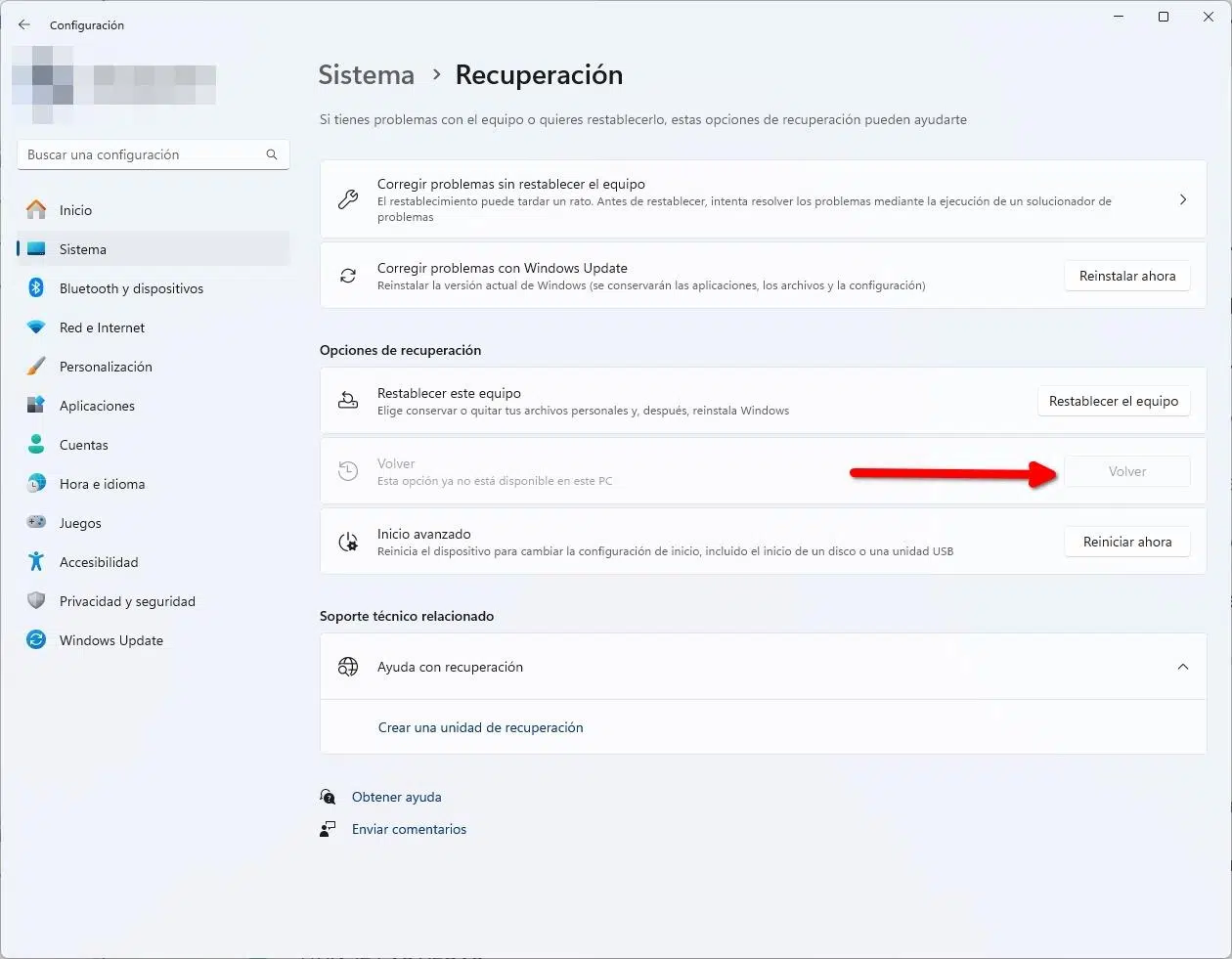
Folder Windows.old nyaéta cadangan pamasangan Windows saméméhna anu otomatis dijieun ku sistem nalika nerapkeun apdet utama (contona, pindah tina Windows 10 ka Windows 11). Misi na nyaéta ngamungkinkeun anjeun uih deui Upami aya anu lepat atanapi anjeun ngan saukur henteu resep kana vérsi énggal, Windows ngaktifkeun pilihan "Go Back" dina Setélan> Sistem> Pamulihan kanggo waktos kawates, hatur nuhun kana diréktori ieu.
Dina prakna, dina Windows 10 sareng Windows 11, pilihan pikeun ngabatalkeun apdet biasana sayogi salami 10 dintenDina sababaraha kaayaan, jangka waktuna tiasa rada dipanjangkeun upami Microsoft ngadeteksi masalah, sareng dina dokuméntasi sareng pituduh anu langkung lami anjeun bakal ningali rujukan kana période nepi ka 30 dinten dina vérsi séjén Windows. Tujuan sistem nyaéta pikeun nyaimbangkeun kaamanan anu gaduh "rencana B" sareng rohangan disk anu aya salinan.
Windows.old nyimpen file sistem, File Program, data pangguna, sareng sababaraha setélan anu anjeun anggo sateuacan ningkatkeun. Ieu mah sakadar wadah basajan kalawan opat filetapi rada snapshot cukup lengkep tina pamasangan Anjeun saméméhna, dirancang sangkan balik mungkin tur nyalametkeun file nu bisa jadi teu geus disalin neuleu dina versi anyar.
Naon kahayang anu dikandungna, sareng naha éta peryogi seueur rohangan?
Windows.old biasana nyéépkeun jumlah rohangan anu sami sareng timbangan sistem anjeun sateuacan pamutahiran, sabab kalebet komponén Windows kritis sareng data anjeunÉta pisan sababna naha éta teu ilahar keur sabudeureun sababaraha gigabytes, sarta dina komputer kalawan loba software dipasang atawa propil pamaké badag, inohong bisa jadi considerable.
Dina kalolobaan alat Anjeun bakal ningali ukuran 8 GB atawa leuwih, tapi aya kasus nu tangtu dimana counter skyrockets. Lamun ningali inohong disproportionate (contona, ratusan gigabyte), bisa jadi alatan sababaraha faktor: Tumbu teuas nu Explorer diitung dina cara untuitive, sésa-sésa pamasangan saméméhna, snapshots sistem, titik balikkeun, atawa apdet caches nu teu acan diberesihan.
Kasus anu biasa: saatos masang deui Windows 11, pangguna ningali yén Windows.old "beuratna" ~ 600 GB sanaos aranjeunna mendakan sababaraha megabyte di jerona. Bacaan anomali ieu biasana aya hubunganana sareng metadata, tumbu, atawa rujukan internal Kasalahan ieu nunjuk ka data anu geus dipindahkeun atawa duplikat, sarta teu merta eusi duplikat "nyata" dina disk. Dina skenario ieu, leres ngahapus Windows.old ngagunakeun parabot sistem biasana recovers spasi tanpa megatkeun nanaon.
Sabaraha lami Windows.old diteundeun na nalika eta otomatis dihapus?
Biasana, Windows bakal otomatis ngahapus polder éta sawaktos waktos rollback tamat. Dina Windows 10/11, periode umumna nyaéta 10 dinten.Bahan sareng versi sateuacana diidinan salami sabulan, sareng dina sababaraha kasus waktos ieu tiasa diperpanjang upami aya alesan téknis pikeun ngalakukeunana (contona, masalah nyebar sareng pembaruan énggal).
Upami anjeun kedah ngosongkeun rohangan pas mungkin sareng anjeun yakin moal uih deui, anjeun tiasa ngahapus Windows.old ku cara manual nganggo metodeu di handap ieu. Catetan: Ulah nyobian ngahapus sacara manual dina Explorer. Kusabab, ku desain, folder éta ngagaduhan idin khusus sareng ngahapus langsung biasana gagal atanapi ngantunkeun sésa-sésa.
Kamungkinan sejen anu kadang dianggap nyalin Windows.old ka drive éksternal pikeun ngawétkeun saluareun poé éta. Sanajan "dina téori" éta bisa mantuan Anjeun cageur hiji hal di mangsa nu bakal datang, Éta sanés mékanisme pamulihan jangka panjang anu dipercayaWindows nganonaktipkeun prosés rollback standar nalika wates waktu tamat, sareng file sistem disimpen gancang. Hadé pisan mun éta ngandelkeun cadangan atawa gambar sistem husus dirancang pikeun tujuan ieu.
Naha éta kedah dihapus? Iraha ngalakukeunana sareng iraha henteu.
Dina kalolobaan kasus, teu penting pikeun noél nanaon: Windows bakal nyabut folder éta sorangan iraha waktuna datang. Nalika éta sasaena mupus sacara manual? Mun anjeun pondok dina spasi, lamun anjeun senang jeung pamutahiran, sarta lamun anjeun leres yakin anjeun teu hayang balik.
Aya propil pamaké (komputer jeung 128 GB SSDs, contona,) nu teu mampuh "nyerah" 10 poé spasi mun Windows.old. Lamun manggihan diri dina kaayaan étaPaké parabot beberesih Kuring geus disadiakeun di handap. Anjeun bakal kéngingkeun sababaraha gigabyte langsung sareng tanpa ngabahayakeun sistem anjeun.
Upami, sabalikna, anjeun langkung milih tetep pilihan pikeun balikan deui ka vérsi sateuacana kanggo waktos anu diidinan ku Windows, Hal anu paling wijaksana nyaéta henteu nyabak nanaonSakali wates waktu geus kaliwat, polder ngaleungit sorangan, nyalametkeun anjeun tina komplikasi.
Métode aman pikeun miceun Windows.old
Sateuacan urang ngamimitian, panginget: Entong nyobian ngahapus tina Explorer.Ngagunakeun éta alat tina sistem sorangan Ieu ogé bakal ngahapus idin sareng rujukan anu anjeun teu tingali. Ieu sadaya pilihan:
Pilihan 1: Tina Setélan (Payil Samentara)
Metoda ieu terpadu kana Windows 10 sareng Windows 11 sareng sigana anu paling langsung. Gawéna sareng sababaraha klik sareng éta ngamungkinkeun anjeun ningali naon anu bakal dihapus:
- Buka Setélan> Sistem> Panyimpenan.
- Pindah ka File Samentara.
- Pariksa kotak Windows Vérsi saméméhna.
- Pencét Hapus file (atanapi tombol ngabersihkeun anu nunjukkeun ukuran anu bakal dibébaskeun).
Dina Windows 11 anjeun ogé bakal mendakan éta dina Rekomendasi beberesih dina Panyimpenan. Prosésna sarua: manggihan kategori pamasangan saméméhna tur pupus aranjeunna.
Pilihan 2: kalawan Panyimpenan Rasa
Storage Sense ngajadikeun otomatis sababaraha pangropéa disk jeung ngamungkinkeun pikeun cleanup instan. Dina Windows 10 Anjeun bakal mendakan pilihan pikeun ngahapus versi Windows sateuacana dina setélanna:
- Setelan > Sistem > Panyimpenan.
- Dina arah Panyimpenan, ketok Robah kumaha urang sacara otomatis ngosongkeun rohangan.
- Pilih "Pupus versi Windows saméméhna" teras klik "Bersih ayeuna".
Dina Windows 11, jalur anu umum nyaéta Setélan> Sistem> Panyimpenan> Rekomendasi beberesih. Brand Pamasangan Windows saméméhna tur pastikeun ku tombol Beresih nu nunjukkeun ukuran rék dileupaskeun.
Pilihan 3: Ngabersihan Disk (cleanmgr)
Alat Disk Cleanup klasik masih efektif pisan. Upami anjeun resep kana potong kompas, Ieu mangrupikeun cara anu gancang sareng aman.:
- Buka Run sareng Windows + R.
- Ketik cleanmgr.exe terus pencét Lebetkeun.
- Dina jandéla, klik dina Ngabersihan file sistem.
- Cirian Pamasangan Windows Saméméhna.
- Konfirmasi kalawan Tampa pikeun ngamimitian beberesih.
Tungtungna, rohangan anu dijajah ku Windows.old kedah dibébaskeun. Lamun inohong éta anomali (Contona, ratusan gigabyte), ieu dimana anjeun bakal ningali recovery gudang nyata.
Pilihan 4: Pupus nganggo CMD (maju)
Upami anjeun resep kana garis paréntah, anjeun tiasa maksa ngahapus ku cara nyandak kapamilikan folder sareng nyaluyukeun idin. Buka ajakan Komando salaku administrator (milarian "CMD", klik katuhu, Jalankeun salaku administrator) sareng laksanakeun, dina urutan ieu:
takeown /F "C:\Windows.old" /A /R /D Y
icacls "C:\Windows.old" /grant *S-1-5-32-544:F /T /C /Q
RD /S /Q "C:\Windows.old"
Paréntah ieu reassign kapamilikan ka grup administrator, masihan kadali pinuh, sarta recursively tur cicingeun ngahapus diréktori. Anggo éta ngan upami metodeu sateuacana henteu jalan. sareng pariksa deui jalur pikeun ngahindarkeun kasalahan.
Masalah umum nalika ngahapus Windows.old sareng cara ngabéréskeunana
Aya dua kaayaan anu umum pisan nalika anjeun nyobian ngahapus polder sareng anjeun henteu tiasa. KahijiWindows sigana parantos ngahapus sacara otomatis. Dina kasus eta, anjeun bakal nempo "file teu kapanggih" atawa kasalahan jalur teu valid, tur teu aya deui nu bisa ngalakukeun.
Anu kaduaIdin teu cukup. Windows.old sanes folder biasa, sarta sistem ngajaga eusina. Fix ieu nganggo pilihan Setélan, Storage Sense, atanapi Disk Cleanup, anu bakal ngatur idin pikeun anjeun. Ngan lamun sagalana sejenna gagal, Resort ka metoda kalawan CMD ditétélakeun di luhur.
Tungtungna, ulah ngahapus sacara manual tina Explorer: Anjeun tiasa ninggalkeun jejak atanapi megatkeun hubungan internal. nu lajeng ngahesekeun cleanup nu. Métode resmi aya pikeun éta.
Dupi abdi tiasa make Windows.old balik ka versi saméméhna atawa cageur payil?
Nalika jaman rollback aktip, anjeun bakal ningali tombol Roll Back dina Setélan> Sistem> Pamulihan (Windows 11) atanapi Setélan> Update & Kaamanan> Pamulihan (Windows 10). Upami tombol éta henteu némbongan deuiPeriode parantos kadaluwarsa sareng anjeun moal tiasa ngabatalkeun pembaruan ngalangkungan metode standar.
Lamun perlu cageur payil pribadi (dokumen, poto, desktop), Anjeun bisa ngajalajah C:\Windows.old\Users\your_username jeung nyalin eusi leungit. Laksanakeun sateuacan ngahapus polderku kituna anjeun teu leungit nanaon. Upami teu aya deui, anjeun kedah nganggo sistem cadangan biasa anjeun.
Naha folder Windows.old nembongkeun 600 GB lamun ngan ngandung 100 MB?
Gejala ieu biasana alatan kumaha Windows ngitung ukuran tangtu, link teuas, sarta rujukan internal nu Explorer nambahan nepi "saolah-olah éta salinan". snapshots Sistim ogé boga pangaruh. atanapi sésa-sésa pamasangan saméméhna anu teu acan dibersihkeun. Éta sababna jumlahna tiasa henteu cocog sareng anu anjeun tingali nalika anjeun muka polder.
Dina kalolobaan kasus, solusi ngalibatkeun beberesih sareng alat sistem (Payil Samentara, Rekomendasi Ngabersihan, atanapi cleanmgr). Upami anjeun ngahapus Windows.old nganggo metodeu ieuAnjeun bakal mulangkeun rohangan anu saleresna dianggo sareng éta moal mangaruhan file anjeun ayeuna, anu parantos hijrah ka pamasangan énggal.
Polder "Windows" biasa abdi nyandak ampir 50 GB, éta normal?
Polder C:\Windows dina komputer modern bisa rupa-rupa ti 20 nepi ka 50 GB, gumantung kana komponén, drivers, update caches, jeung toko komponén (WinSxS). Gemblengna, inohong éta ragrag dina rentang ekspektasi. Sareng sanés ide anu saé pikeun ngahapus sacara manual naon waé anu aya di dinya.
Upami anjeun hoyong ngirangan ukuran anu dikuasai ku sistem anjeun, paké Pilihan Samentara, Rekomendasi Pembersihan, sareng Pilihan Disk Cleanup pikeun mupus file. file instalasi heubeul jeung update logHindarkeun "pembersih agrésif" tina gudang komponén nyalira upami anjeun henteu terang naon anu anjeun lakukeun.
Cadangan sareng alternatif anu langkung saé pikeun ngajaga Windows.old
Salaku cadangan jangka panjang, Windows.old sanes ide anu pangsaéna: Éta otomatis dipiceun sareng dinonaktipkeun pikeun dibalikkeun deui Langkung saé ngagunakeun Windows Restore Points sareng cadangan atanapi gambar biasa, anu nyéépkeun rohangan anu sakedik sareng langkung dipercaya.
Sababaraha pituduh nyarankeun alat pihak katilu pikeun manjangkeun partisi C: atanapi ngabersihan file sampah nalika rohangan sempit. Di antarana anjeun bakal ningali rujukan ka AOMEI Partition Assistant Standard (pikeun meresihan sareng ngatur partisi), EaseUS Todo Backup Free (cadangan), atanapi EaseUS Partition Master (ngubah ukuran partisi). Upami anjeun mutuskeun pikeun ngagunakeun parangkat lunak éksternal, pastikeun anjeun ngartos perobahan anu anjeun lakukeun sareng gaduh cadangan sateuacan ngarobih partisi mana waé.
Windows 10 sareng Windows 11: Jalur sareng nami anu anjeun tingali
Gumantung kana versi, ménu tiasa rada béda. Dina Windows 10, Storage Sense némbongan dina System> Storage, sareng ti dinya anjeun tiasa ngetok Ngarobah kumaha urang otomatis ngosongkeun spasi Pikeun ngahapus versi sateuacana, dina Windows 11 cara anu paling langsung nyaéta angkat ka Rekomendasi Cleanup dina Panyimpenan sareng pilih Pamasangan Windows saméméhna.
Upami anjeun nganggo File Samentara, anjeun bakal ningali kotak kalayan téks sapertos Vérsi saméméhna Windows atawa Pamasangan Windows saméméhna. Pilih éta, konpirmasikeun, sareng ngantepkeun Windows ngalakukeun sésana. Prosésna butuh sababaraha menit upami ukuran polder ageung.
Prakték pangsaéna sateuacan ngahapus Windows.old

Sateuacan ngahapus, naroskeun ka diri anjeun upami anjeun peryogi pilihan pikeun uih deui atanapi pulihkeun naon waé. Upami anjeun gaduh mamang, mangpaatkeun periode 10 dinten. Jeung ulah noél nanaon. Upami anjeun yakin anjeun peryogi rohangan, bersihkeun tanpa sieun nganggo metode resmi.
Upami anjeun hoyong ngawétkeun kamungkinan pamulihan ka hareup, langkung saé pikeun ngonpigurasikeun rencana cadangan (gambar sistem, cadangan file) sareng aktipkeun Pulihkeun Titik. Alternatif ieu langkung hampang sareng langkung efektif tibatan ngajaga Windows.old salamina.
FAQ gancang
Dimana Windows.old? Dina akar sistem drive, biasana C: \ Windows.old, sanggeus pamutahiran sistem utama.
Naha aman ngahapusna? Leres, salami anjeun henteu hoyong ngabalikeun apdet sareng file anjeun aya dina lokasi anu leres. Anggo File Samentara, Storage Sense, atanapi Disk Cleanup.
Naha kuring teu tiasa mupus ku leungeun? Kusabab merlukeun idin husus sarta Windows ngajaga eta. Anggo alat ngabersihkeun atanapi, salaku jalan terakhir, metode nganggo CMD salaku administrator.
Sabaraha lami nya nahan? Biasana 10 dinten di Windows 10/11; dina versi sareng bahan samemehna, tiasa dugi ka 30 dinten. Saatos éta, Windows otomatis ngahapus éta.
Dupi abdi tiasa make eta salaku cadangan permanén? Éta henteu idéal. Windows nganonaktipkeun rollback saatos jandela waktos anu ditangtukeun, sareng file-file janten tinggaleun jaman. Éta langkung saé ngagunakeun titik pamulihan sareng gambar sistem.
Upami anjeun nembe ningkatkeun sareng ningali Windows.old nyandak satengah dunya, tong panik: Folder éta aya pikeun katenangan pikiran anjeun.Anggo upami anjeun kedah ngabalikan deui ka vérsi sateuacana atanapi cageur file anu leungit sapanjang jalan. Sareng upami anjeun henteu peryogi, hapus nganggo metode resmi sareng pulihkeun rohangan dina sababaraha detik. Kalayan sababaraha rutin beberesih sareng strategi cadangan anu saé, komputer anjeun bakal lancar sareng, anu paling penting, aman tina kejutan anu teu pikaresepeun.

Gairah ngeunaan téhnologi saprak anjeunna leutik. Abdi bogoh keur up to date dina sektor jeung, luhureun sakabeh, komunikasi eta. Éta pisan sababna naha kuring geus dedicated ka komunikasi dina téhnologi jeung ramatloka video game salila sababaraha taun. Anjeun tiasa mendakan kuring nyerat ngeunaan Android, Windows, MacOS, iOS, Nintendo atanapi topik anu aya hubunganana anu aya dina pikiran.