
Aksés sora offline dina Windows 11 nyaéta alat anu dirancang pikeun ngadalikeun PC sareng nyerat téks ngan ukur nganggo sora anjeun...tanpa peryogi sambungan internét. Dinten ieu, anjeun bakal diajar kumaha nyetél sareng nganggo fitur anu pikaresepeun ieu pikeun tiasa dianggo kalayan lancar, gancang, sareng mandiri ti mana waé, bahkan tanpa sambungan internét. Mimitina, urang bakal ningali kumaha jalanna. Teras, urang bakal ngajelaskeun kumaha carana ngamaksimalkeunana.
Kumaha cara kerja aksés sora offline dina Windows 11?

Aksés sora offline dina Windows 11 mangrupikeun salah sahiji fitur anu paling kapaké pikeun produktivitas sareng aksésibilitas. Kusabab pamrosésan dilakukeun sacara lokal dina komputer anjeun, Anjeun teu kedah nyambung ka internét pikeun ngagunakeunanaBeda sareng anu sateuacannaPangakuan soraVérsi ieu nganggo kecerdasan jieunan pikeun ngolah basa sacara lokal, janten langkung gancang, langkung pribadi, sareng langkung akurat.
The fungsi utama aksés sora Ieu di handap fitur offline dina Windows 11:
- Kontrol pinuh kana antarmukaAnjeun tiasa nganapigasi sakumna sistem operasi sapertos kecap-kecap anjeun ngan ukur ku ngaklik beurit.
- Dikte anu cerdas sareng ngédit téksAnjeun tiasa gancang ngadamel draf surelek, dokumén, atanapi pesen penting.
- Navigasi anu langkung akuratNalika aya unsur anu teu gaduh nami anu jelas atanapi hésé dihontal, anjeun tiasa nganggo "Numbers" atanapi "Mouse Grid" pikeun ngaksésna.
- Aksésibilitas sareng ProduktivitasAnjeun tiasa ngadiktekeun atanapi nyatet nalika anjeun masak siang, contona.
Kumaha ngagunakeun aksés sora offline dina Windows 11
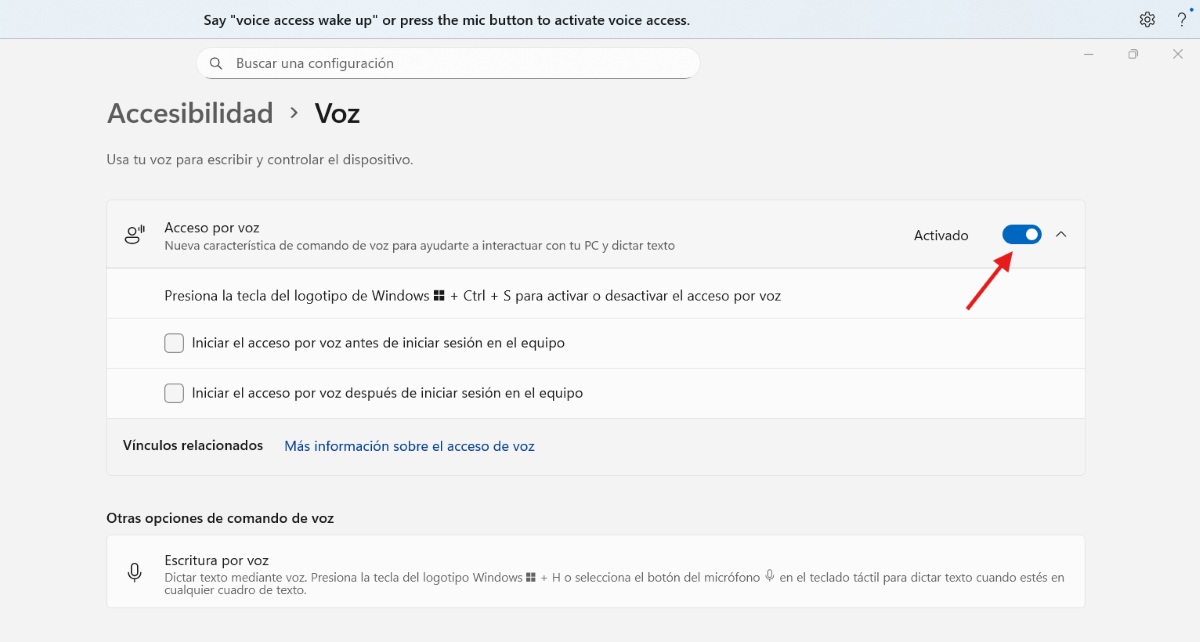
Pikeun ngagunakeun aksés sora offline dina Windows 11, anjeun kedah ngonpigurasikeun heula. Tapi ati-ati! Pikeun ngalengkepan setelan aksés sora awal anjeun peryogi gaduh sambungan internétIeu bakal ngaunduh pakét basa anu saluyu. Tangtosna, saatos ieu réngsé, aksés sora bakal tiasa dianggo sacara offline.
Turutan ieu Léngkah-léngkah pikeun ngaktipkeunana sareng unduh file anu diperyogikeun:
- Pindah ka Imah - Konfigurasi.
- Pilih Aksésbilitas dina menu sisi.
- Pilari bagian Interaksi teras klik Sora.
- Hurungkeun saklarna Aksés sora.
- Upami ieu munggaran anjeun nganggo éta, hiji bilah bakal muncul di luhur layar anu naroskeun anjeun pikeun ngaunduh modél sora. Anjeun kedah nyambung ka internét hungkul kanggo unduhan awal ieu.
Sakali pakét basa diunduh sareng dipasang, Windows moal ngirim data sora anjeun ka méga deui; éta bakal diprosés sacara lokal. Kalayan kecap sanésna, anjeun tiasa megatkeun sambungan komputer anjeun tina Wi-Fi atanapi nyabut kabel Ethernet sareng teras-terasan ngadikte téks, muka aplikasi, atanapi ngontrol kursor nganggo sora anjeun. Basa anu sayogi nyaéta:
- Spanyol (Spanyol sareng Méksiko), Basa Inggris (AS, Inggris, India, Selandia Anyar, Kanada, Australia), Jerman, Perancis (Perancis sareng Kanada). Upami basa anjeun teu aya dina daptar, anjeun tiasa nganggo basa Inggris (AS).
Mimitian aksés sora tina Windows Search
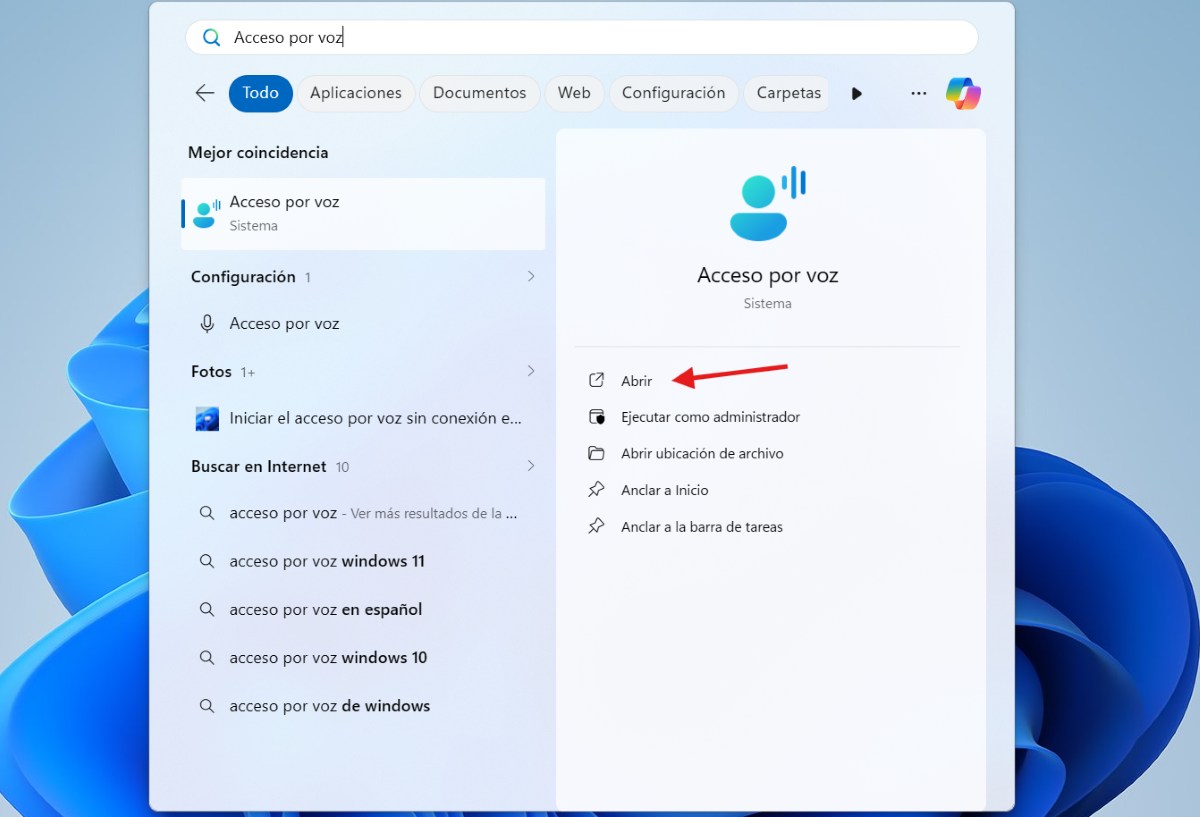
Pikeun ngamimitian aksés sora offline dina Windows 11, buka Windows Search teras ketik "aksés soraTeras, pilih Buka pikeun ngaluncurkeun aksés sora. Tip opsional: Pilih Sematkeun ka Mimitian atanapi Sematkeun ka bilah tugas pikeun ngajantenkeun aksés sora langkung gancang pikeun dipanggihan waktos salajengna.
Konpigurasikeun mikropon anjeun pikeun nganggo aksés sora offline
Sateuacan anjeun mimiti nganggo aksés sora offline dina Windows 11, anjeun kedah pilih mikropon anu anjeun hoyong anggoNalika anjeun ningali jandela "Nyetél mikropon anjeun pikeun aksés sora", pilih mikropon anu anjeun pikahoyong tina daptar. Upami mikropon anjeun teu aya dina daptar, pilih "Tambahkeun mikropon anyar." Sakali anjeun mendakanana, pilih teras klik Réngsé pikeun ngarengsekeun nyetél aksés sora sareng mimiti nganggo éta.
Pikeun berinteraksi sareng unsur-unsur dina layar
Anjeun tiasa nganggo aksés sora offline pikeun berinteraksi sareng unsur-unsur dina layar anjeun. Salaku conto, anjeun tiasa muka sareng ngalih antara aplikasi, ngotéktak internét, sareng maca sareng nyerat email nganggo sora anjeun. Sababaraha paréntah dasar anu anjeun tiasa anggo sacara offline Éta sapertos kieu:
- "Buka (ngaran aplikasi)": contona, “Open Word”.
- "Klik dina "(ngaran tombol)": pikeun berinteraksi sareng ménu.
- "Témbongkeun angka": Alat ieu bakal nempatkeun angka dina unggal barang dina layar supados anjeun tiasa nyarios angka éta teras milihna (cocog upami anjeun henteu terang nami barangna).
- "Kotak beurit": ngabagi layar kana sababaraha bagian pikeun mindahkeun kursor langkung tepat.
Pikeun ngamangpaatkeun alat ieu sacara maksimal, anjeun tiasa Tingali ieu Daptar paréntah aksés sora ti MicrosoftKu ayana éta, anjeun tiasa ngatur aksés sora sareng mikropon, berinteraksi sareng aplikasi, ngontrol beurit sareng kibor, napigasi téks, ngéditna, ngadikte tanda baca, simbol, jsb.
Anggo aksés sora offline pikeun nyieun téks nganggo sora anjeun.
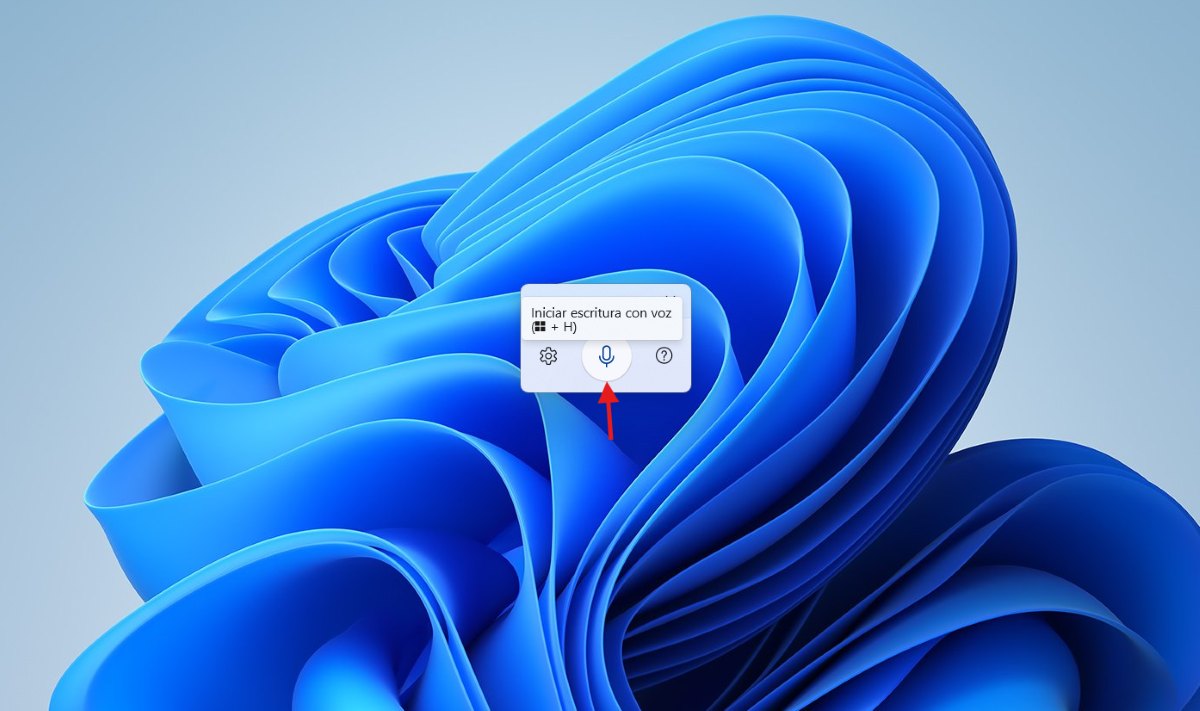
Upami anjeun hoyong nganggo aksés sora offline dina Windows 11 pikeun nyiptakeun téks nganggo sora anjeun, anjeun tiasa ngamimitian éta. Mencét Windows + H pikeun dikteNalika anjeun ngalakukeun ieu, jandela leutik kalayan sababaraha ikon bakal muncul. Pikeun ngamimitian ngadikte, tempatkeun kursor anjeun dina kotak téks teras pencét ikon mikropon. Sadaya anu anjeun ucapkeun bakal ditranskripsi.
Bisa nangtukeun tanda baca atanapi ngantepkeun sistem nyelapkeunana kanggo anjeunAnjeun ogé tiasa nyarios sapertos "Hapus kecap terakhir," "Pilih paragraf sateuacana," atanapi "Kandelkeun éta," sareng téks anjeun bakal diédit tanpa kedah dianggo. Anjeun malah tiasa nyarios "éjah éta" pikeun milih téks anu didiktekeun terakhir sareng muka jandela pamariksaan éjahan.
Dina jandela anu sami, anjeun tiasa ngaksés Setélan. Ti dinya, anjeun tiasa ngarobih mikropon anu anjeun anggo, ngarobih waktos réspon, ngarobih basa, sareng Tinggalkeun pilihan mikropon ditumpuk dina layar supados anjeun tiasa nganggo éta iraha waé anjeun hoyong.Salaku tambahan, anjeun tiasa ngaktipkeun atanapi nganonaktipkeun panggunaan tanda baca sareng kecap-kecap kotor otomatis.
Manpaatkeun aksés sora offline dina Windows 11
Aksés sora offline dina Windows 11 ngarobah produktivitas ku cara ngamungkinkeun anjeun pikeun nganapigasi sistem sareng ngadiktekeun téks. Ku cara ngonpigurasikeun alat nganggo basa anjeun, anjeun kéngingkeun privasi lengkep sareng kontrol sistem anu lancar. Manpaatkeun fitur ieu ku cara ngadiktekeun téks sareng nganapigasi ménu pikeun ngahontal efisiensi anu langkung ageung. damel ngan ukur nganggo sora anjeun.

Ti leuleutik kénéh, kuring geus kataji ku sagala hal anu ilmiah jeung téknologi, utamana kamajuan anu ngagampangkeun jeung ngahibur kahirupan urang. Kuring resep tetep apdet kana warta jeung tren panganyarna, sarta ngabagikeun pangalaman, opini, jeung tips ngeunaan alat jeung gadget anu kuring anggo. Ieu ngajurung kuring jadi panulis wéb leuwih ti lima taun ka tukang, utamana fokus kana alat Android jeung sistem operasi Windows. Kuring geus diajar ngajelaskeun konsép anu kompléks ku istilah anu basajan sangkan nu maca bisa gampang ngarti.