
Dina kasempetan ieu kami bakal ngajarkeun anjeun sababaraha Potong kompas keyboard sareng trik pikeun ningkatkeun pamilarian file dina Windows 11. Upami aya hiji hal anu tiasa ningkatkeun produktivitas anjeun nalika milarian file dina PC anjeun, éta terang trik sareng potong kompas ieu. Kabeneran aya seueur, sareng dinten ieu kami bakal nunjukkeun anjeun saloba urang tiasa.
The jalan pintas kibor urang Aranjeunna ngamungkinkeun urang pikeun ngalakukeun tindakan anu biasana urang lakukeun ku beurit, tapi dina waktos anu langkung sakedik. Éta sababna aranjeunna mangpaat pisan nalika milarian file, nyerat téks, ngalebetkeun aplikasi, jsb. Tapi, waktos ieu urang ngan ukur museurkeun kana potong kompas keyboard sareng trik pikeun ningkatkeun milarian file dina Windows 11. Hayu urang ngamimitian.
Kumaha carana ningkatkeun milarian file dina Windows 11 nganggo potong kompas keyboard sareng trik?
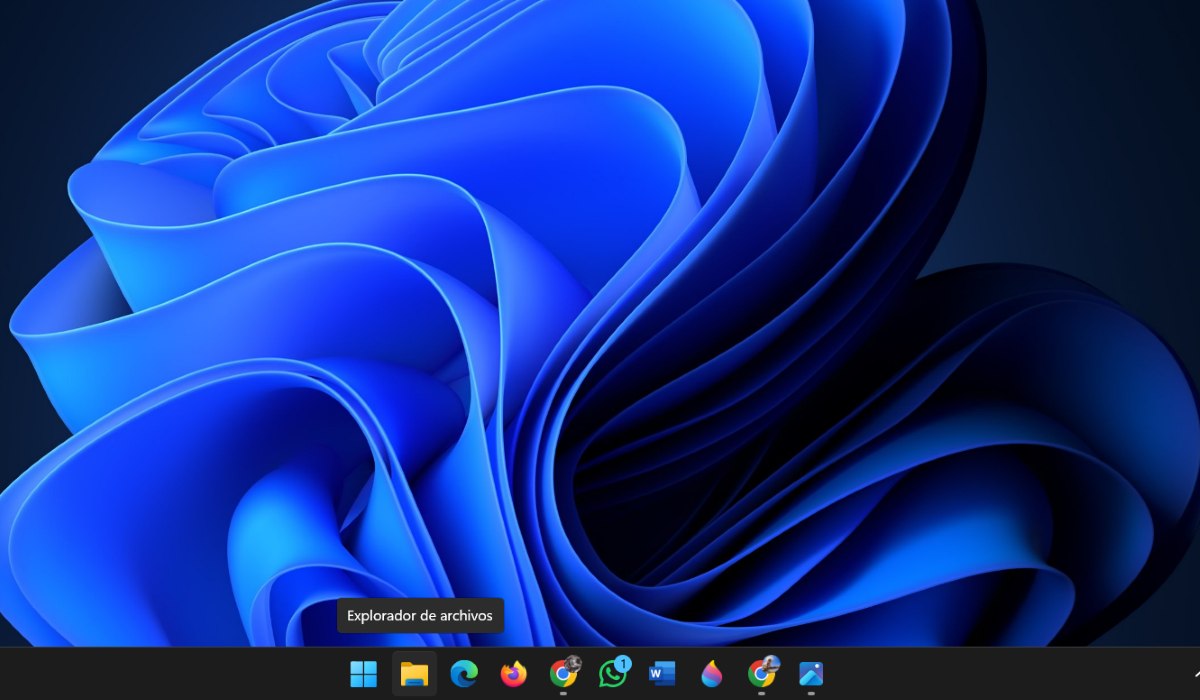
Cara anu pangsaéna pikeun nyéépkeun waktos anjeun milarian file dina PC anjeun nyaéta ngagunakeun potong kompas keyboard. Kombinasi konci ieu tiasa sacara signifikan ningkatkeun panéangan file dina Windows 11. Anjeun tiasa nganggo éta pikeun ngalakukeun ampir sagala tindakan anu anjeun lakukeun ku beurit.
Contona, ku potong kompas keyboard Anjeun bisa ngasupkeun polder, nempo sipatna, pindah ti hiji polder ka nu sejen, sered file, milih sababaraha item, jsb Jeung, sanajan hese ngapalkeun unggal potong kompas ieu, éta alus pikeun nyaho eta sabab. Nalika kami nganggo aranjeunna, urang langkung gampang nginget aranjeunna..
Potong kompas keyboard pikeun ningkatkeun panéangan file dina Windows 11

Di handap ieu, urang tinggalkeun anjeun Daptar sadaya potong kompas keyboard pikeun ningkatkeun pamilarian file dina Windows 11.
- Konci Windows + E: bukakeun pangjalajah file.
- Alt + D: pilih bar alamat.
- Ctrl + F: Pindah ka bar teang.
- Ctrl + N: Muka jandela file explorer anyar.
- Ctrl + W: nutup jandela aktip (atawa nu dibuka).
- Ctrl + roda beurit: Ngarobah ukuran item dina file explorer.
- Alt + P: Muka panel tilik.
- Alt + Lebetkeun: ngasupkeun sipat.
- Alt + panah kénca backspace: buka folder sateuacanna.
- Alt + panah ka katuhu: tingali folder handap.
- Alt + panah luhur: naek hiji tingkat dina jalur folder.
- F11: pikeun ngamaksimalkeun atawa ngaleutikan layar aktip.
- Alt + mouse nyered file- Nalika anjeun leupaskeun file, potong kompas ka file asli bakal didamel di lokasi éta.
- Alt + Shift + P: Témbongkeun atawa nyumputkeun panel rinci folder.
- Ctrl + Tombol panah (pikeun muka hiji item) + Spasi bar: Pilih sababaraha item individu.
- Ctrl + D + Pupus: Pupus item nu dipilih tur pindahkeun kana recycle bin.
- Ctrl + L: lebet ka alamat bar.
- Ctrl + mouse nyered file: Salinan file bakal dijieun dimana eta turun.
- Ctrl + Nomer (1 nepi ka 9): Anjeun bakal tiasa ngalih ka jumlah tab.
- Ctrl + tanda tambah (+): Paké keypad numerik pikeun ngatur ukuran sakabéh kolom pikeun pas téks.
- Ctrl + Shift + E: Anggo ieu pikeun ngalegaan sadaya polder dina tangkal dina panel navigasi.
- Ctrl + Shift + N: nyieun folder anyar.
- Ctrl + Shift + Tab: buka tab saméméhna.
- Ctrl + T: Buka tab anyar jeung pindah ka dinya.
- Ctrl + Tab: Pindah ka tab salajengna.
Potong kompas séjén pikeun ningkatkeun panéangan file dina Windows 11
Naha anjeun pikir potong kompas anu disebatkeun dina daptar di luhur henteu cekap? Urang ninggalkeun anjeun Grup sanés anu anjeun tiasa laksanakeun pikeun ningkatkeun pamilarian file Windows 11.
- Tungtung: gulung ka handap jandela aktip.
- F2: ngaropéa nami item nu dipilih.
- F3: milarian polder atanapi file.
- F4: Pilih bar alamat pikeun ngarobah jalur anjeun dina.
- F5: Anggo konci ieu pikeun nga-refresh jandela dimana anjeun aya.
- F6: Gulung ngaliwatan elemen dina jandela.
- F11: Anjeun oge bisa make eta pikeun maksimalkeun pungsi atawa ngaleutikan jandela aktip.
- Mimitian: Gulung ka luhur jandela aktip.
- Panah kénca: bisa ambruk pilihan ayeuna lamun dimekarkeun.
- Panah katuhu: Némbongkeun pilihan ayeuna lamun éta rubuh atawa milih subfolder munggaran.
- Shift (atawa shift dina sababaraha kasus) + kenop panah: dipaké pikeun milih sababaraha item.
- Shift + Pupus: Upami anjeun hoyong mupus permanén hiji item tanpa ngirim heula ka recycle bin.
- Shift + F10: Menu kontéks pikeun item anu anjeun pilih bakal ditingalikeun.
- Shift + mouse pikeun nyered file: pikeun ngarobah file lokasi.
- Shift + klik mouse katuhu: Anjeun bakal tiasa ningali menu konteks pikeun item nu dipilih.
Tip pikeun ningkatkeun panéangan file dina Windows 11
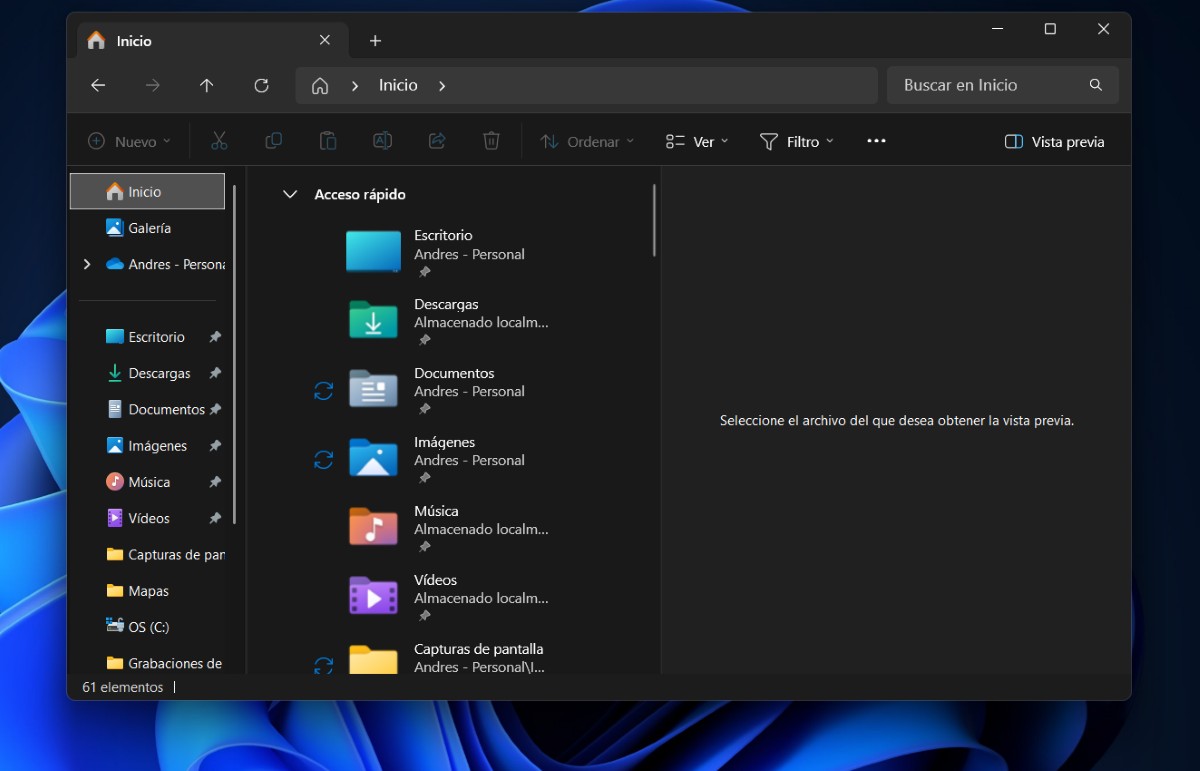
Salian potong kompas keyboard, aya ogé sababaraha trik nu bisa Anjeun pake pikeun ngaronjatkeun pilarian file dina Windows 11, sahingga leuwih gampang jeung kirang waktos-consuming. Handap, urang ninggalkeun anjeun sababaraha Conto anu pasti bakal sigana saderhana sareng praktis pikeun anjeun:
- Anggo tanda petik: Pikeun milarian file anu langkung gancang, lampirkeun namina dina tanda petik.
- Paké kecap ATAWA: Upami anjeun henteu yakin kecap mana anu persis dina nami file anu anjeun milarian, ketik dua anu anjeun émut kalayan kecap ATAWA di antara. Contona, anjeun tiasa nempatkeun telepon ATAWA mobile.
- Anggo tanggal, ukuran, atanapi saringan sanés: Anjeun tiasa make pilihan Sort pikeun milih kumaha Anjeun hoyong manggihan payil Anjeun, boh dumasar ngaran, tanggal dirobah, atawa tipe.
- Tulis nami file dina taskbar: Upami anjeun hoyong milarian file langkung gancang, anjeun henteu kedah ngalebetkeun File Explorer. Ketik nami file kana taskbar PC anjeun sareng éta bakal mendakanana nyalira.
- Témbongkeun ekstensi ngaran file- Pikeun langkung rinci sakedap, disarankeun pikeun ngaktipkeun pilihan Témbongkeun ekstensi ngaran. Jang ngalampahkeun ieu, ketok View - Show - File Name Extensions.
Tungtungna, tong hilap yén pikeun ningkatkeun pamilarian file dina Windows 11 Éta ogé penting pisan pikeun ngajaga PC anjeun diropéa. Ku cara ieu, anjeun pasti bakal nampi sagala fitur anyar pas aranjeunna sayogi sareng ngamangpaatkeunana gancang-gancang.

Ti leuleutik kénéh, kuring geus kataji ku sagala hal anu ilmiah jeung téknologi, utamana kamajuan anu ngagampangkeun jeung ngahibur kahirupan urang. Kuring resep tetep apdet kana warta jeung tren panganyarna, sarta ngabagikeun pangalaman, opini, jeung tips ngeunaan alat jeung gadget anu kuring anggo. Ieu ngajurung kuring jadi panulis wéb leuwih ti lima taun ka tukang, utamana fokus kana alat Android jeung sistem operasi Windows. Kuring geus diajar ngajelaskeun konsép anu kompléks ku istilah anu basajan sangkan nu maca bisa gampang ngarti.