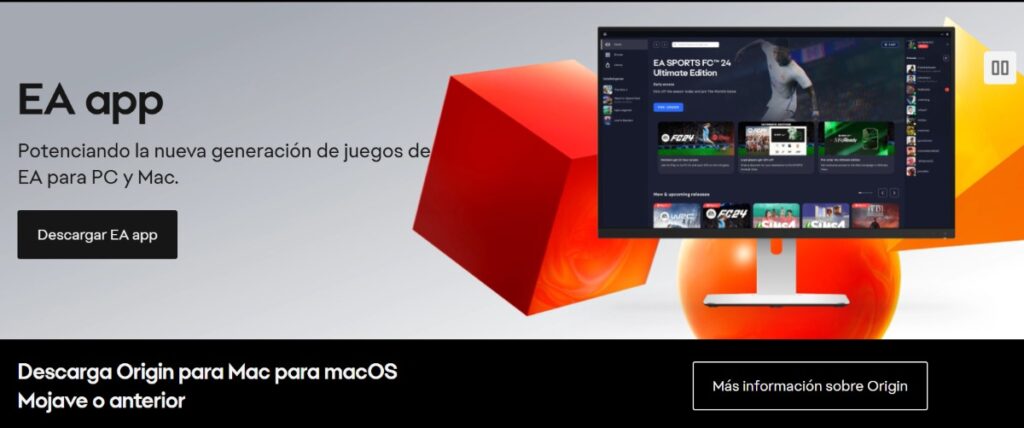
Naha anjeun nganggo aplikasi EA Desktop, tapi diluncurkeun unggal waktos anjeun ngaktipkeun PC anjeun? Alesan utama nyaéta aplikasi ieu dikonpigurasi pikeun ngalakukeunana. Nanging, ieu sanés hartosna anjeun henteu tiasa ngarobih setélanna. Ku alatan éta, dina kasempetan ieu urang bakal ningali Kumaha carana nyegah aplikasi EA dimimitian dina ngamimitian Windows.
Pikeun nyegah aplikasi EA dimimitian dina ngamimitian Windows anjeun kedah mareuman ngamimitian otomatis na. Anjeun tiasa ngalakukeun ieu tina Manajer Tugas atanapi Setélan Windows. Anjeun ogé tiasa ngamangpaatkeun Setélan Aplikasi anu sami. Di dieu urang bakal ngajarkeun anjeun step by step cara ngahontal ieu ngagunakeun tilu métode. Hayu urang ngamimitian.
Kumaha carana nyegah aplikasi EA dimimitian dina ngamimitian Windows?
Upami anjeun mikir pikeun nyingkahan éta Aplikasi EA dimimitian nalika Windows boot up, anjeun kedah terang yén, Pasti, ieu sanés ngan ukur aplikasi anu ngalakukeunana. Dina sababaraha komputer, khususna anu nganggo Windows 10, aya rupa-rupa aplikasi anu dijalankeun sacara otomatis. Sareng ieu gaduh pangaruh anu ageung kana kumaha komputer anjeun jalan.
Ieu ngandung harti yén ku nyegah sababaraha aplikasi ngajalankeun otomatis, PC Anjeun tiasa boot up gancang sarta leuwih lancar. Tambih Deui, ku ngalakukeun ieu anjeun moal kedah ngahapus program atanapi aplikasi naon waé. Hayu urang tingali kumaha nyegah aplikasi EA dimimitian dina ngamimitian Windows via:
- Ti Manajer Tugas
- Ngagunakeun Setélan Windows
- Dina Setélan aplikasi EA sorangan.
Ti Manajer Tugas
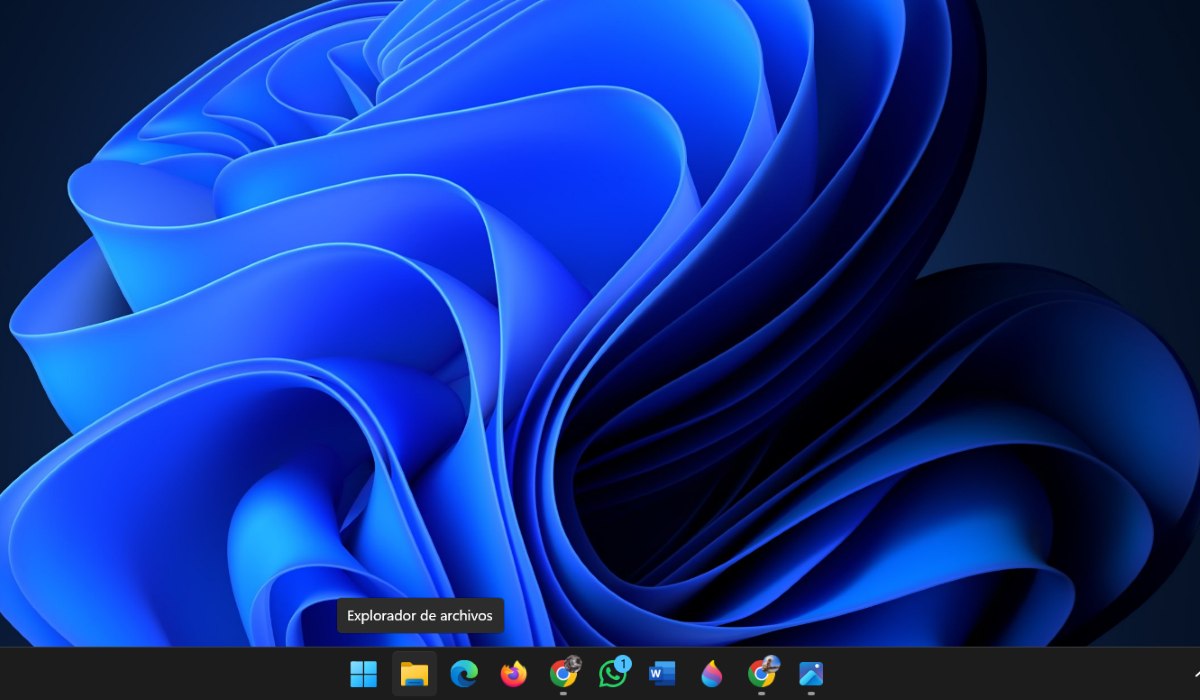
Salah sahiji cara pikeun nyegah aplikasi EA dimimitian dina ngamimitian Windows nyaéta bade ka Task Manager pikeun nganonaktipkeun. Ieu moal négatip mangaruhan operasi aplikasi. Ngan éta moal jalan otomatis sawaktos Anjeun ngahurungkeun PC Anjeun, Anjeun bakal kudu muka sorangan. Ieu léngkah pikeun nyegah aplikasi EA diluncurkeun sacara otomatis nalika Windows ngamimitian:
- Klik katuhu dina ikon Windows.
- Pilih Tugas Manajer (anjeun ogé tiasa pencét Ctrl + Shift + Esc).
- Ayeuna, di sisi kénca layar, klik dina Startup Applications.
- Panggihan aplikasi EA.
- Dina bagian "Status", anjeun bakal ningali yén aplikasi bakal nyarios "Diaktipkeun."
- Klik-katuhu dina kecap Diaktipkeun tur pilih Nonaktipkeun.
- Tungtungna, balikan deui PC Anjeun pikeun parobahan mawa pangaruh.
Ngagunakeun Setélan Windows
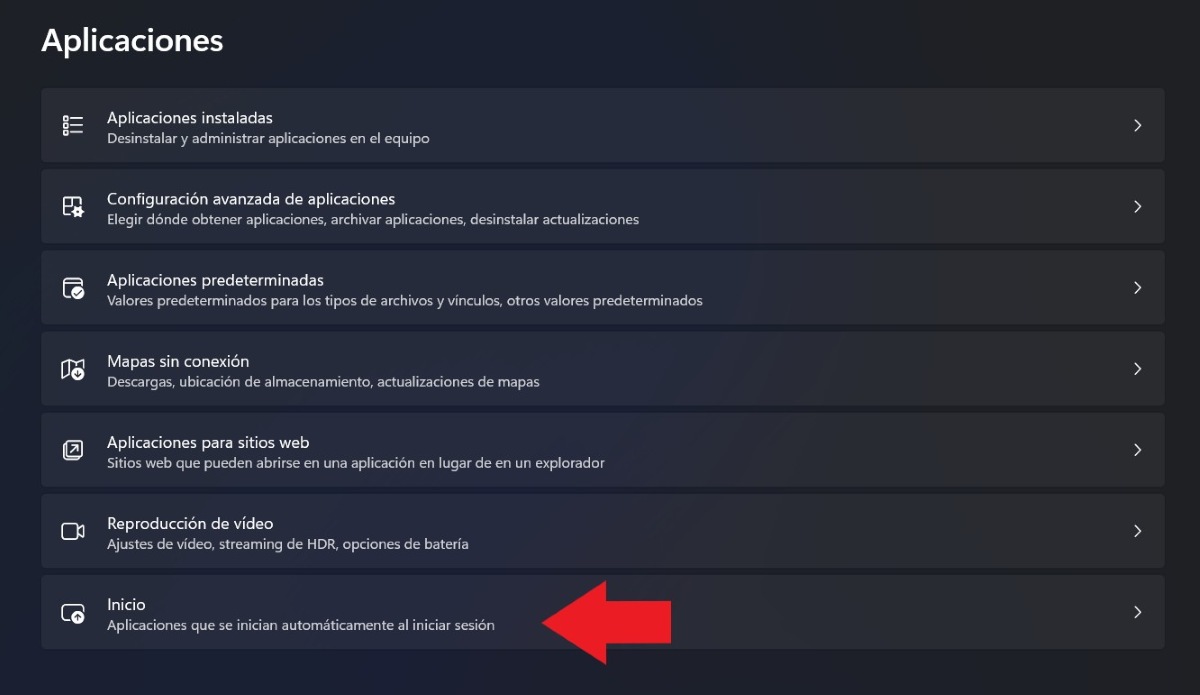
Métode kadua pikeun nyegah aplikasi EA dimimitian dina ngamimitian Windows nyaéta tina Setélan PC anjeun. Ti dinya, anjeun ogé tiasa mareuman ngamimitian otomatis na sawaktos Anjeun ngahurungkeun komputer AnjeunLéngkah-léngkah pikeun ngahontal ieu nyaéta sapertos kieu:
- Pencét konci Windows Start.
- Pilih Setélan (nganggo Potong kompas keyboard Windows + Abdi, anjeun tiasa langsung asup).
- Ayeuna, angkat ka tab Aplikasi.
- Gulung ka handap daptar tur pilih Mimitian. Anjeun bakal ningali yén ngan handap eta dihartikeun salaku "Aplikasi nu dimimitian otomatis nalika kuring asup."
- Milarian aplikasi EA anu anjeun hoyong mareuman.
- Upami saklar hurung (biru) geser pikeun mareuman.
- Siap. Ayeuna anjeun ngan ukur kedah ngabalikan deui PC anjeun supados parobihan tiasa dianggo leres.
Dina setélan aplikasi EA
Upami salah sahiji dua pilihan di luhur henteu tiasa dianggo pikeun anjeun, éta meureun kusabab Setélan dina aplikasi EA diaktipkeun pikeun ngajalankeun otomatis sareng PC. Nyatana, upami anjeun ngagaduhan aplikasi EA nalika anjeun ngarobih kana Task Manager atanapi Setélan Windows, kamungkinan éta masih bakal dijalankeun nalika anjeun ngaktipkeun PC anjeun.
Ku kituna, hal anu pangsaéna pikeun dilakukeun nyaéta nyieun pangaluyuan ogé dina aplikasi EA. Jang ngalampahkeun ieu, buka aplikasi kaulinan EA. Teras, ketok tilu garis di belah kénca luhur layar tur pilih Setélan. Ayeuna, ketok Aplikasi (pikeun angkat ka setélan aplikasi) sareng pupus centang saklar pikeun "Otomatis muka aplikasi EA nalika ngamimitian."
Tungtungna, sakumaha sareng metode anu sanés, éta bakal cocog Pareuman terus hurungkeun deui PC anjeun supados parobihan tiasa dianggo leres.. Ayeuna, naha aya mangpaatna pikeun nyegah aplikasi EA dimimitian dina ngamimitian Windows? Hayu urang tingali naon kaunggulan nganonaktipkeun ngamimitian aplikasi otomatis dina Windows.
Naon mangpaat pikeun nyegah aplikasi EA diluncurkeun dina ngamimitian Windows?
Nonaktipkeun otomatis ngamimitian aplikasi sapertos EA dina PC gaduh sababaraha mangpaat. Sabab? Sabab Aplikasi anu muka otomatis gaduh pangaruh négatip dina laju sistem sareng kinerja.. Nalika anjeun nganonaktipkeun autostart, anjeun mastikeun yén anjeun ngan ukur ngajalankeun alat anu anjeun peryogikeun nalika anjeun peryogi pisan.
Anu sanésna kaunggulan Ukuran penting pikeun nyegah aplikasi dimimitian sacara otomatis nyaéta:
- Mimitian anu langkung gancang: Lamun loba aplikasi ngajalankeun otomatis, aranjeunna meakeun sumberdaya sistem jeung ngalambatkeun ngamimitian Windows. Nalika anjeun nyegah aktip anu teu dipikabutuh pikeun ngajalankeun, anjeun ngirangan pamakean sumber daya sareng PC anjeun bakal boot langkung gancang.
- Kinerja anu langkung saé: Tong hilap yén aplikasi anu dijalankeun di latar tukang ogé meakeun mémori sareng sumber CPU anu sanés. Ku nyegah aranjeunna ngajalankeun otomatis, anjeun nyegah sumberdaya ieu dipaké, mere aplikasi sejenna nu Anjeun kudu make dina waktos kasempetan pikeun ngalakukeunana.
- Extension batré: Aplikasi anu ngamimitian sacara otomatis henteu ngan ukur sumber daya sapertos RAM, tapi ogé batré. Janten, nganonaktipkeun ngamimitian ngamungkinkeun batré anjeun nahan muatan langkung lami sareng umurna langkung panjang.
- Kontrol anu langkung ageung kana aplikasi sareng sistem: Ku nyegah aktip dimimitian nalika Windows boot up, Anjeun gaduh kontrol gede kana program nu ngajalankeun dina komputer Anjeun. Ku cara ieu, anjeun tiasa milih aplikasi mana anu anjeun hoyong ngamimitian sacara otomatis sareng mana anu henteu.
Kasimpulanana, upami anjeun mikirkeun pikeun nyegah aplikasi EA diluncurkeun dina ngamimitian Windows, ieu mangrupikeun pilihan anu saé. Di hiji sisi, anjeun bakal ngahindarkeun kasulitan nutup aplikasi upami anjeun henteu badé nganggo éta dina waktos éta. Jeung, di sisi séjén, PC anjeun bakal boot langkung gancang sareng langkung saé., batre anjeun bakal tahan langkung lami sareng anjeun gaduh kontrol anu langkung ageung kana aplikasi anu dipasang dina komputer anjeun.

Ti leuleutik kénéh, kuring geus kataji ku sagala hal anu ilmiah jeung téknologi, utamana kamajuan anu ngagampangkeun jeung ngahibur kahirupan urang. Kuring resep tetep apdet kana warta jeung tren panganyarna, sarta ngabagikeun pangalaman, opini, jeung tips ngeunaan alat jeung gadget anu kuring anggo. Ieu ngajurung kuring jadi panulis wéb leuwih ti lima taun ka tukang, utamana fokus kana alat Android jeung sistem operasi Windows. Kuring geus diajar ngajelaskeun konsép anu kompléks ku istilah anu basajan sangkan nu maca bisa gampang ngarti.