- Kasalahan profil dina Windows 11 biasana disababkeun ku file anu rusak, pareum anu ujug-ujug, apdet anu bermasalah, atanapi kagagalan disk.
- Aksés tiasa dibalikeun deui ku cara nyieun pamaké anyar, ngalereskeun NTUSER.dat, nyaluyukeun registri, sareng nganggo SFC/DISM atanapi Safe Mode.
- Nalika perbaikan teu cekap, USB pamasangan ngamungkinkeun anjeun pikeun ngareset atanapi masang deui Windows bari tetep nyimpen, upami tiasa, data pribadi anjeun.
- Ngagunakeun cadangan dina méga atanapi dina drive éksternal ngaminimalkeun dampak kagagalan profil pangguna ka hareup.
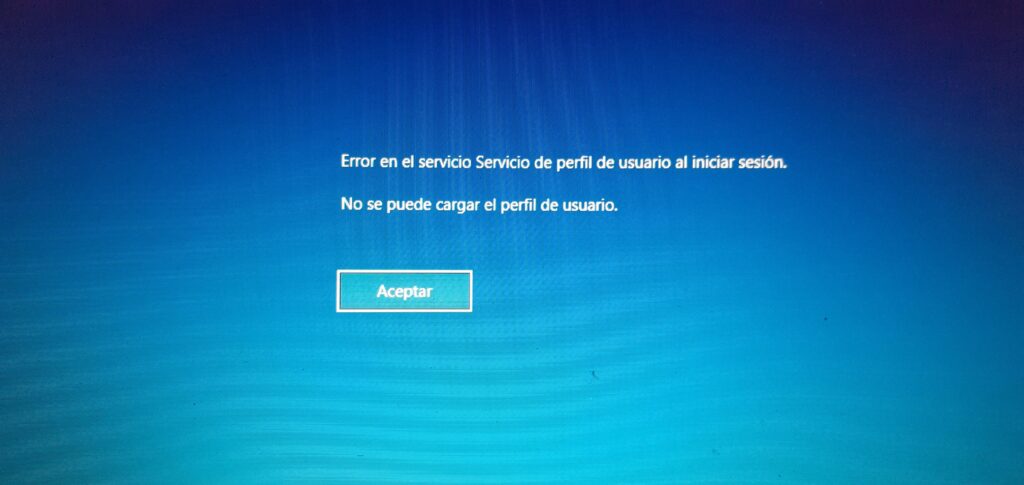
Nalika anjeun ngahurungkeun komputer anjeun teras aya pesen anu muncul yén Profil pangguna teu tiasa dimuat dina Windows 11Rarasaanana panik pisan. Akun sareng file anjeun sigana teu tiasa diaksés, sareng Windows teras-terasan ngirim anjeun ka perbaikan otomatis deui sareng deui. Éta masalah anu umum pisan, tapi ogé rada ngabingungkeun, sabab tiasa gaduh seueur sabab anu béda.
Dina pituduh ieu anjeun bakal mendakan katerangan anu jelas ngeunaan Naha layanan profil pangguna gagal? Sareng sadaya cara anu realistis pikeun nyobian ngalereskeunana tanpa format, ti anu paling saderhana dugi ka anu paling canggih (registri, NTUSER.dat, Safe Mode, pamulihan sistem, jsb.). Anjeun ogé bakal ningali naon anu kedah dilakukeun nalika teu aya pilihan sanés tapi masang deui Windows sareng kumaha ngajagi data anjeun supados kasalahan profil henteu ngaruksak dinten anjeun.
Naon hartosna kasalahan "Teu tiasa muka profil pangguna" dina Windows 11?
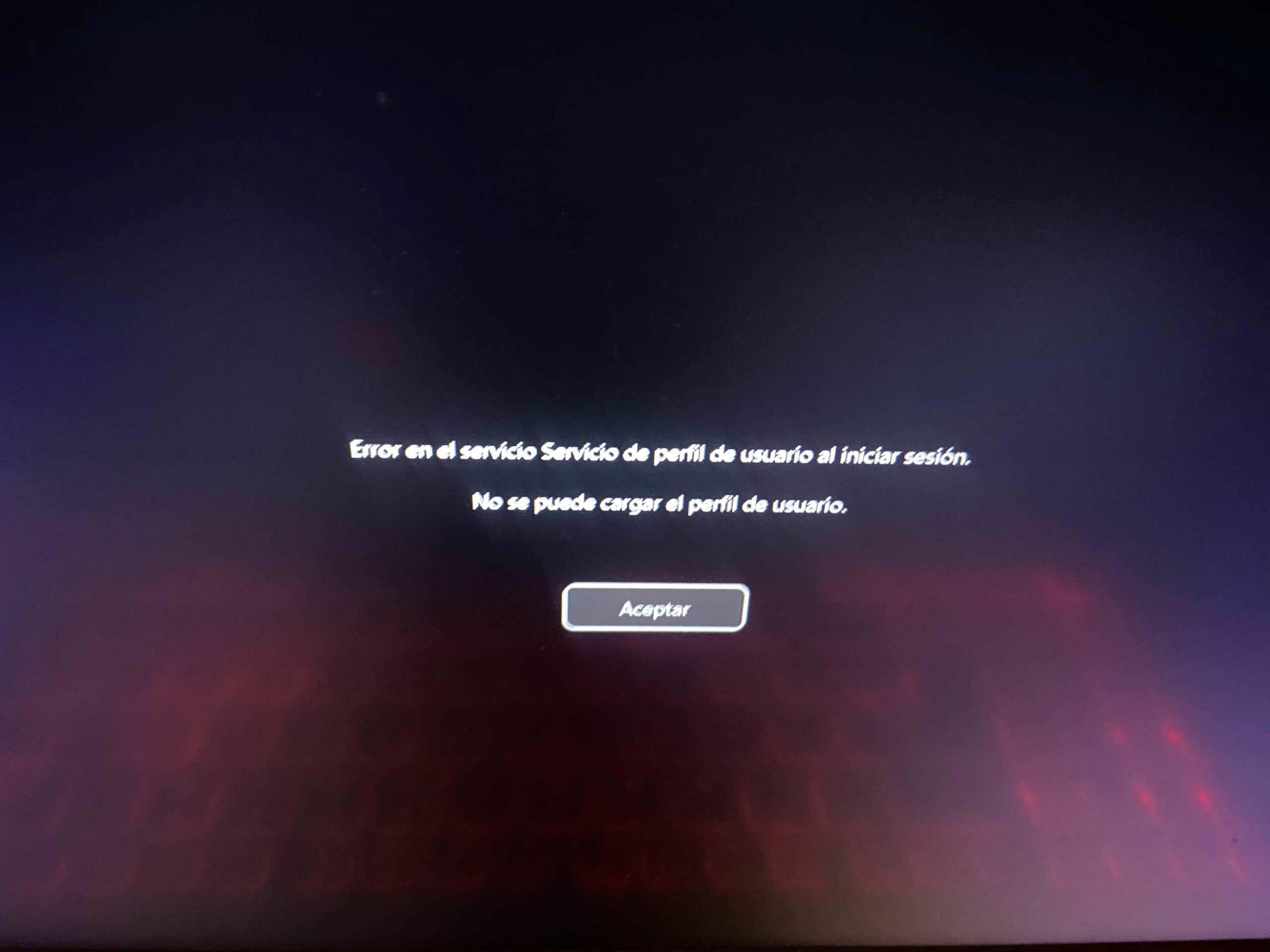
Pesen ieu biasana dibarengan ku peringatan sapertos "Layanan profil pangguna teu tiasa lebet" atanapi jinis kode status 0xc000006d / 0xc0070016Sacara basajan, Windows tiasa boot, tapi gagal muka setélan pangguna anjeun: preferensi anjeun, desktop anjeun, registri pribadi anjeun, jsb.
Dina praktékna, salah sahiji kaayaan ieu lumangsung: Anjeun teu tiasa lebet nganggo akun anjeun anu biasa.Anjeun ngalebetkeun puteran perbaikan otomatis, profil samentawis didamel, atanapi anjeun ditinggalkeun dina layar login tanpa PIN atanapi kecap akses anjeun ditampi. Masalahna sanés dina akun dina server Microsoft, tapi dina profil anu disimpen dina hard drive PC anjeun.
Dina seueur kasus, masalahna muncul langsung saatos Ngaronjatkeun tina Windows 10 ka Windows 11Ieu kajadian saatos masang apdet ageung, mulangkeun sistem, saatos mareuman dadakan, atanapi nalika disk ampir pinuh (ngan ukur sababaraha MB kosong), nyegah Windows nyerat file profil anu diperyogikeun.
Bisa jadi ogé, tinimbang kagagalan profil "murni", anjeun bakal mendakan pesen éta "Kasalahan Layanan Profil Pangguna nalika Login" Nalika nyobian nganggo PIN anu sami sareng anu anjeun gaduh dina Windows 10. Sanaos latar téknisna rada robih, hasil ahirna sami: anjeun teu tiasa ngaksés akun pangguna anjeun sareng anjeun peryogi alternatif.
Alesan umum kunaon Windows 11 henteu muka profil pangguna
Meureun aya seueur alesan di balik pesen ieu, tapi kalolobaan waktos asalna aya dina file atanapi layanan anu rusak anu henteu dimimitian kalayan leresNgartos sabab-sababna ngabantosan anjeun milih solusi anu paling pas tanpa kedah bingung.
Salah sahiji alesan anu paling sering nyaéta Pareuman sistem anu teu leresListrik pareum, tombol daya dipencet terus, kacilakaan parah, jsb. Nalika Windows keur dipaké, aya seueur file sistem sareng profil anu dibuka; upami komputer dipareuman ujug-ujug, sababaraha file ieu tiasa rusak sareng ngajantenkeun profil henteu tiasa dianggo.
Kamungkinan séjénna nyaéta aya hiji kagagalan internal Windows 10 atanapi 11Ieu utamana leres saatos apdet kumulatif, apdet kaamanan, atanapi migrasi vérsi. Teu anéh lamun patch anu jalanna saé dina jutaan komputer nyababkeun masalah dina kombinasi hardware, driver, atanapi software anu tangtu, sareng salah sahiji gejala anu umum nyaéta profil pangguna gagal dimuat.
Urang teu kedah ngaluarkeun hiji masalah fisik atanapi logis dina hard drive atanapi SSDSektor anu goréng, kasalahan sistem file, atanapi drive anu gagal tiasa nyegah Windows maca data profil kalayan leres. Sareng upami disk ampir pinuh (contona, ngan ukur 8 MB kosong dina C:), moal aya rohangan anu cekap pikeun sistem pikeun nyiptakeun file samentawis sareng ngalengkepan prosés login.
Malware ogé maénkeun peran. virus atanapi malware Sagala manipulasi file sistem atanapi profil pangguna tiasa ngajantenkeun sistem henteu tiasa dianggo. Dina kasus ieu, sanaos anjeun ngadamel akun pangguna anu sanés, éta tiasa langsung kainféksi. Kadang-kadang hiji-hijina solusi anu masuk akal nyaéta boot tina sistem alternatif (contona, distribusi Linux Live) pikeun ngabersihkeunana nganggo alat khusus sapertos Pakakas Nirsoftatanapi format teras pasang deui ti mimiti.
Pariksa naha masalahna aya dina profil atanapi sakumna sistem
Sateuacan anjeun mimiti ngutak-atik registri, file, atanapi masang deui, langkung sae upami anjeun mariksa heula naha masalahna ngan ukur mangaruhan akun anjeun atanapi sadaya akun. Ideuna nyaéta cobian nganggo pangguna lokal atanapi administrator anu sanés sareng tingali naha sistemna tiasa dianggo sacara normal sareng akun éta.
Upami anjeun masih tiasa lebet ka Windows nganggo akun anu sanés, ti Setélan > Akun Anjeun gaduh pilihan pikeun ngadamel pangguna lokal énggal kalayan hak istimewa administrator. Di dinya, anjeun tiasa angkat ka "Kulawarga & pangguna sanés" (atanapi "Pamaké sanés" dina sababaraha édisi) teras milih "Tambahkeun akun," nunjukkeun yén anjeun teu gaduh kredensial login, teras "Tambahkeun pangguna tanpa akun Microsoft" pikeun ngadamel pangguna lokal standar.
Upami anjeun teu gaduh aksés ka sési normal, anjeun tiasa nyobian nganggo Modeu AmanTina layar login, tahan tombol Shift bari ngaklik "Restart," teras buka "Troubleshoot > Advanced options > Startup Settings" teras klik "Restart" deui. Nalika pilihan némbongan, pencét F4 atanapi tombol 4 pikeun boot kana Safe Mode.
Sakali dina Modeu Aman, Windows muka minimum sareng biasana ngamungkinkeun anjeun lebet nganggo sahenteuna hiji akun administrator internal. Ti dinya, anjeun tiasa ngadamel pangguna énggal atanapi mariksa naha masalahna ngan ukur kajantenan sareng akun khusus, anu bakal mastikeun yén profilna ruksak Sareng sésana sistem, sacara prinsip, jalan.
Jieun profil anyar sareng salin data ti pangguna anu rusak
Salah sahiji metode anu paling efektif nalika profil rusak tapi sistemna tiasa dihurungkeun nyaéta Jieun pangguna anyar sareng pindahkeun sadaya file anjeunAnjeun moal mulangkeun 100% profil aslina anjeun (latar tukang, sababaraha setélan, jsb.), tapi anjeun tiasa nyimpen dokumén, poto, pidéo, sareng sabagian ageung data pribadi anjeun.
Tina akun administrator anjeun (normal atanapi dina Modeu Aman), buka Setélan > Akun Buka bagian Pamaké Séjén. Jieun akun anyar, langkung saé akun lokal, kalayan hak aksés administrator, teras atur kecap akses pikeun ngawasaan mesin sacara pinuh.
Teras buka éta Pangjalajah File teras arahkeun ka drive tempat Windows dipasang, biasana C:. Lebetkeun folderna C:\Pamaké (atanapi C:\Users) teras milarian polder anu pakait sareng profil anu rusak. Ieu ngandung desktop, dokumén, gambar, unduhan, sareng sésana rohangan pribadi anjeun.
Pilih sadaya file sareng folder anu relevan ti pangguna lami (kajaba file sistem anu anjeun teu yakin) sareng Salin kana folder profil anyaranu ogé aya dina C:\Users. Sacara idéal, anjeun teu kedah nimpa file konfigurasi dasar pangguna énggal, tapi anjeun kedah mindahkeun sadaya eusi pribadi.
Saatos réngsé, kaluar, lebet nganggo akun pangguna énggal, teras parios naha anjeun tiasa damel sapertos biasana. Sababaraha aplikasi tiasa nyuhunkeun anjeun lebet deui atanapi ngonpigurasikeun setélan, tapi upami sadayana lancar, anjeun parantos nyimpen data anjeun sareng tiasa nganggap pilihan anjeun parantos réngsé. miceun pangguna anu rusak engké pikeun ngosongkeun rohangan sareng ngabersihkeun sistem.
Ngalereskeun NTUSER.dat sareng polder profil standar
Alesan anu umum kunaon profil teu tiasa dimuat nyaéta file na NTUSER.dat ruksak. File ieu nyimpen preferensi pangguna anjeun, seueur setélan pendaptaran, sareng konfigurasi pribadi. Upami éta ruksak saatos apdet, pamulihan sistem, atanapi mareuman sacara paksa, Windows tiasa nolak ngalog anjeun.
Salah sahiji cara anu mangpaat pisan pikeun ngungkulan masalah ieu nyaéta gentos file NTUSER.dat anu ruksak ku salinan anu séhat. tina profil standar. Pikeun ngalakukeun ieu, anjeun kedah lebet nganggo akun sanés dina PC anu sami anu tiasa dianggo, atanapi boot kana Safe Mode sareng nganggo akun administrator anu dimuat kalayan leres.
Buka File Explorer teras buka C:\Users. Sacara standar, polderna Standar Éta disumputkeun, janten dina tab "Témbongkeun" (atanapi "Témbongkeun" gumantung kana vérsi) pilih pilihan pikeun némbongkeun item anu disumputkeun. Ieu bakal ngungkabkeun polder "Default", nyaéta profil anu dianggo ku Windows salaku dasar pikeun nyiptakeun pangguna énggal.
Panggihan file anu aya dina éta folder NTUSER.datAnjeun tiasa ngaganti ngaran atanapi mindahkeun ka lokasi sanés pikeun kaamanan (contona, ka drive USB). Teras, uih deui ka C:\Users, lebetkeun polder pangguna sanés anu jalanna leres, salin file NTUSER.dat-na, teras témpélkeun kana polder Default salaku gaganti.
Ieu bakal mulangkeun profil dasar Windows kana kaayaan anu séhat, anu sering cekap pikeun ngamungkinkeun anjeun lebet deui. Akun anjeun bakal eureun némbongkeun kasalahan profil.Upami anjeun teu gaduh akun anu tiasa dianggo deui dina PC, alternatifna nyaéta boot nganggo alat sapertos Hiren's BootCD atanapi distro Linux Live, pasang drive Windows sareng hapus atanapi gentos NTUSER.dat ti luar sistem.
Ngalereskeun layanan profil pangguna tina pendaptaran
Titik penting anu sanés dina kasus ieu nyaéta Registri WindowsNalika profil masihan kasalahan, umum pisan aya konci duplikat (kalayan ekstensi .bak), nilai anu salah, atanapi counter anu nyegah aksés normal muncul dina cabang anu ngatur jalur pangguna.
Pikeun mariksa ieu, hurungkeun komputer anjeun (biasana atanapi dina Safe Mode) teras buka kotak dialog Run nganggo Win + R. Ketik regedit teras pencét Enter pikeun ngaluncurkeun Editor Registri. Sateuacan ngalakukeun nanaon, disarankeun pisan pikeun ngadamel cadangan: tina menu File, pilih "Ékspor", pilih "Sadaya", pasihan nami, teras simpen file .reg di tempat anu aman.
Sakali salinan parantos dilakukeun, arahkeun ka jalur HKEY_LOCAL_MACHINE\SOFTWARE\Microsoft\Windows NT\CurrentVersion\ProfileListDi jerona anjeun bakal ningali sababaraha polder kalayan nami panjang anu dimimitian ku S-1-5; masing-masing pakait sareng profil pangguna dina sistem.
Panggihan anu gaduh akhiran .bakBiasana anjeun bakal ningali dua entri anu ampir sami: hiji nganggo .bak sareng hiji deui tanpa. Ideuna nyaéta pikeun ngaidentipikasi mana anu cocog sareng pangguna sah anjeun sareng mana anu dianggo ku Windows salaku anu rusak. Biasana cekap pikeun ngaganti nami konci tanpa .bak (contona, ku nambihan .old) sareng ngahapus .bak tina konci anu tiasa dianggo, jantenkeun éta anu utama.
Dina konci profil anu sami, pariksa nilai-nilaina Nagara y RefCountBuka masing-masing ku cara ngaklik dua kali teras atur nilai datana ka 0. Upami aya anu teu aya, anjeun tiasa ngadamelna salaku nilai DWORD (32-bit) anu énggal. Ieu ngawartosan Windows yén profilna aya dina kaayaan anu leres sareng counter rujukan henteu nyegah éta dimuat.
Saatos réngsé, tutup Editor Registri, hurungkeun deui komputer anjeun, teras cobian lebet deui. Upami sadayana lancar, Pesen "Profil pangguna teu tiasa dimuat" kedahna ngaleungit sareng anjeun bakal uih deui ka akun anjeun sapertos biasana. Émut yén ngaganggu pendaptaran sacara teu ati-ati tiasa ngarusak hal-hal sanés, janten metode ieu kanggo pangguna anu gaduh pangalaman téknis.

Pariksa sareng ngalereskeun file sistem nganggo SFC sareng DISM
Teu salawasna profilna sorangan anu rusak; sakapeung masalahna nyaéta aya file sistem anu ruksak anu mangaruhan layanan profil atanapi komponén anu diperyogikeun nalika login. Dina kasus ieu, alat SFC sareng DISM anu tos aya tiasa ngabantosan anjeun.
Boot kana Windows (mode normal atanapi mode aman) teras buka Prompt Komando salaku administratorDina kolom pamilarian, ketik "command prompt", klik-katuhu dina aplikasi teras pilih "Run as administrator", nampi kontrol akun pangguna upami jandela némbongan.
Mimitina, disarankeun pikeun ngajalankeun DISM pikeun ngalereskeun gambar Windows. Jalankeun paréntahna DISM.exe /Online /Cleanup-image /Mulangkeun kasehatan (ngajénan rohangan). Prosés ieu tiasa nyandak sababaraha menit kanggo ngalaksanakeun pamariksaan sareng koréksi, janten punten sing sabar.
Nalika parantos réngsé sareng nunjukkeun yén operasi parantos réngsé kalayan suksés, jalankeun panganalisis file sistem nganggo sfc /scannowUtilitas ieu mariksa sadaya file Windows anu dijagi sareng ngagentos anu rusak atanapi leungit ku salinan anu saé anu disimpen dina cache sistem.
Saatos réngsé, tutup jandela nganggo paréntah Kaluar Atawa cukup pencét tanda silang, restart komputer anjeun, teras cobian deui. Upami masalahna asalna tina file sistem anu rusak, seringna Windows bakal ngamuat ulang profil tanpa kasalahan. hatur nuhun kana perbaikan ieu.
Tinjau layanan profil pangguna sareng Modeu Aman
Layanan anu ngatur profil Éta kedah otomatis dimimitian sareng Windows.Upami kusabab alesan naon waé jinis login anjeun robih, atanapi tetep ditumpurkeun, sistem tiasa nampilkeun kasalahan nalika anjeun nyobian login sareng pangguna mana waé.
Pikeun mariksa, boot kana Safe Mode upami anjeun teu tiasa lebet sapertos biasana. Sakali di jero, pencét Meunang + R, nyerat jasa.msc Pencét Enter pikeun muka Manajer Layanan. Tingali dina daptar pikeun entri "Layanan Profil Pangguna".
Klik dua kali teras tingali widangna "Jenis ngamimitian"Ieu kedah disetel ka "Otomatis". Upami anjeun ningali nilai anu sanés (contona, "Ditumpurkeun" atanapi "Manual"), robih ka Otomatis, terapkeun parobihan, teras konfirmasi. Anjeun ogé tiasa ngamangpaatkeun kasempetan ieu pikeun mariksa yén layanan parantos jalan; upami henteu, klik tombol "Mimitian" atanapi anggo alat sapertos Autoruns pikeun ngadeteksi program ngamimitian anu ngaganggu.
Sakali anjeun parantos ngadamel pangaluyuan ieu, hurungkeun deui PC anjeun sapertos biasana sareng parios naha akun anjeun tiasa dianggo deui. Dina seueur kasus, ku ngan saukur ngabenerkeun jinis awal ieu Kasalahan profil ngaleungit sabab Windows ngamuat ulang layanan kalayan leres nalika ngamimitian.
Copotkeun atanapi gulung deui apdet anu bermasalah
Dina leuwih ti hiji kasempetan, hiji Apdet Windows Ieu nyababkeun kagagalan login atanapi kasalahan profil dina sababaraha komputer. Upami sadayana jalan saé dugi ka anjeun masang patch pangénggalna, masuk akal pikeun curiga sareng nyobian ngahapusna atanapi masang perbaikan anu langkung énggal.
Mimitina, anjeun tiasa nyobian ngaboot sistem dina Safe Mode teras, ti dinya, buka Setélan > Apdet & Kaamanan (Windows 10) atanapi Setélan > Apdet Windows (Windows 11). Dina bagian anu saluyu anjeun bakal mendakan tautan pikeun ningali riwayat apdet anu dipasang.
Tuliskeun anu kodeu apdet panganyarna (Biasana dimimitian ku KB). Teras anggo pilihan "Uninstall updates" teras klik dua kali dina kode anu cocog sareng éta pikeun ngahapusna tina sistem. Saatos réngsé, mimitian deui sareng parios naha anjeun tiasa lebet sapertos biasana.
Pilihan séjénna nyaéta mariksa apdet anyar. Upami Microsoft parantos ngaidentipikasi masalahna sareng ngarilis patch, éta cekap. Apdet Windows pikeun ngalereskeun kasalahanKadang-kadang solusina ngalibatkeun kombinasi duanana: ngahapus instalasi apdet anu bentrok, ngamimitian deui, teras masang versi anu langkung énggal anu henteu nyababkeun kagagalan profil deui.
Anggo titik pamulihan sistem
Windows parantos ngalebetkeun fitur anu mangpaat pisan pikeun kaayaan sapertos kieu salami mangtaun-taun: titik restorasiIeu mangrupikeun "gambaran" tina kaayaan sistem (file sistem, pendaptaran, supir, jsb.) dina hiji waktos. Upami aya anu lepat engké, anjeun tiasa uih deui ka kaayaan sateuacanna.
Upami anjeun curiga kasalahan profil dimimitian salaku hasil tina parobihan anu nembe dilakukeun, anjeun tiasa nyobian boot kana Safe Mode sareng muka panel PamulihanTi dinya anjeun tiasa ngaksés "Buka Pamulihan Sistem" sareng ningali titik pamulihan anu sayogi anu didamel sacara otomatis ku Windows atanapi anu anjeun hasilkeun sacara manual.
Pilih titik pamulihan anu sateuacan mimiti masalahTurutan wizardna sareng antepkeun sistem uih deui ka kaayaan éta. Prosésna tiasa nyandak sababaraha waktos, sareng komputer bakal ngamimitian deui sababaraha kali. Sakali pamulihan réngsé, cobian lebet nganggo akun anjeun pikeun ningali naha profil anjeun dimuat kalayan leres.
Inget yen unggal titik pamulihan butuh rohangan sababaraha gigabyte, janten sanés ide anu saé pikeun ngumpulkeunana salami mangtaun-taun. Disarankeun pikeun nyimpen ngan ukur anu pangénggalna. Dina sagala hal, nalika aya kasalahan serius sapertos kieu, Ngagaduhan waktos anu nembe kajadian tiasa ngahémat anjeun tina masang deui Windows.
Masalah sareng PIN, kecap akses, sareng metode login
Kadang-kadang blokir aksés sanés kusabab profil anu rusak tapi kusabab masalah anu saderhana masalah sareng PIN atanapi kecap aksesIeu utamana umum nalika ningkatkeun tina Windows 10 ka Windows 11, dimana sababaraha pangguna ningali pesen kasalahan layanan profil nalika nyobian nganggo PIN anu lami.
Upami anjeun ngarasa hilap PIN anjeun, tina layar login anjeun tiasa ngetok "Abdi hilap PIN abdi"Windows bakal ménta kecap akses akun Microsoft anu aya hubunganana sareng pangguna éta pikeun mastikeun yén anjeun nu bogana. Saatos ngalengkepan léngkah éta, anjeun bakal tiasa milih PIN énggal.
Upami anjeun ogé teu émut kecap konci akun Microsoft anjeun, layar éta sorangan bakal nyayogikeun tautanna. "Abdi hilap kecap akses?"Ieu bakal ngarahkeun anjeun ka prosés pamulihan dimana anjeun kedah ngajawab patarosan kaamanan, nganggo alamat email atanapi nomer telepon alternatif pikeun mulangkeun aksés.
Upami anjeun teu yakin ngeunaan salawasna ngandelkeun PIN, anjeun gaduh alternatif sapertos Windows HaloIeu ngamungkinkeun anjeun nganggo pangakuan raray nganggo kaméra anu cocog, pamindaian sidik jari nganggo pamaca biometrik, atanapi bahkan "sandi gambar" dimana anjeun ngagambar gerakan dina poto anu dipilih. Nyetél sababaraha metode biasana nyegah hiji masalah sareng salah sahijina tina ngunci anjeun.
Di sisi séjén, kibor fisikna tiasa teu jalan. Upami Anjeun teu tiasa ngalebetkeun PIN sabab kiborna teu ngaréspon. (atanapi sababaraha konci teu jalan), dina layar login sorangan aya ikon kibor anu ngamungkinkeun anjeun ngaktipkeun kibor dina layar. Ieu ngamungkinkeun anjeun ngalebetkeun PIN atanapi kecap akses anjeun nganggo beurit anjeun nalika anjeun ngungkulan masalah perangkat keras.
Nalika teu aya akun anu tiasa dianggo sareng anjeun kedah nganggo cara éksternal
Kadang-kadang kaayaan langkung serius: Teu aya akun sistem anu ngamungkinkeun loginSanajan dina Safe Mode, éta moal tiasa boot, sareng anjeun macét dina puteran perbaikan otomatis atanapi layar kasalahan. Sanaos sigana sapertos tungtungna, masih aya pilihan pikeun mulangkeun data anjeun sareng, mudah-mudahan, ngalereskeun Windows.
Anu paling praktis nyaéta nyiapkeun USB anu tiasa di-boot Ku distribusi Linux dina modeu Live (Ubuntu, contona) atanapi nganggo alat pangropéa sapertos Hiren's BootCD PE. Anjeun nga-boot komputer tina USB éta (ngonpigurasikeunana sateuacanna dina BIOS/UEFI janten alat boot munggaran) sareng sistem bakal dimuat sadayana kana mémori, tanpa nganggo Windows anu anjeun pasang.
Tina lingkungan éksternal éta anjeun tiasa muka file explorer, masang drive tempat Windows dipasang teras arahkeun ka folder éta C:\PamakéDi dinya anjeun bakal ngagaduhan aksés ka sadaya polder pangguna sareng anjeun tiasa nyalin dokumén penting ka drive éksternal atanapi USB flash drive anu sanés, ngamankeun data anjeun sateuacan ngalakukeun hal anu langkung drastis.
Upami anjeun hoyong langkung maju, anjeun tiasa nyobian hapus file NTUSER.dat ti pangguna anu bermasalah Atawa anjeun tiasa ngosongkeun kalolobaan eusi profil (nyimpen naon waé anu anjeun pikahoyong heula) teras ngagentosna ku eusi tina C:\Users\Default. Ieu maksa nyiptakeun profil anu "bersih" bari ngajaga hubungan sareng akun anjeun.
Dina skenario anu paling parah, upami sistemna rusak total atanapi katépaan malware, tindakan anu paling wijaksana nyaéta nganggo boot éksternal ieu ngan ukur pikeun mulangkeun file anjeun sareng nyiapkeun pamulihan. pamasangan ulang Windows lengkep.
Pasang deui Windows 11 nganggo USB pamasangan
Nalika anjeun parantos nyobian ngalereskeun profil, pendaptaran, layanan, ngajalankeun SFC sareng DISM, nyobian Safe Mode, ngalaksanakeun pamulihan sistem, sareng sigana teu aya anu ngalereskeunana, waktosna pikeun nimbangkeun naha format sareng pasang deui Windows Éta pilihan anu paling wijaksana. Kadang-kadang muter-muter ngan ukur bakal ngajantenkeun kaayaan langkung rumit.
Cara anu paling bersih pikeun ngalakukeun ieu nyaéta ku cara nyiptakeun Pamasangan Windows USB Nganggo alat resmi Microsoft ti PC séjén anu tiasa dianggo. Sakali siap, colokkeun drive USB kana komputer anu bermasalah teras lebetkeun BIOS/UEFI pikeun nyetelna salaku pilihan boot munggaran.
Nalika anjeun boot tina drive USB, anjeun bakal ningali layar pamasangan Windows. Tinimbang ngaklik "Pasang ayeuna" sacara langsung, anjeun tiasa ngaklik "Ngalereskeun alat-alatna" kanggo nyobian pilihan perbaikan canggih, pamulihan, sareng seueur deui, upami anjeun teu acan nyobian ti dinya.
Upami anjeun parantos mutuskeun pikeun masang deui, uih deui ka wizard pamasangan sareng, gumantung kana pilihan anjeun, anjeun tiasa milih reset bari nyimpen file pribadi atanapi ngahapus sadayana. Seueur pangguna anu parantos ngarengsekeun kasalahan profil anu terus-terusan nganggo reset pabrik dimimitian tina média pamasangan, anu ngalereskeun sadaya file sistem sareng ngajantenkeun Windows sapertos énggal.
Saatos réngsé prosésna, anjeun ngan ukur kedah ngalangkungan setelan awal, lebet deui ka akun anjeun, teras pasang deui aplikasi naon waé anu anjeun peryogikeun. Upami anjeun parantos nyimpen dokumén anjeun dina méga atanapi dina drive éksternal, éta bakal gancang pisan. balik deui ka normal.
Nalika Windows 11 eureun ngamuat profil pangguna anjeun, sigana anjeun kaleungitan sadayana, tapi saleresna aya rupa-rupa solusi: ti mimiti nyieun pangguna anyar sareng nyalin file anjeun, nyaluyukeun layanan profil pangguna atanapi pendaptaran, ngajalankeun alat perbaikan atanapi mulangkeun sistem, dugi ka boot tina drive éksternal, ngahapus apdet anu bertentangan, atanapi, salaku pilihan terakhir, masang deui sistem ti mimiti. Kalayan cadangan anu saé sareng sakedik kasabaran, Biasana, anjeun kedah tiasa nganggo komputer deui tanpa kaleungitan dokumén atanapi janten gélo dina prosésna..


Éditor khusus dina téknologi sareng masalah internét kalayan pangalaman langkung ti sapuluh taun dina média digital anu béda. Kuring parantos damel salaku redaktur sareng panyipta kontén pikeun e-commerce, komunikasi, pamasaran online sareng perusahaan iklan. Kuring ogé geus ditulis dina ékonomi, keuangan sarta situs web séktor séjén. Karya kuring ogé karep kuring. Ayeuna, ngaliwatan artikel abdi di Tecnobits, Kuring nyobian ngajajah sagala warta sarta kasempetan anyar nu dunya téhnologi nawarkeun kami unggal dintenna pikeun ngaronjatkeun kahirupan urang.