- Windows 11 ngaleungitkeun ékualiser Realtek tradisional dina seueur komputer.
- Kasebut nyaéta dimungkinkeun pikeun masang deui Realtek Audio Console tina sumber resmi upami aya kasaluyuan.
- Aya alternatif sapertos Equalizer APO atanapi equalizers terpadu kana aplikasi.
- Milarian supir khusus tiasa mulangkeun sababaraha fungsionalitas anu leungit.
Ngaronjatkeun kana Windows 11 parantos nyayogikeun séri parobihan éstétis sareng fungsional anu parantos dihargaan ku pangguna. Nanging, salah sahiji aspék anu paling dikritik ku seueur pencinta audio nyaéta ngaleungitna ékualiser Palasik dina aplikasi Realtek Audio Console. Alat ieu, loba dipaké dina versi saméméhna tina sistem operasi, geus leungit fungsi penting pikeun kustomisasi sora dina loba komputer. Upami anjeun hoyong diajar langkung seueur ngeunaan cara masang atanapi mupus pamasangan supir audio Realtek, anjeun tiasa pariksa tulisan khusus kami.
Dina tulisan ieu kami bakal ngajelaskeunana ka anjeun sacara rinci Naha ékualiser henteu deui muncul dina Realtek Audio Console on Windows 11, Alternatip naon anu anjeun gaduh pikeun pulihkeun pungsi ieu? y kumaha anjeun tiasa ngonpigurasikeun alat anjeun pikeun ngahontal pangalaman sora anu sami, boh ku cara nganggo parangkat lunak tambahan atanapi ku cara nganggo vérsi supir khusus.
Naha ékualiser henteu muncul dina Konsol Audio Realtek?
Salah sahiji parobihan anu paling katingali ku seueur pangguna nalika masang Windows 11 nyaéta, nalika muka aplikasi Realtek Audio Console, ékualiser geus euweuh. Ieu utamana kusabab Panggerak Realtek panganyarna, khususna anu dirancang pikeun Windows 11, kurang rojongan pikeun fitur ieu atanapi aranjeunna henteu nembongkeun eta visibly. Upami anjeun peryogi langkung seueur inpormasi ngeunaan cara ngapdet anjeun Windows 11 supir sora, kami nyarankeun parios tulisan anu sanés ngeunaan topik éta.
Dina vérsi saméméhna sapertos Windows 10, éta umum pikeun produsén kalebet supir custom ti Realtek kalayan fitur sapertos ékualiser, panambah bass, sora sakuriling, sareng anu sanésna. Kalayan Windows 11, henteu sadayana komputer nampi jinis supir khusus anu sami, sareng dina seueur kasus pangguna nganggo supir umum tanpa fitur-fitur éta.
Salaku tambahan, dina sababaraha kasus, aplikasi Realtek Audio Console tiasa henteu jalan leres saatos pembaruan, atanapi ngan saukur henteu otomatis dipasang, nu nyieun malah leuwih bingung diantara pamaké anu ngaharepkeun fitur sarua sakumaha salawasna. Upami anjeun peryogi bantosan pikeun muka Realtek HD Manager dina Windows 11 atanapi Windows 10, kami ogé gaduh tulisan anu tiasa ngabantosan.
Kumaha carana ngaktipkeun ékualiser deui dina Windows 11
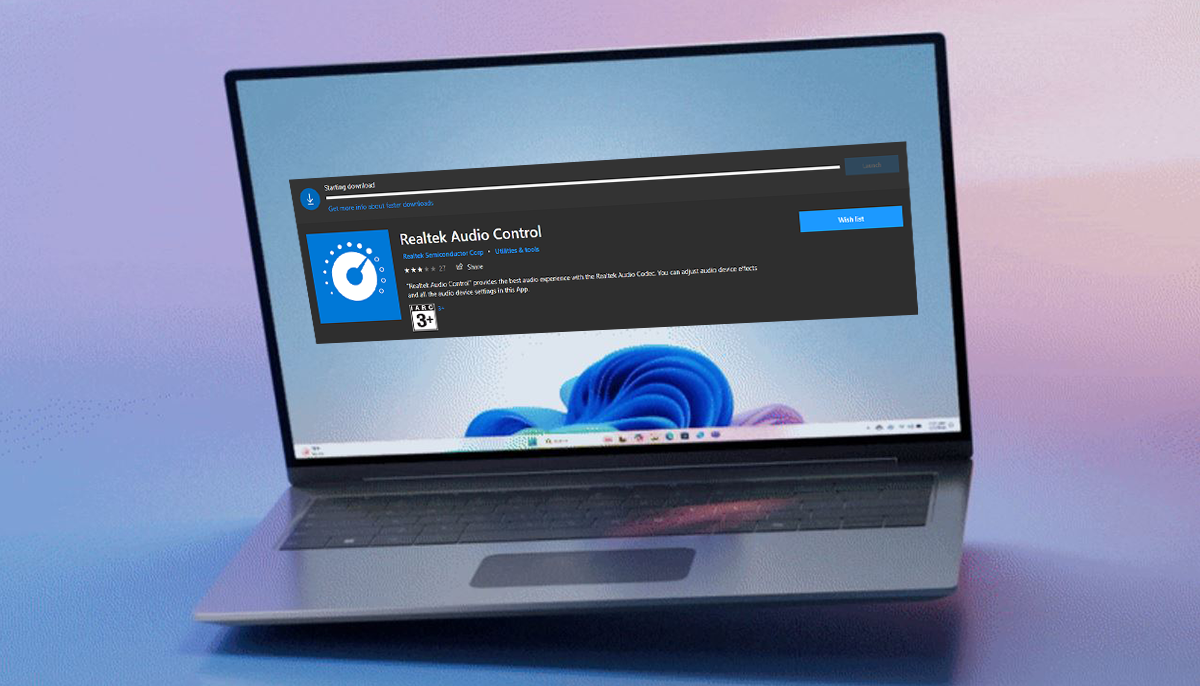
Solusi paling logis pikeun mibanda a ékualiser sarupa naon anu ditawarkeun Realtek baheula nyaéta nyobian unduh sareng pasang Realtek Audio Console. Aplikasi ieu sayogi di Microsoft Store, tapi kompatibilitasna terbatas sareng dina sababaraha kasus Éta henteu diaktipkeun leres upami supir audio anu anjeun pasang henteu leres..
Upami unduhan ti Toko henteu tiasa dianggo, pilihan sanésna nyaéta langsung ka situs wéb produsén komputer Anjeun atawa motherboard. Ti dinya anjeun tiasa milarian supir audio khusus pikeun modél anjeun, anu sering kalebet versi ngaropéa Realtek Audio Console sareng ékualiser diaktipkeun. Upami anjeun resep alternatif anu sanés, anjeun ogé tiasa ningali kumaha ngahapus panggerak audio dina Windows 11 teras pasang deui panggerak anu leres.
Penting: alternatif ieu teu salawasna dianggo, saprak Henteu sadayana pabrik parantos ngapdet supirna kalayan dukungan pinuh pikeun Windows 11.. Saterusna, sababaraha komputer modern ngagunakeun chip sora nu euweuh nawiskeun fitur ieu.
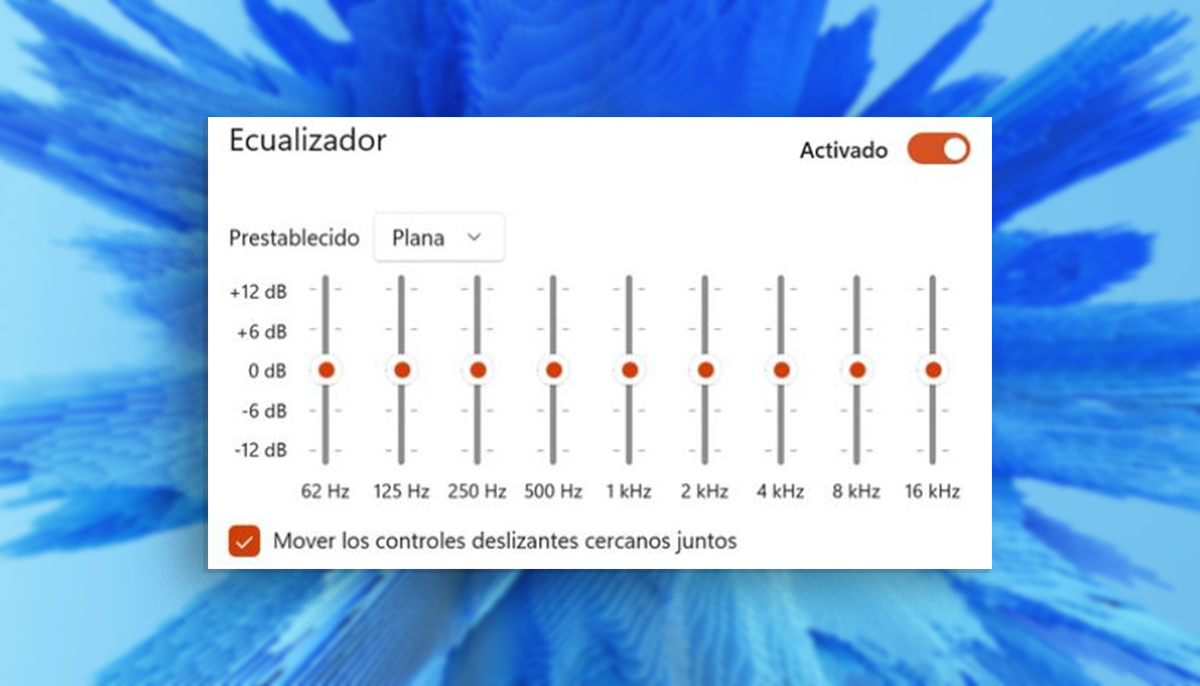
Masih, upami anjeun tiasa mendakan versi supir anu pas, saatos aplikasi dipasang, anjeun kedah ningali pilihan diaktipkeun. ékualiser tina panel utama Realtek Audio Console.
Alternatipna upami anjeun henteu tiasa ngaktipkeun ékualiser
Upami teu aya pilihan di luhur tiasa dianggo sareng komputer anjeun, sadayana moal leungit. Aya sababaraha cara pikeun Ngonpigurasikeun equalizer dina Windows 11 ngagunakeun alat sareng aplikasi pihak katilu anu nawiskeun tingkat kustomisasi anu langkung luhur tibatan Realtek.
- Ekualiser Media Player: Windows 11 ngawengku ékualiser dasar dina aplikasi Media Player. Sanaos wengkuanna terbatas pisan — kumargi éta ngan ukur mangaruhan sora anu dimaénkeun tina aplikasi éta — éta mangrupikeun pilihan anu kedah dipertimbangkeun upami anjeun ngan ukur kedah nyaluyukeun sora pikeun musik atanapi pidéo. Pikeun ngakses ieu equalizer, kantun buka Media Player, ketok tombol tilu titik di katuhu handap, tur pilih "Equalizer". Ieu bakal muka antarmuka dasar dimana anjeun tiasa nyaluyukeun frékuénsi anu anjeun pikahoyong.
- Aplikasi playback sareng ékualiser anu diwangun: Seueur aplikasi pamuter audio sareng pidéo sapertos VLC, AIMP atanapi Foobar2000 parantos kalebet ekualiser terpadu. Ékualiser ieu tiasa dianggo dina lingkungan aplikasi, tapi nawiskeun seueur kalenturan pikeun nyaluyukeun sora nalika maén deui. Kantun milarian pilihan audio dina aplikasi anu anjeun anggo sareng saluyukeun setelan kana kahoyong anjeun. Dina VLC, contona, éta dina Alat> Balukar & Saringan> Pangaruh Audio> Ékualiser.
- Program pihak katilu pikeun persamaan global: Upami anjeun hoyong anu langkung lengkep anu tiasa dianggo sakabéh sistem operasi sarta henteu ngan per aplikasi, anjeun tiasa milih program khusus sapertos:
-
- Ékualiser APO: Salah sahiji anu pang kuatna sareng disarankeun. Éta lengkep gratis sareng ngamungkinkeun anjeun nerapkeun épék ékualisasi global ka sadaya audio dina sistem anjeun.
- Ékualiser Damai: Éta mangrupikeun antarmuka grafis pikeun Equalizer APO. Kacida disaluyukeun, gampang dianggo, sareng nganggo prasetél pikeun rasa musik anu béda.
- Ekualiser PC: Pilihan séjén anu hadé anu ngamungkinkeun anjeun gampang ngarobih frékuénsi tanpa kedah ngédit file anu rumit.
Alat ieu henteu gumantung kana supir Realtek atanapi konsol asli., janten aranjeunna solusi anu saé nalika ékualiser asli henteu sayogi.
Kumaha ngundeur panggerak Realtek anu cocog
Lamun mutuskeun pikeun nyobaan cageur nu equalizer ngaliwatan konsol Realtek aslina, hal pangpentingna anu pastikeun Anjeun gaduh supir audio bener dipasang. Sareng ieu dimana masalah nyata sering aya: Windows masang panggerak generik nu teu boga sagala extras aranjeunna kedah gaduh.
Anjeun tiasa nyobian salah sahiji cara di handap ieu pikeun meunangkeun supir cocog:
- Katalog Supir Microsoft: Sanaos sakedik dipikanyaho, Microsoft ngagaduhan situs anu disebut "Update Catalog" dimana anjeun tiasa milarian sareng ngaunduh supir resmi. Anjeun kedah khusus pisan nalika milarian, contona: Realtek Sora Windows 11 22H2. Situs ieu bakal nunjukkeun anjeun sadaya versi anu sayogi, ti anu pangkolotna dugi ka anu paling anyar. Disarankeun pikeun milih anu pang anyarna cocog sareng versi anjeun.
- Halaman produsén motherboard atanapi laptop: Ieu mangrupikeun pilihan anu paling aman upami anjeun terang persis modél motherboard atanapi laptop anu anjeun anggo. Seueur pabrik sapertos ASUS, MSI, Gigabyte, atanapi Lenovo ngaluarkeun vérsi supir Realtek anu disaluyukeun anu kalebet ékualiser sareng fitur tambahan anu sanés. Émut, anjeun ogé tiasa diajar kumaha masang supir sora dina PC anjeun pikeun mastikeun yén éta dikonpigurasi leres.
- Anggo parangkat lunak khusus sapertos Driver Booster: Pikeun anu henteu hoyong ngahesekeun kahirupanna, aya alat anu ngadeteksi sadaya supir anu luntur atanapi leungit dina komputer anjeun. Salah sahiji anu pang disarankeun nyaéta Driver Booster. Aplikasi ieu nyeken sistem anjeun, nunjukkeun ka anjeun sadaya supir anu luntur, sareng ngamungkinkeun anjeun ngapdetna ku hiji klik. Éta mangrupikeun solusi anu praktis pisan, hususna kapaké pikeun pangguna anu gaduh pangalaman téknis sakedik.
Perhatosan: Entong unduh supir acak, pastikeun éta khusus pikeun modél anjeun. Nganggo supir tina versi anu sanés tiasa nyababkeun kasalahan atanapi bahkan nyababkeun konsol henteu tiasa dianggo pisan.

Rekomendasi sareng klarifikasi sanés
Sanaos seueur pangguna ngarepkeun Realtek atanapi Microsoft bakal mulangkeun fitur ieu dina pembaruan anu bakal datang, Teu aya jaminan yén ékualiser bakal sayogi deui sacara resmi. dina konsol Realtek pikeun Windows 11. Sagalana nunjukkeun yén pabrik ninggalkeun fungsi kustomisasi sora dina leungeun software tambahan.
Ieu oge mungkin yen aya Watesan ditumpukeun ku jinis chip audio anu dianggo ku tim anjeun. Upami chip anjeun henteu luhur atanapi dirarancang pikeun fitur canggih, bahkan supir khusus moal tiasa ngaktipkeun ékualiser. Upami anjeun hoyong inpormasi langkung seueur ngeunaan cara ngarobah sora PC anjeun ka sora Hi-Fi, kami gaduh tulisan anu tiasa ngabantosan anjeun.
Upami anjeun milarian kustomisasi audio lengkep dina komputer Windows 11 anjeun, pilihan anu paling dipercaya nyaéta masang salah sahiji solusi pihak katilu disebutkeun di luhur, anu nawiskeun pangalaman anu langkung ageung sareng langkung kuat tibatan alat asli ayeuna.
Sakumaha anjeun tiasa tingali, Leungitna ékualiser dina Realtek Audio Console henteu gaduh solusi definitif tunggal., sabab gumantung kana loba variabel: model komputer, chip audio, supir dipasang, sarta kasaluyuan sakabéh kalawan Windows 11. Sanajan kitu, anjeun boga sababaraha kartu maén: ti manggihan supir cocog mun masang aplikasi éksternal anu minuhan fungsi ieu malah ngaleuwihan eta. Éta sadayana gumantung kana tingkat konfigurasi anu anjeun peryogikeun sareng usaha anu anjeun badé lakukeun pikeun ngahontal éta.

Abdi mangrupikeun peminat téknologi anu parantos ngajantenkeun minat "geek" janten profési. Kuring parantos nyéépkeun langkung ti 10 taun hirup kuring nganggo téknologi canggih sareng ngintip kalayan sagala jinis program tina rasa panasaran murni. Ayeuna kuring geus husus dina téhnologi komputer jeung video kaulinan. Ieu kusabab pikeun leuwih ti 5 taun kuring geus nulis pikeun sagala rupa situs web on téhnologi jeung video kaulinan, nyieun artikel nu neangan masihan anjeun informasi nu peryogi dina basa anu kaharti ku sarerea.
Upami Anjeun gaduh patarosan, pangaweruh abdi rentang ti sagalana patali jeung sistem operasi Windows ogé Android pikeun handphone. Sareng komitmen abdi ka anjeun, kuring sok daék nyéépkeun sababaraha menit sareng ngabantosan anjeun ngabéréskeun patarosan anu anjeun gaduh di dunya internét ieu.