- Windows tiasa ngarobih printer standar anjeun sacara otomatis upami manajemén otomatis diaktipkeun.
- Kasebut nyaéta dimungkinkeun pikeun nyetél printer salaku standar sareng ngahindarkeun parobahan anu teu kaduga ku nganonaktipkeun pilihan ieu.
- Setélan printer gampang diurus tina Setélan, Panel Kontrol, sareng aplikasi sapertos Microsoft Office.

Sakapeung, sareng tanpa alesan anu jelas, Windows mutuskeun ngarobih printer standar tanpa peringatan, ngajantenkeun urang bingung nalika nyobian nyitak dokumen. Tapi panginten pangguna sabagian disalahkeun pikeun ieu, upami aranjeunna henteu terang naon anu kudu dilakukeun. kumaha nyetél printer standar dina Windows.
Perlu dicatet yén prosés pangaturan henteu salawasna intuitif, sareng sababaraha setélan otomatis robih, khususna dina versi sistem operasi anu langkung énggal. Upami anjeun hoyong ngahindarkeun setbacks, ngahémat waktos, sareng mastikeun padamelan anjeun teras-terasan angkat ka printer anu leres, baca terus.
Naon hartosna gaduh printer standar dina Windows?
Nalika urang nyarioskeun a printer standar Dina Windows, ieu nujul kana panyitak anu bakal dianggo ku sistem sacara standar iraha waé anjeun ngirim padamelan pikeun nyitak tina aplikasi naon waé, kecuali anjeun milih sacara manual anu sanés. Nyaéta, upami anjeun henteu netepkeun panyitak nalika nyitak dokumén, Windows bakal teras-terasan ngirim padamelan ka panyitak anu ditandaan salaku standar.
kabiasaan ieu mantuan pikeun ngahemat waktos upami anjeun sok nganggo printer anu sami, tapi tiasa ngaganggu upami anjeun ngatur sababaraha panyitak di bumi atanapi di kantor sareng henteu hoyong hariwang ngeunaan milih alat anu pas unggal waktos.
Tapi naha printer standar kuring dina Windows robih sacara otomatis? Dina versi panganyarna tina Windows (Windows 10 sarta engké), aya hiji pilihan diaktipkeun sacara standar disebut Ngidinan Windows pikeun ngatur printer standar kuringUpami diaktipkeun, sistem bakal milih panyitak anu nembe dianggo salaku panyitak standar anjeun.
Upami anjeun hoyong printer anu anjeun pilih janten standar, éta penting nganonaktipkeun fitur ieu pikeun nyingkahan parobahan anu teu disangka-sangka.
Kumaha Aksés Setélan Printer dina Windows
Léngkah munggaran pikeun ngatur panyitak anjeun nyaéta terang dimana anjeun tiasa pariksa sareng ngarobih printer standar. Windows nawarkeun sababaraha cara pikeun ngakses setelan ieu, gumantung kana versi nu Anjeun pake.
- Tina ménu Mimitian, angkat ka konfigurasi (ikon gear), teras pilih alat jeung, dina menu on kénca, klik dina Cetak sareng scanner.
- Anjeun tiasa langsung ka dinya ku ngetik "printer" dina kotak teang dina taskbar, sareng milih Cetak sareng scanner dina hasil.
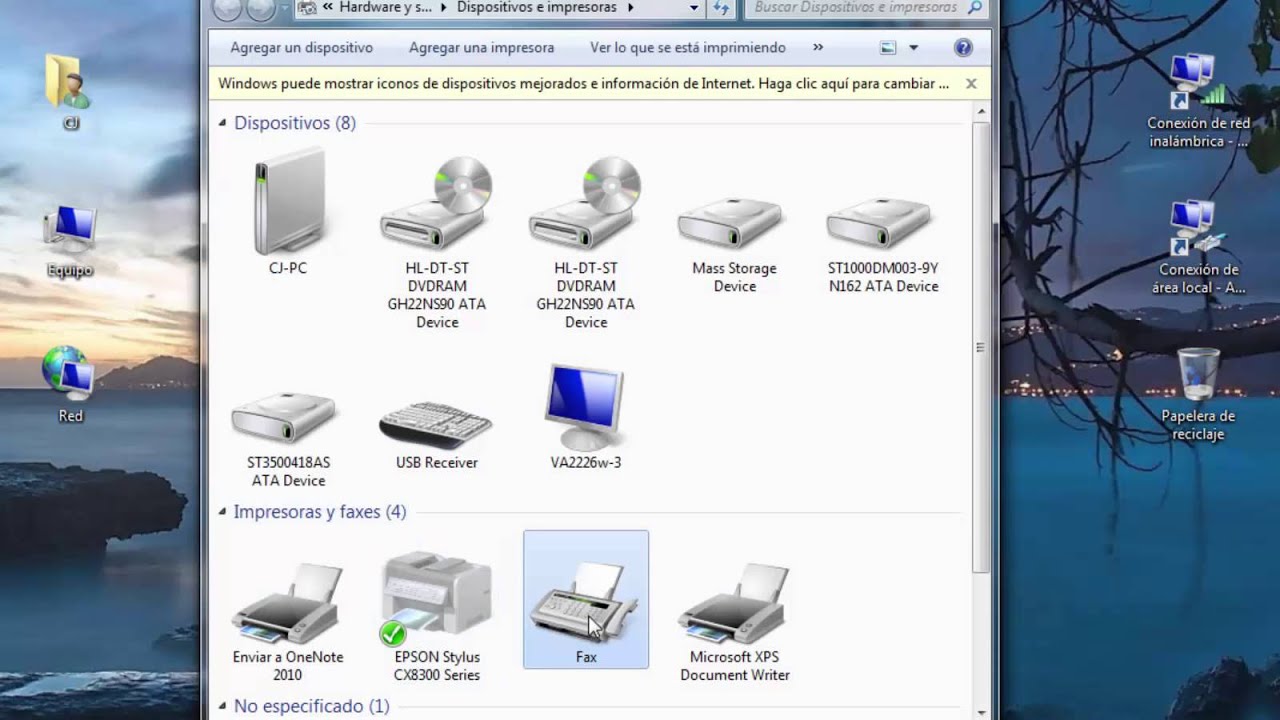
- Dina vérsi klasik (sapertos Windows 7 atanapi potong kompas dina Windows 10/11), anjeun tiasa muka file Panel kontrol, milarian bagian Hardware sareng sora teras klik Ningali alat sareng panyitak.
Dina salah sahiji titik ieu anjeun bakal manggihan daptar printer dipasang dina komputer Anjeun, kitu ogé informasi ngeunaan mana nu ditandaan salaku standar (biasana dipintonkeun ku ikon centang héjo).
Kumaha Jieun Printer Salawasna Printer Default dina Windows
Pikeun mastikeun yén panyitak paporit anjeun tetep standar anjeun sareng yén Windows henteu ngarobih unggal waktos anjeun nyitak ka printer anu sanés, tuturkeun léngkah-léngkah ieu:
- Aksés ka Setelan > Alat > Printer & scanner.
- Manggihan kotak Ngidinan Windows pikeun ngatur printer standar kuring sareng pupus centangna.
- Dina daptar panyitak, pilih anu anjeun hoyong setel salaku standar teras klik Setel salaku standar. Anjeun oge bisa klik katuhu dina printer dina Alat sareng citak sareng pilih pilihan anu sami.
- Ikon centang héjo bakal nunjukkeun yén panyitak dipilih leres.
Saterasna, Windows moal ngarobih panyitak standar anjeun sanaos anjeun nganggo panyitak sanés kalana..
Kumaha cara nambihan printer énggal sareng nyetél éta standar?
Upami anjeun nembé ngagaleuh panyitak atanapi kedah pasang dina komputer anjeun, tuturkeun léngkah-léngkah ieu pikeun suksés nambihanana sareng, upami hoyong, setel salaku panyitak standar:
- Nuju konfigurasi (Mimitian> Setélan> Alat> Printer & scanner).
- Pencét Tambahkeun printer atawa scanner.
- Ngadagoan sistem pikeun ngadeteksi printer disambungkeun. Upami printer anjeun nembongan, pilih teras klik Tambihkeun alat. Upami éta henteu muncul, paké pilihan Printer yén kuring hoyong teu aya dina daptar pikeun milarian sacara manual ku jaringan, IP atanapi sambungan langsung.
- Sakali ditambahkeun, tuturkeun léngkah di luhur pikeun nyetél éta salaku standar.
Dina aplikasi sapertos Microsoft Excel atanapi Word anjeun ogé tiasa Tambahkeun printer tina menu File > Print, milih Tambihkeun Printer, sareng milih alat dina kotak dialog anu saluyu.
Printer standar bakal salawasna muncul kalawan a cirian tanda hejo, Ngagampangkeun pikeun ngaidentipikasi mana anu anjeun aktip dina waktos éta.
Kumaha carana ngarobah printer standar ti Panel Control
Upami anjeun resep ngagunakeun metodeu klasik, Panel Kontrol masih sayogi dina Windows 10 jeung 11. Turutan léngkah ieu:
- Aksés ka Panel kontrol ngagunakeun Windows Search atanapi tina potong kompas dina ménu Start (upami teu némbongan, milarian Alat Windows).
- Lebetkeun di Hardware jeung Sora > Alat jeung Printer.
- Tangtukeun lokasi printer nu Anjeun hoyong jadikeun standar, klik katuhu dina eta tur pilih Setel salaku printer standar.
- Windows bakal ningalikeun pesen pikeun ngonfirmasi parobahanana. Sakali ditampi, anjeun bakal aya bewara printer muncul sareng ikon héjo.
Nyitak tina aplikasi tur pilih printer
Nalika nyitak tina program sapertos Excel, Word, atanapi browser anjeun, pakasaban bakal dikirim sacara standar ka printer standar. Sanajan kitu, dina kotak dialog nyitak Anjeun tiasa milih printer anu béda pikeun padamelan anu khusus éta. Upami anjeun nganggo seueur panyitak anu béda-béda, éta tiasa gampang pikeun ngaktipkeun manajemén otomatis, tapi upami anjeun hoyong ngahindarkeun kabingungan, disarankeun pikeun nyetél printer standar sareng mareuman fitur otomatis ieu.
Dina jandela citak, daptar printer disambungkeun bakal munculUpami anjeun kedah nyitak ka panyitak khusus sakali, pilih panyitak éta tanpa ngarobih setélan atanapi netepkeun panyitak standar anyar dina Windows.
Kumaha upami Windows henteu ngantep anjeun milih printer standar?
Dina sababaraha kasus, sanggeus apdet windows atawa ku kawijakan jaringan atawa idin pamaké, Anjeun tiasa kaleungitan pilihan pikeun nyetél printer standarPikeun ngalereskeun ieu, pariksa:
- Nu boga idin administrator dina komputer Anjeun.
- Éta henteu aya larangan dina program manajemén alat, khususna di lingkungan perusahaan.
- Nu printer geus dipasang jeung disambungkeun bener.
Upami anjeun masih teu tiasa ngarobih printer standar, pertimbangkeun ngadamel profil pangguna énggal dina Windows atanapi ngahubungi dukungan téknis.
Paké potong kompas jeung trik mangpaat pikeun ngatur printer
Pikeun pangguna canggih, aya metode gancang sareng potong kompas anu ngagampangkeun manajemén printer sareng nyetel printer standar dina Windows. Salaku conto:
- Anjeun tiasa gancang ngaksés daptar printer ku ngaklik Windows + Rtulisanana printer kontrol terus pencét Enter.
- Dina Microsoft Office, Ctrl + P. Ngabuka dialog citak, ngamungkinkeun anjeun ngarobih printer pikeun sési éta, pariksa setélan, sareng sawangan.
Konpigurasikeun Windows pikeun nyocogkeun ka kabiasaan sareng kabutuhan anjeun, tapi émut: Ngahindarkeun parobihan otomatis sareng sacara manual nyetél printer anu paling cocog nyaéta cara anu pangsaéna pikeun nyegah masalah.

Éditor khusus dina téknologi sareng masalah internét kalayan pangalaman langkung ti sapuluh taun dina média digital anu béda. Kuring parantos damel salaku redaktur sareng panyipta kontén pikeun e-commerce, komunikasi, pamasaran online sareng perusahaan iklan. Kuring ogé geus ditulis dina ékonomi, keuangan sarta situs web séktor séjén. Karya kuring ogé karep kuring. Ayeuna, ngaliwatan artikel abdi di Tecnobits, Kuring nyobian ngajajah sagala warta sarta kasempetan anyar nu dunya téhnologi nawarkeun kami unggal dintenna pikeun ngaronjatkeun kahirupan urang.