- HDMI tiasa gagal kusabab kabel, palabuhan, negosiasi EDID, atanapi supir; pariksa sakabéh link.
- Konpigurasikeun proyéksi sareng audio anu leres dina Windows 11 sareng maksakeun sasalaman énggal.
- Supir spésifik produsén nyegah incompatibilities sareng muka konci fitur konci.

Sawaktos Anjeun nyambungkeun Anjeun Windows 11 laptop ka monitor atawa TV via HDMI sarta tampilan éksternal nembongkeun euweuh gambar, hanjelu nyata. Kadang kursor sigana pindah ka kadua, layar halimunan, setélan tampilan ngakuan monitor, tapi tetep nyebutkeun euweuh sinyal ... Ieu kajadian sabab Windows 11 teu ngadeteksi HDMI, nu jadi masalah.
Upami anjeun parantos nyobian kabel anu sanés, tampilan anu sanés, supir anu diénggalan, bahkan ngahapus sareng dipasang deui tanpa hasil, ulah asa-asa. Di dieu urang bakal marios sadaya sabab anu dipikanyaho sareng léngkah anu pangsaéna pikeun ngabéréskeun masalah.
Panyabab umum sareng kumaha kagagalan HDMI manifests
Nalika Windows 11 henteu ngadeteksi HDMI, masalahna tiasa sareng hardware, supir, atanapi tampilan anu salah atanapi konfigurasi audio. Gejala anu paling umum Aranjeunna cocog kana tilu grup badag:
- Taya sinyal pisan: Monitor atawa TV nunjukkeun yén euweuh sinyal sanajan kabel disambungkeun tur Windows sigana ngadeteksi hal.
- Ngan audio atawa video nu gagal: : Gambar tanpa sora atawa sora tanpa gambar mucunghul via sambungan HDMI.
- Eusi kalawan kasalahan intermittent: Kedip-kedip, ngagagap, layar hideung nalika maén eusi nu tangtu atawa ngarobah resolusi.
Dina sagala hal, Anjeun kudu mertimbangkeun sakabéh sambungan: kabel, konektor, palabuhan, protokol sasalaman, jeung software tumpukan pikeun Windows jeung kartu grafik Anjeun. Hiji link lemah tunggal cukup pikeun megatkeun ranté.

Lengkah-demi-hambalan cek hardware
Sateuacan nyabak Windows, pariksa komponén fisik. Seueur masalah HDMI tiasa direngsekeun ku pamariksaan teleb tina kabel sareng palabuhan. Mimitian ku hal-hal anu basajan. sareng maju:
- Pariksa kabelNéangan kinks, nicks, panyambungna leupas, atawa kokotor. Coba kabel kualitas anu béda, sareng upami anjeun damel sareng 4K atanapi 144 Hz, pastikeun kabelna ngadukung spésifikasi éta.
- Pariksa port HDMI Laptop jeung monitor atawa TV: Pariksa longgar, pin ruksak, atawa lebu. A blowout hipu jeung hawa dikomprés bisa ningkatkeun kontak.
- Coba alat-alat anu sanésSambungkeun kabel sareng tampilan anu sami ka komputer anu sanés, sareng sabalikna, sambungkeun laptop anjeun ka tampilan anu sanés. Ku cara ieu, anjeun tiasa ngahususkeun naha masalahna nyaéta komputer, tampilan, atanapi kabel.
- Hindarkeun ranté adaptor: Lamun make adapters, pastikeun aranjeunna cocog (pasip mun DVI-D, converters aktip kana analog) sarta kualitas alus.
Upami dina tés ieu kombinasi kabel + tampilan tiasa dianggo sareng komputer sanés tapi gagal sareng komputer anjeun, Ieu meureun lain kabel. Ayeuna waktuna pikeun ngaléngkah ka sambungan deui anu leres sareng konfigurasi Windows.
Reboot leres sareng sekuen sambungan deui
Boot anu teu disingkronkeun anu nyéépkeun rundingan satengah réngsé tiasa janten alesan kunaon Windows 11 henteu ngadeteksi HDMI. Maksakeun sasalaman anyar Biasana mujijat upami anjeun nuturkeun paréntah ieu:
- Hurungkeun layar heula (monitor atawa TV) sarta ngantep éta rengse ngamimitian up.
- Teras ngamimitian laptop atawa Windows 11 PC.
- Kalayan kadua alat éta jalan, pareum ngan ukur layar sareng hurungkeun deui saatos sababaraha detik, tetep PC hurung.
- Pegatkeun sambungan jeung sambungkeun deui HDMI dina duanana tungtung pageuh, tanpa mindahkeun parabot.
Runtuyan ieu maksakeun Windows sareng tampilan pikeun nga-negotiate deui EDID, HDCP sareng parameter sanésna. Upami aya blokade, biasana ngaleungit saatos prosés ieu.
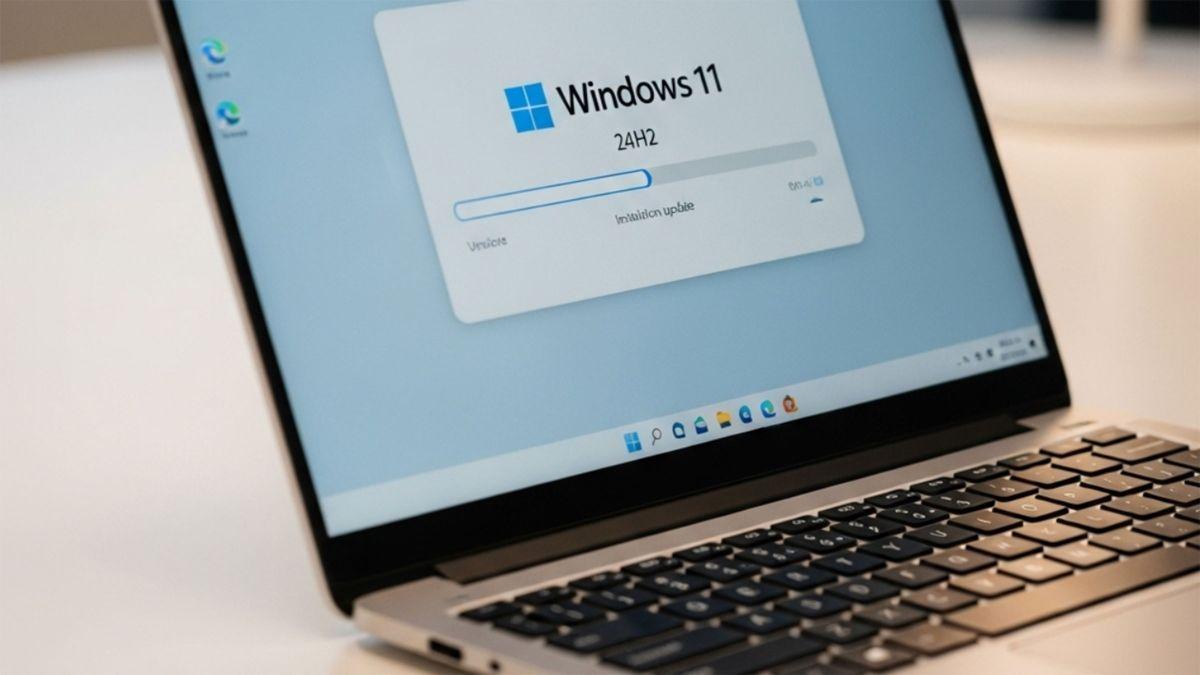
Setélan tampilan dina Windows 11
Upami sambungan fisik leres, pariksa modeu proyéksi anjeun. Anggo konci Windows + P pikeun gancang ngaksés modeu proyéksi. Pilih hiji anu paling cocog sareng anjeun kana kasus anjeun:
- Layar PC hungkul: mintonkeun sagalana dina layar internal; layar éksternal ditinggalkeun tanpa sinyal.
- Ganda: gambar sarua dina duanana layar, mangpaat pikeun presentasi sarta pikeun ngaktipkeun monitor nu merlukeun ngahurungkeun munggaran.
- Manjangkeun: Ngalegaan desktop Anjeun ka sakuliah layar, sampurna pikeun gawé kalawan leuwih spasi.
- Layar kadua hungkul: disables internal tur migunakeun ukur monitor éksternal.
Nalika Windows ngakuan monitor, tapi nyebutkeun euweuh sinyal, coba samentara pindah ka Duplikat atawa layar Kadua Ngan. Parobahan ieu maksakeun aktivasina ti kaluar jeung bisa muka konci layar nu teu ngaktipkeun dina modeu nambahan.
Tina Setélan Tampilan anjeun tiasa nyaluyukeun résolusi sareng frékuénsi. Upami anjeun parantos ningkatkeun tina laptop 1080p ka monitor 4K, coba setel 1920 x 1080 dina 60 Hz pikeun nguji stabilitas, teras ningkat sacara bertahap. Sababaraha tampilan ngan ukur ngadukung 4K dina 30 Hz nganggo kabel anu tangtu; Ieu mangrupakeun ide nu sae pikeun mastikeun kamampuhan pasti monitor urang.
Setel audio HDMI salaku standar
Lamun aya gambar tapi euweuh sora datang ti TV atawa monitor, kaluaran sora standar meureun lain alat HDMI. Pilih alat playback HDMI salaku standar tina ikon polumeu dina taskbar, muka pilihan sora sareng angkat ka tab Playback pikeun milih tujuan anu leres.
Saatos netepkeunana, tutup sareng buka deui aplikasi anu muterkeun sora atanapi pidéo. Seueur aplikasi ngonci alat dina ngamimitian jeung ulah panas-swap lamun ngaropéa kaluaran sapanjang jalan.
Supir grafik sareng supir sanés anu aub
Supir mangrupikeun titik kritis. Windows tiasa masang panggerak generik anu nampilkeun gambar, tapi audio, HDR, atawa frékuénsi luhur gagal. Ku sabab éta, disarankeun pikeun ngapdet atanapi pasang deui supir khusus:
- Ménéjer alat: Buka tina kotak teang taskbar sareng dilegakeun Display Adapters pikeun milarian GPU anjeun.
- Apdet supirKlik-katuhu dina GPU anjeun sareng pilih pilihan apdet. Upami teu aya parobihan, pertimbangkeun unduh supir panganyarna tina situs wéb produsén.
- Pareuman sareng aktipkeun: Sakapeung, ngan saukur rebooting alat bakal ngalereskeun kaluaran HDMI nepi ka reboot salajengna.
- Uninstall tur masang bersih: Cabut supir sareng reboot, teras pasang versi anu disarankeun ku produsén pikeun modél anjeun.
Upami ngamutahirkeun kartu grafik anjeun henteu ngalereskeun masalah, pariksa ogé supir sanés: audio definisi luhur, supir monitor, sareng supir input/output. Gagal dina alat audio HDMI Anjeun tiasa nyegah TV nembongan dina daptar puter, contona.
Émut yén aya utilitas anu mendakan panggerak khusus dumasar kana idéntifikasi hardware unggal alat. Parabot ieu ngabandingkeun versi sareng nawiskeun unduhan supir pangénggalna, ngajantenkeun komputer anjeun tetep diropéa.
Parangkat lunak anu nembe dipasang sareng konflik
Sakapeung, sanggeus masang aplikasi anyar nu patali jeung video, newak, virtualization, atawa audio, kaluaran HDMI mimiti gagal. Hiji konflik software tiasa ngabajak kaluaran atanapi ngarobih codec sareng saringan sistem.
Upami anjeun nyangka program anu anyar, cabut pamasanganna tina Panel Kontrol, dina Program sareng Fitur. Lajeng balikan deui komputer jeung nguji kaluaran HDMI deui. Upami tiasa dianggo deui, pariksa naha aya versi anu langkung cocog atanapi konfigurasi alternatif pikeun program anu bermasalah.
Kabel sareng Tips kasaluyuan
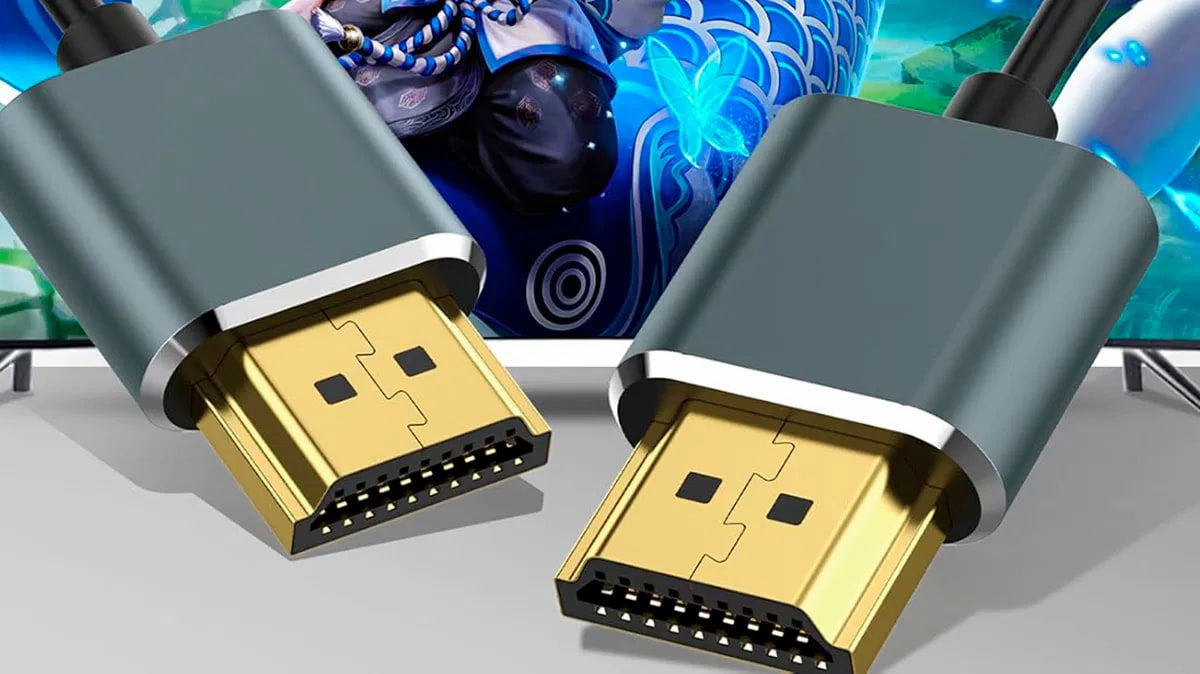
Dunya HDMI mangrupikeun anu bernuansa: kabel, versi, sareng profil. Nalika mésér atanapi nganggo deui kabel, pariksa spésifikasi anu leres-leres dirojong. Henteu sadayana kabel dilabélan salaku HDMI. Aranjeunna ngalaksanakeun sami saé dina 4K, 120 Hz, atanapi HDR. Upami anjeun damel sareng 4K, pastikeun kasaluyuan; lamun perlu speeds tinggi, milih kabel-speed tinggi Certified.
Upami anjeun kedah nyambungkeun HDMI ka DVI, émut: DVI-D ngirimkeun sinyal digital sareng tiasa dianggo sareng adaptor pasip; DVI-A jeung VGA mangrupakeun analog sarta bakal merlukeun converters aktip. Hindarkeun nyampur seueur teuing adaptor dina ranté, sabab unggal bagian nambihan kasabaran sareng tiasa ngenalkeun kasalahan.
Generik versus supir husus sarta ID hardware
Windows 11 biasana masang panggerak generik nalika ngadeteksi alat nganggo Plug and Play. Éta mangpaat pikeun meunang ku, tapi Aranjeunna teu salawasna ngalaan sagala fungsi Drivers husus hardware, diundeur ti produsén, ngaoptimalkeun kinerja, incompatibilities bener, sarta ngaronjatkeun stabilitas.
Upami anjeun henteu yakin supir mana anu anjeun peryogikeun, pariksa identifier hardware alat dina Manajer Alat. Éta kodeu unik ngidinan Anjeun pikeun manggihan versi pasti nu pakait jeung model anjeun sahingga ulah aya supir sarupa tapi sauyunan.
Alamat sambungan HDMI nekad dina Windows 11 ngalibatkeun nempo sakabéh sambungan: kabel, palabuhan, sarta adapters; urutan boot bener; tampilan konsisten tur modeu audio; jeung up-to-date, drivers dedicated. Kalawan ieu cék staggeredPaling kasus bisa direngsekeun tanpa butuh hardware anyar; sarta lamun ogé tighten nut on kabel sarta kasaluyuan versi, anjeun bakal boga sambungan padet pikeun ngarasakeun video jeung audio tanpa masalah nanaon.

Éditor khusus dina téknologi sareng masalah internét kalayan pangalaman langkung ti sapuluh taun dina média digital anu béda. Kuring parantos damel salaku redaktur sareng panyipta kontén pikeun e-commerce, komunikasi, pamasaran online sareng perusahaan iklan. Kuring ogé geus ditulis dina ékonomi, keuangan sarta situs web séktor séjén. Karya kuring ogé karep kuring. Ayeuna, ngaliwatan artikel abdi di Tecnobits, Kuring nyobian ngajajah sagala warta sarta kasempetan anyar nu dunya téhnologi nawarkeun kami unggal dintenna pikeun ngaronjatkeun kahirupan urang.