- Sajarah File ngamungkinkeun anjeun nyadangkeun dokumén, gambar, sareng data pribadi sacara otomatis ka alat éksternal sapertos hard drive atanapi drive jaringan.
- Windows kalebet alat sapertos Nyadangkeun sareng Mulangkeun, anu kapaké pikeun nyiptakeun gambar sistem sareng ngalereskeun konfigurasi lengkep.
- Aya alternatif canggih sapertos EaseUS Todo Backup sareng AOMEI Backupper anu nawiskeun fitur anu langkung komprehensif tibatan pilihan Windows asli.
Kaleungitan file anu paling penting anjeun kusabab gagal sistem atanapi inféksi malware mangrupikeun salah sahiji ngimpina digital anu paling parah. Untungna, éta mungkin Aktipkeun cadangan otomatis dina Sajarah File tina Windows. Nyaéta, ngaliwatan Riwayat file.
Dina tulisan ieu kami bakal ngajelaskeun sacara lengkep sareng rinci kumaha cara ngaktipkeun cadangan otomatis ieu, boh dina Windows 10 sareng Windows 11. Henteu ngan ukur nganggo sumber Sejarah File, tapi ogé ngagunakeun média séjénna.
Naon nyadangkeun sareng naha éta penting pisan?
A cadangan téh saukur duplikat data penting anjeun nu disimpen dina lokasi aman lian ti aslina. Ieu meureun a hard drive éksternal, drive jaringan, jasa panyimpenan awan atawa malah partisi sejen dina komputer sarua (sanajan dimungkinkeun henteu dianjurkeun dina kasus gagalna sistem).
Windows tiasa ngalakukeun prosés ngaktipkeun cadangan otomatis dina Sajarah File sacara otomatis, nyegah anjeun hilap nyalin dokumén anjeun sacara périodik atanapi kaleungitan versi file sateuacana. Hatur nuhun kana File History sareng alat-alat sanés anu diwangun kana sistem, Nyetél sistem cadangan tanpa campur tangan manual langkung gampang tibatan sigana..
Sajarah File Windows: Pilihan Panggampangna
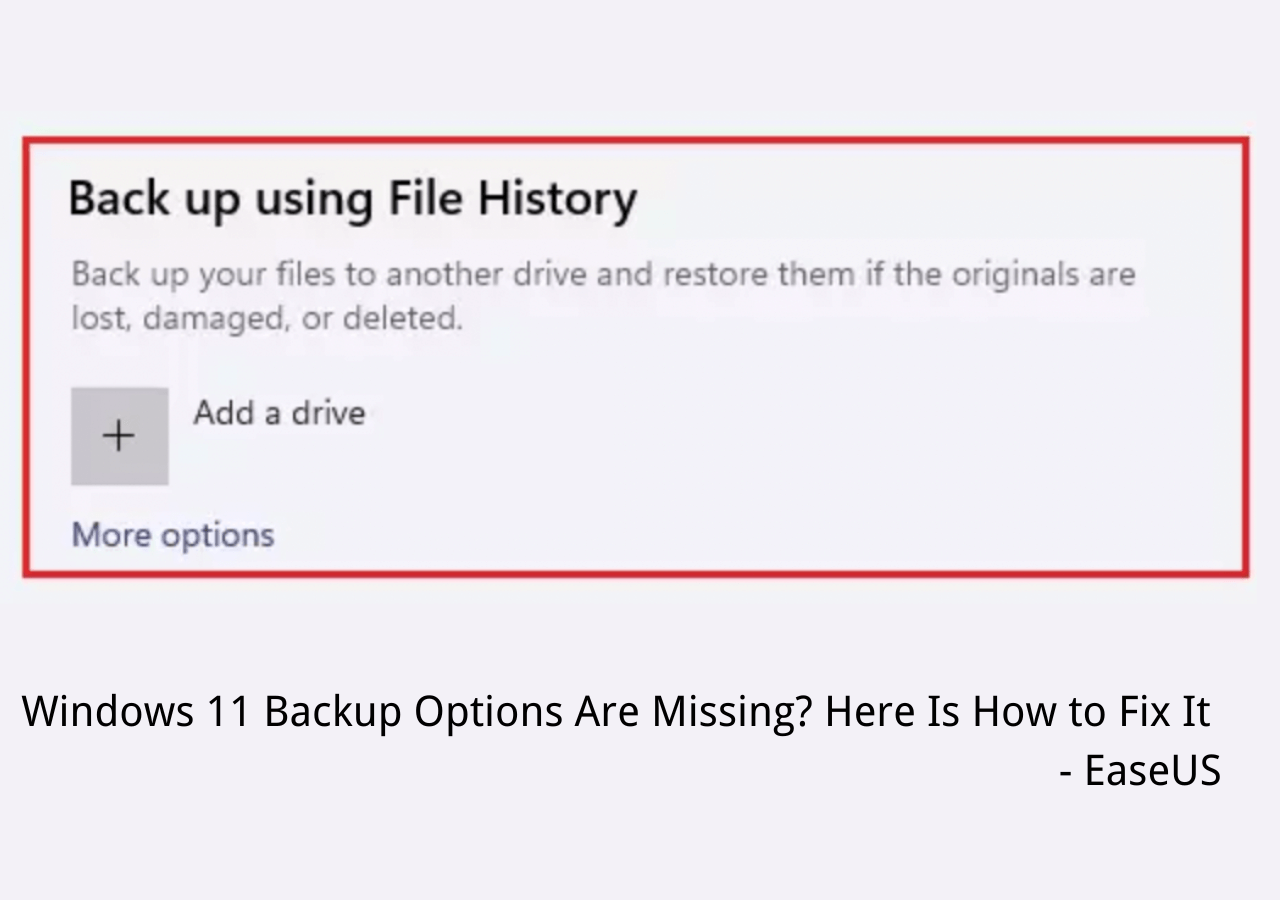
Cara anu paling langsung pikeun pangguna pikeun ngahontal tujuan ieu nyaéta ngaktipkeun cadangan otomatis dina Windows File History. Alat ieu mangrupikeun bagian tina sistem ti Windows 8 teras aya dina Windows 10 sareng Windows 11.. Fungsina nyaéta pikeun otomatis nyimpen dokumén, poto, video, musik, sareng file naon waé anu aya dina polder pangguna, ogé data OneDrive sayogi offline.
Kaunggulan utama na nyaéta ngidinan Anjeun pikeun cageur versi saméméhna tina file, sanajan teu acan dihapus. Ieu idéal upami anjeun ngarobih dokumen sareng hoyong uih deui ka kumaha sateuacanna. Jang ngalampahkeun ieu, anjeun peryogi alat panyimpen éksternal atanapi folder jaringan anu dibagikeun.
Ieu léngkah pikeun ngaktifkeun cadangan otomatis dina Sejarah File Windows:
- Sambungkeun drive éksternal (USB atawa hard drive) atawa pastikeun Anjeun disambungkeun ka lokasi jaringan.
- Aksés Konfigurasi.
- Teras pilih Apdet sareng kaamanan jeung, dina menu ieu, pilihan Cadangan.
- Pilih "Tambahkeun hiji unit" tur pilih alat dimana nyimpen salinan.
- Aktipkeun pilihan "Otomatis nyadangkeun file abdi".
Tina "Pilihan langkung" anjeun tiasa ngaluyukeun frékuénsi jeung nu cadangan dijieun (sacara standar unggal jam), waktu maranéhna bakal diteundeun (salami atawa pikeun période husus), sarta nambahkeun atawa cabut polder pikeun kaasup atawa ngaluarkeun tina cadangan.
Pikeun mulangkeun file nganggo alat anu sami ieu, teraskeun kieu:
- Balik deui ka bagian Cadangan di jero Konfigurasi.
- Klik dina "Langkung seueur pilihan" teras di "Pulihkeun file tina cadangan ayeuna."
- Tungtungna, pilih dokumén, polder atanapi set file anu anjeun hoyong cageur teras pencét tombol tombol pamulihan (ikon héjo). Anjeun tiasa nganggo panah pikeun milih versi sateuacana.
Inget éta Nalika malikkeun, versi file ayeuna bakal ditimpa, iwal mun anjeun balikkeun ka lokasi béda.
Nyadangkeun sareng Mulangkeun (System Image)
Upami urang henteu tiasa atanapi henteu hoyong ngaktifkeun cadangan otomatis dina Sejarah File Windows, aya alat klasik anu tiasa dianggo: gambar sistem, diwanohkeun deui ku Microsoft dina Windows 10. Ieu métode utamana mangpaat pikeun Pulihkeun lengkep PC anjeun saatos gagal sistem, inféksi, atanapi pamasangan ulang. Ogé ngidinan Anjeun pikeun mulangkeun sistem ka hard drive anyar lamun ngarobah hardware.
Pikeun nyieun cadangan gambar sistem, lakukeun ieu:
- Mimitina, aksés Panél kontrol.
- Buka Sistem sareng kaamanan sareng pilih pilihan Cadangan sareng mulangkeun.
- Teras klik "Jieun gambar sistem" dina menu sisi.
- Pilih tujuan: hard drive éksternal, DVD, atawa lokasi jaringan.
- Pilih partisi anu anjeun hoyong kalebet (partisi sistem dipilih sacara standar).
- Konfirmasi teras klik "Mimitian cadangan".
Teras, pikeun malikkeun tina salinan sistem, teraskeun kieu:
- Balikan deui komputer anjeun tina média pamasangan atanapi tina Windows Recovery Environment.
- Pilih "Ngarengsekeun masalah."
- Teras angkat ka "Pamulihan Gambar Sistem".
- Turutan parentah dina-layar pikeun malikkeun tina gambar nu disimpen.
Inget yen Pamulihan ieu mupus sadaya eusi ayeuna dina komputer anjeun, ngaganti eta ku kaayaan pasti dina waktu salinan.
Sajarah File vs Nyadangkeun tur Mulangkeun
Naon anu langkung saé? Naha kuring kedah ngaktifkeun cadangan otomatis dina Sejarah File Windows atanapi nganggo gambar sistem? Kadua alat pikeun ngajagi data anjeun, tapi masing-masing gaduh tujuan anu béda.. Ieu kasimpulan komparatif:
- Riwayat file: Cocog pikeun salinan dokumén otomatis, pamulihan versi sateuacana, sareng sering nyadangkeun. Teu kaasup sistem operasi.
- Cadangan sareng mulangkeun: Ngidinan Anjeun pikeun nyimpen sakabéh sistem. Hal ieu dipaké pikeun recovery pinuh, tapi teu nyimpen versi panengah atawa ngalakukeun cadangan Incremental otomatis.
Anggo parangkat lunak pihak katilu
Upami anjeun milarian solusi anu langkung profésional sareng serbaguna, aya sababaraha program anu nawiskeun fitur canggih, sapertos cadangan incremental, cadangan diferensial, enkripsi, titik pamulihan, atanapi manajemén tugas anu dijadwalkeun. Ieu mangrupikeun anu pangsaéna:
Cadangan Todo EaseUS. Éta populér pikeun betah pamakéan sarta fitur canggih. Ngidinan anjeun ngadamel cadangan lengkep file, partisi, sistem, atanapi sadayana disk. Salaku tambahan, anjeun tiasa milih nyimpen sacara lokal, dina jaringan, ka NAS, atanapi ka awan anjeun nyalira.
AOMEI Backupper. Alternatif anu sanés kalayan pilihan profésional anu ditujukeun pikeun pangguna bumi sareng téknis. Hal ieu ngamungkinkeun sinkronisasi otomatis, kloning disk, restorasi universal komo otomatis-executing salinan nalika nyambungkeun USB.
Acronis True Image. Éta nangtung pikeun janten solusi sadaya-dina-hiji kalayan panyalindungan anti-malware sareng panyimpenan awan. Sanaos dibayar, éta nawiskeun solusi anu kuat sareng kaamanan terpadu nganggo intelijen buatan.
Tip tambahan pikeun ngajaga data anjeun aman
- Pegatkeun sambungan drive éksternal sanggeus unggal cadangan pikeun nyegah ransomware tina énkripsi ogé.
- Ngajadwalkeun cadangan rutin, gumantung kana sabaraha sering anjeun damel sareng file anyar.
- Parios ti waktos ka waktos yén salinanna leres-leres dilakukeun sareng anjeun tiasa ngaksés éta tanpa masalah.
- Ulah ngandelkeun éksklusif dina salinan tunggal. Éta salawasna hadé mun boga cadangan kaleuleuwihan.
Ngajagi data anjeun henteu kantos tiasa diaksés. Cara anu pangsaéna pikeun ngalakukeun ieu nyaéta ngaktipkeun cadangan otomatis dina Sejarah File Windows, tanpa ngaluarkeun solusi profésional upami inpormasi anjeun kritis.

Éditor khusus dina téknologi sareng masalah internét kalayan pangalaman langkung ti sapuluh taun dina média digital anu béda. Kuring parantos damel salaku redaktur sareng panyipta kontén pikeun e-commerce, komunikasi, pamasaran online sareng perusahaan iklan. Kuring ogé geus ditulis dina ékonomi, keuangan sarta situs web séktor séjén. Karya kuring ogé karep kuring. Ayeuna, ngaliwatan artikel abdi di Tecnobits, Kuring nyobian ngajajah sagala warta sarta kasempetan anyar nu dunya téhnologi nawarkeun kami unggal dintenna pikeun ngaronjatkeun kahirupan urang.