
Upami anjeun nuju kaayaan layar beku dina Windows 11, tong hariwang, sabab dina tulisan ieu kami bakal ngobrol ngeunaan Kumaha carana ngalereskeun layar beku dina Windows 11? Kami bakal nyobian masihan anjeun sadaya tip penting supados anjeun tiasa ngabéréskeunana. Sarta ogé dipedar ku cara pangalusna mungkin.
Henteu sadayana urang terang sacara téknis cara kerja internal komputer atanapi alat naon waé anu peryogi pangaweruh anu langkung lega. Tapi salaku pangguna urang kedah terang kumaha, sahenteuna, ngatur ka extent tangtu dasar pikeun pamakéan ditangtoskeun tina alat, manjangkeun umur na ka maksimum sarta luhureun sakabeh bisa ngahemat waktu jeung duit dina perbaikan.
Ieu sababaraha solusi anu gancang sareng gampang anjeun tiasa nyobian. Kadang-kadang layar anu tetep aya, saolah-olah anjeun ningali pilem anu pikaboseneun, tiasa ngaganggu. Janten, urang badé ngajukeun sababaraha solusi Kumaha carana ngalereskeun layar beku dina Windows 11?
Pastikeun éta sanés masalah hardware
Sateuacan lebet kana dunya solusi téknologi, pastikeun komputer anjeun dina kaayaan alus. Kadang kontak anu goréng sareng kabel atanapi keyboard anu lepat tiasa nyababkeun sadayana beku. Pariksa yén sagalana disambungkeun ogé sarta yén aya nanaon obstructing kipas. Upami anjeun ningali anu anéh, sapertos haseup atanapi sora anu anéh, langkung saé mareuman sareng konsultasi ka teknisi.
Urang ogé boga tutorial sejen atawa pituduh on kumaha carana ngalereskeun layar biru dina Windows 11, nu bisa ogé geus kajadian ka anjeun.
Presiona Ctrl + Alt + Supr
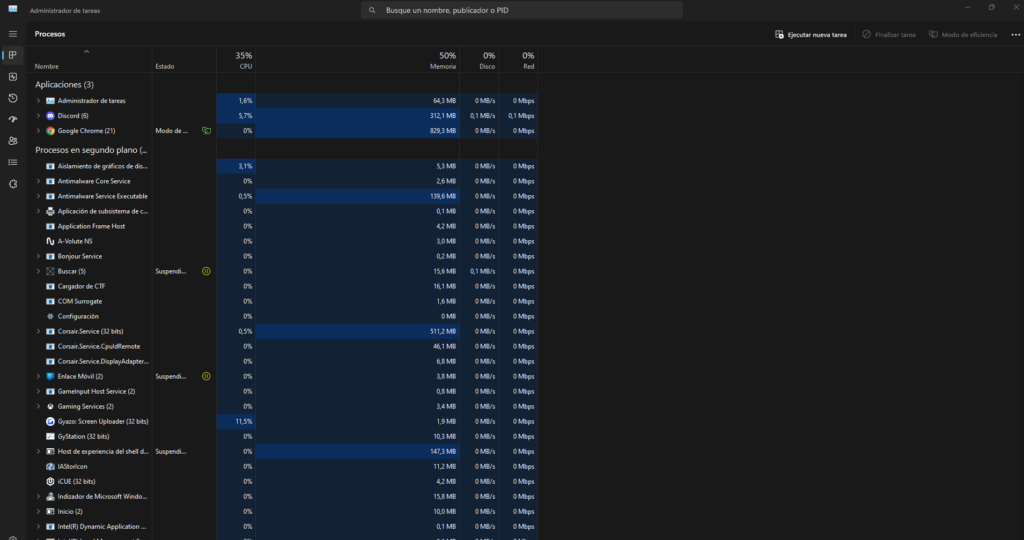
Naha anjeun terang yén kombinasi magis ieu tiasa janten kasalametan anjeun? Upami layar anjeun macét, coba pencét Ctrl + Alt + Del dina waktos anu sareng. Ieu kedah nyandak anjeun ka layar dimana anjeun tiasa ningali sababaraha pilihan. Ti dinya, anjeun tiasa nyobian ngabalikan deui file explorer atanapi mungkas program anu salah laku. Pilih Manajer Tugas. Pilarian aplikasi anu nyarios Henteu Ngaréspon. Klik-katuhu dina aranjeunna sareng pilih Tungtung tugas.
Ieu biasana mantuan ngosongkeun mémori PC sarta ngidinan sagalana pikeun fungsi normal deui.
Forzar el reinicio
Upami anjeun masih gaduh layar beku sareng teu aya cara pikeun ngaréaksikeun, anjeun tiasa nyobian ngamimitian deui paksa. Kanggo ieu, Pencét jeung tahan tombol daya nepi ka pareum. Antosan sababaraha detik, teras hurungkeun deui. Éta sanés solusi anu paling elegan, tapi sakapeung anjeun kedah ngalakukeun naon anu anjeun kedah laksanakeun.
Apdet supir anjeun

Masalah umum nyaéta gaduh aranjeunna luntur. Ieu tiasa mangaruhan kinerja PC anjeun sareng nyababkeun kacilakaan. Pikeun ngapdet supir: Klik-katuhu dina tombol Start sareng pilih Manajer Alat. Anjeun bakal ningali daptar sadaya alat anjeun. Klik katuhu dina hiji nu Anjeun hoyong apdet tur pilih Update supir. Milih pikeun otomatis pariksa apdet.
Penting pikeun mastikeun yén anjeun ogé pariksa apdet Windows, sabab sering kalebet perbaikan sareng perbaikan anu tiasa ngarengsekeun masalah anjeun.
Laksanakeun scan pikeun malware. Di jero Kumaha carana ngalereskeun layar beku dina Windows 11? Ieu tiasa waé teu kaémutan, tapi waspada malware.
Laksanakeun scan pikeun malware
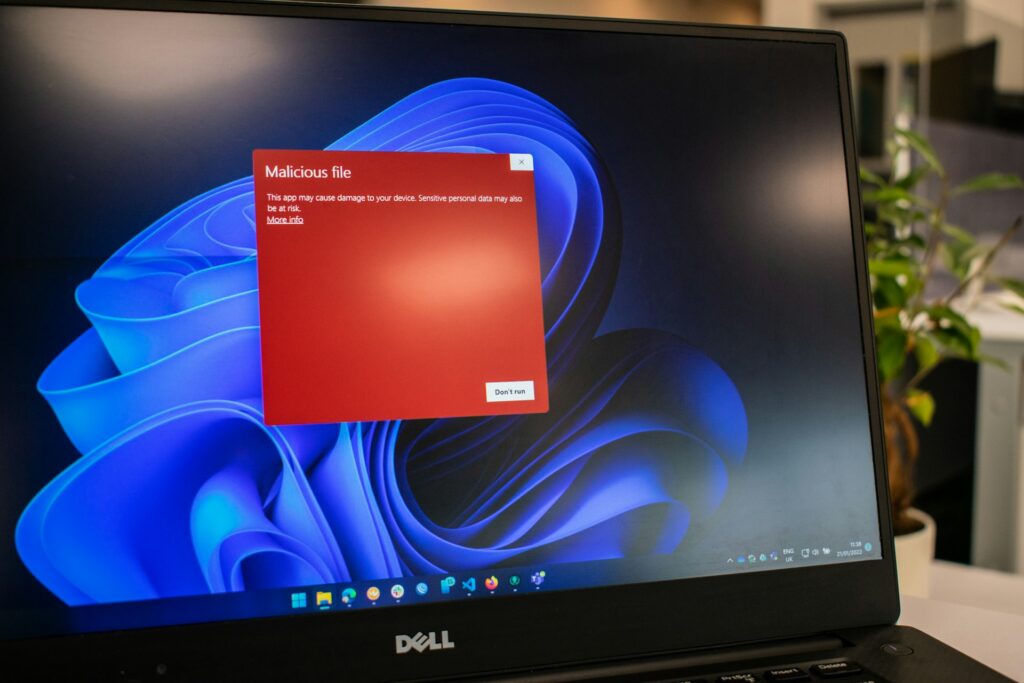
Virus sareng malware sapertos réréncangan anu anjeun henteu terang kumaha carana ngajak ka pésta sareng ngarusak éta. Antipirus anu saé tiasa ngabantosan anjeun ngaidentipikasi sareng ngaleungitkeun ancaman naon waé. Anggo Windows Defender atanapi parangkat lunak antipirus sanés anu anjeun pasang pikeun nyeken komputer anjeun tina masalah.
Upami tip ieu anu kami parantos disebatkeun masih henteu tiasa dianggo, kami nyarankeun langkung seueur ngeunaan Kumaha ngabéréskeun layar beku dina Windows 11?
- Saluyukeun setélan daya: Kadang-kadang malah bisa jadi alatan setting kakuatan goréng. Anjeun tiasa sacara gampil nyaluyukeun ieu: Pindah ka Setélan (anjeun tiasa mendakanana dina ménu ngamimitian). Pilih Sistim lajeng Power & batré. Coba rencana kakuatan Performance High. Ieu tiasa ngajantenkeun sistem anjeun langkung lancar sareng ngahindarkeun kacilakaan anu ngaganggu.
- Anggo Alat Pemecahan Masalah: Windows 11 boga alat ngungkulan nu bisa nangtukeun jenis panyakitna sorangan. Urang ngajelaskeun kumaha carana make eta: Buka Setélan. Pilih System lajeng Troubleshoot. Turutan parentah pikeun manggihan tur ngabenerkeun masalah.
Sareng ieu kami ampir di tungtung tulisan ngeunaan Kumaha carana ngalereskeun layar beku dina Windows 11? Hayu urang balik kalawan kacindekan jeung saran panungtungan.
Pertimbangkeun ngareset PC Anjeun
Upami anjeun parantos nyobian sadayana sareng teu aya anu tiasa dianggo, anjeun panginten peryogi nyieun kaputusan drastis pikeun ngareset komputer Anjeun. Tong hariwang, anjeun tiasa milih pikeun nyimpen file pribadi anjeun: Buka Setélan. Pilih System lajeng Pamulihan. Klik Reset PC tur turutan parentah. Émut yén sababaraha aplikasi bakal dipupus, janten pastikeun anjeun nyadangkeun sadayana anu penting heula.
Pikeun ngarengsekeun tulisan kami ngantepkeun anjeun kacindekan ngeunaan Kumaha ngabéréskeun layar beku dina Windows 11? Kusabab sakumaha anu urang tingali, anjeun gaduh sababaraha cara pikeun ngalereskeun layar beku anu ngaganggu dina Windows 11. Sababaraha gancang sareng anu sanésna peryogi waktos sakedik deui. Émut yén hal-hal ieu kajantenan sareng éta bagian tina ngagunakeun téknologi. Upami saatos sadayana ieu PC anjeun masih sami, panginten waktosna konsultasi ka profésional. Wilujeng sumping sareng ulah ngantep layar anjeun beku deui!

Gairah ngeunaan téhnologi saprak anjeunna leutik. Abdi bogoh keur up to date dina sektor jeung, luhureun sakabeh, komunikasi eta. Éta pisan sababna naha kuring geus dedicated ka komunikasi dina téhnologi jeung ramatloka video game salila sababaraha taun. Anjeun tiasa mendakan kuring nyerat ngeunaan Android, Windows, MacOS, iOS, Nintendo atanapi topik anu aya hubunganana anu aya dina pikiran.