
Nyauran telepon tina komputer Windows anjeun, naha nganggo sélulér Android atanapi iPhone, nawiskeun genah anu teu aya tanding. Tulisan ieu bakal nungtun anjeun pikeun nyapasangkeun alat sélulér anjeun sareng komputer, ngamungkinkeun anjeun pikeun nelepon sareng nampi telepon langsung tina PC anjeun. Sistem operasi mobile anjeun henteu masalah, prosésna basajan tur kami bakal ngajelaskeun ka anjeun step by step.
Telepon tina PC anjeun: Sambungkeun Android atanapi iPhone anjeun ka Windows
Pikeun ngamimitian, anjeun kedah ngaunduh aplikasi Tumbu ka Windows. Aplikasi ieu sayogi dina duanana Google Play pikeun Android jeung App Store pikeun ios. Unduh sareng pasang on mobile Anjeun, tur pastikeun Anjeun asup jeung akun Microsoft Anjeun, nu kudu sarua jeung nu Anjeun pake dina komputer Anjeun.
Instalasi jeung konfigurasi awal
Saatos masang aplikasi, buka aplikasi mobile sareng anjeun bakal ningali layar anu naroskeun anjeun nyambungkeun ponsel anjeun ka komputer. Pencét kana tombol "Scan QR Code". pikeun muka kaméra mobile Anjeun tur nyeken kodeu nu nembongan dina komputer Anjeun.
Olahan dina Windows pikeun nelepon sareng Android atanapi iPhone
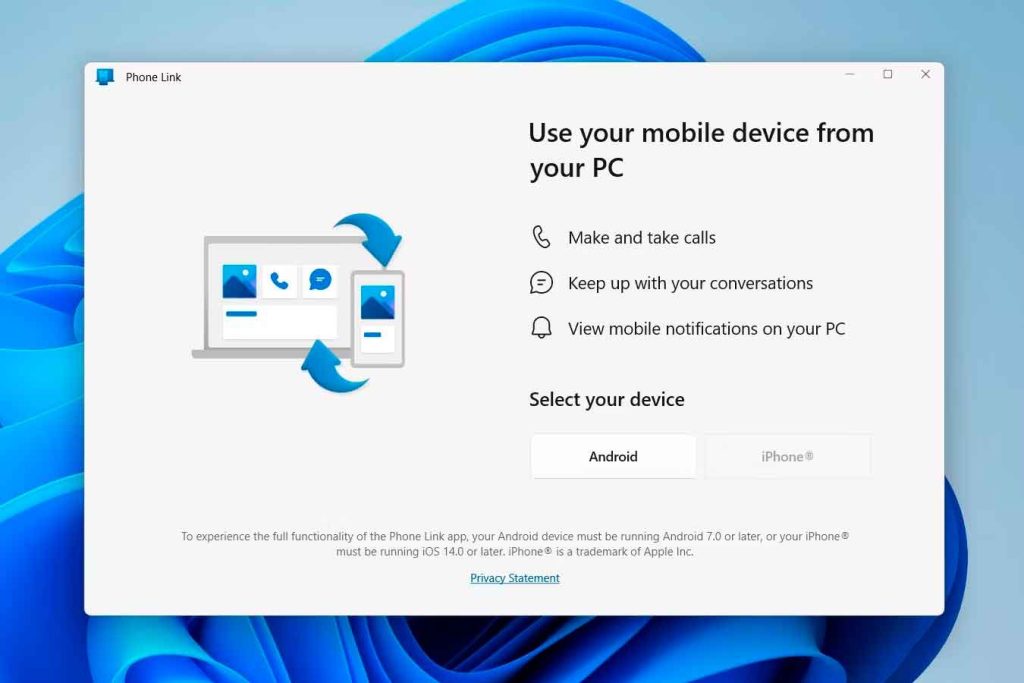
Buka aplikasi Mobile Link dina Windows Anjeun. Biasana, aplikasi ieu tos dipasang sateuacana, tapi upami anjeun teu gaduh, anjeun tiasa ngaunduhana tina Microsoft Store. Pilih jinis sélulér nu bade numbu, naha éta téh Android atawa iPhone.
Mobile jeung komputer papasangan
Saatos milih sistem operasi sélulér anjeun, layar nganggo kode QR bakal dibuka. Arah kaméra mobile anjeun ngagunakeun aplikasi Link ka Windows pikeun nyeken kode ieu. Aplikasi bakal naroskeun anjeun idin pikeun ngaksés sababaraha unsur sélulér anjeun, sapertos Bluetooth, pesen téks sareng telepon. Narima sagala idin diperlukeun pikeun mastikeun fungsionalitas pinuh.
Aktipkeun Bluetooth sareng pasangkeun alat anjeun
Sakali dikaitkeun, aplikasi bakal naroskeun anjeun ngadamel papasangan Bluetooth antara sélulér anjeun sareng komputer. Pencét "Mimitian pasangan" tina PC anjeun sareng nampi ogé tina sélulér anjeun. Milarian nami PC anjeun dina sélulér sareng ngalengkepan prosés papasangan.
Idin tambahan sareng singkronisasi
Kalayan papasangan Bluetooth réngsé, aplikasi sélulér bakal naroskeun anjeun idin tambahan pikeun nyingkronkeun kontak sareng riwayat telepon. Pastikeun anjeun masihan idin ieu pikeun tiasa nelepon langsung tina PC Anjeun.
Nelepon ti Windows tanpa masalah
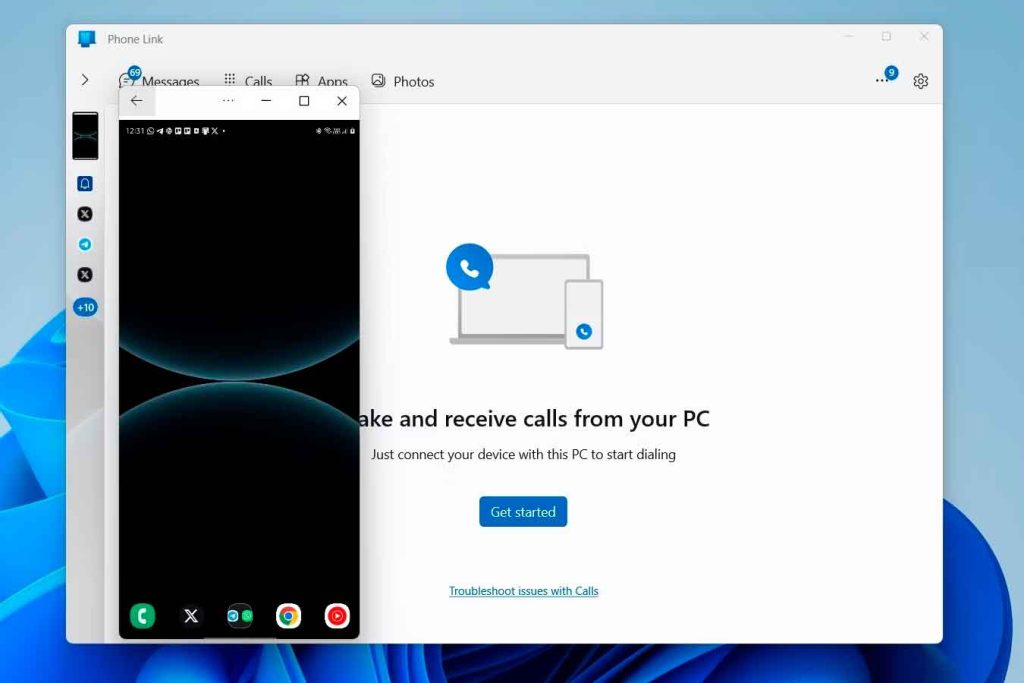
Kalayan sadayana dikonpigurasi, buka aplikasi Mobile Link dina komputer anjeun sareng pilih tab Setélan. Nelepon. Di dieu, Anjeun bakal tiasa ningali daptar kontak nyingkronkeun anjeun sarta dialer telepon. Pilih hiji kontak atawa sacara manual mencet nomerna saha nu rék nelepon. Telepon bakal dilakukeun ngaliwatan telepon sélulér anjeun, tapi anjeun bakal nganggo spiker sareng mikropon komputer anjeun.
Anggo "Telepon anjeun" kanggo Android
Pikeun pangguna Android, aplikasi Telepon anjeun Windows ogé ngidinan Anjeun pikeun nelepon. Pasang aplikasi Your Phone Companion dina handphone anjeun ti Google Play. Sakali dipasang, asup sareng akun Microsoft anjeun.
Setélan dina aplikasi "Telepon anjeun".
Saatos asup, pasihan aplikasi idin anu diperyogikeun pikeun ngaksés kontak, pesen, sareng telepon. Turutan parentah dina PC Anjeun pikeun ngarengsekeun setelan. Aplikasi bakal naroskeun anjeun nambihan nomer telepon sareng idin sambungan Bluetooth.
Sinkronisasi lengkep Android atanapi iPhone anjeun sareng Windows
Dina aplikasi Telepon Anjeun dina Windows, hurungkeun pilihan pikeun ngidinan telepon, bewara, sareng aksés ka poto sareng pesen. Setel papasangan Bluetooth mastikeun pikeun ngidinan aksés ka kontak jeung sajarah panggero.
Konfigurasi lengkep tanpa kasalahan
Saatos ngalengkepan sadaya léngkah, anjeun ayeuna tiasa ningali telepon telepon dina aplikasi Telepon Anjeun. Kontak bakal disingkronkeun, ngamungkinkeun anjeun milarian atanapi mencét nomer sacara manual. Telepon diurus tina ponsel anjeun tapi aranjeunna dijalankeun tina PC, nganggo speaker sareng mikropon na.
Ku nuturkeun léngkah-léngkah ieu, anjeun tiasa nikmati genah nelepon tina komputer anjeun, ngajaga telepon sélulér anjeun singkronisasi sareng tiasa diaksés sepanjang waktos. Integrasi ieu ngagampangkeun pikeun ngatur komunikasi anjeun tanpa kedah terus-terusan pindah-pindah alat.

Abdi Sebastián Vidal, insinyur komputer anu resep kana téknologi sareng DIY. Saterusna, kuring nu nyiptakeun tecnobits.com, dimana kuring babagi tutorials sangkan téhnologi leuwih diaksés jeung kaharti for everyone.