- Windows To Go ngidinan Anjeun pikeun ngajalankeun sakabéh sistem operasi tina USB drive.
- Palaksanaanna idéal pikeun lingkungan bisnis sareng pribadi anu peryogi mobilitas.
- Aya metode resmi sareng henteu resmi pikeun ngonpigurasikeunana dumasar kana kabutuhan sareng hardware anu sayogi.
- Merlukeun kapasitas luhur jeung speed tinggi USB drive pikeun pagelaran optimal.
Konsép tina Windows Pikeun Dibuka geus revolutionized cara nu pamaké jeung pausahaan bisa mawa a sistem operasi lengkep sareng fungsional. Alat ieu, mimitina diwanohkeun dina Windows 8 Perusahaan, ngamungkinkeun pamaké pikeun nyimpen éta sistem operasi dina drive USB atanapi disk éksternal sareng boot dina komputer anu cocog. Sanajan eta dirancang pikeun lingkungan bisnis, usefulness na geus ngalegaan ka rupa-rupa pamaké, ti profésional mobilitas dugi ka peminat téhnologi anu milarian pribados pangalaman komputasina.
Dibandingkeun sareng solusi anu sanés sistem operasi portabel, sapertos USB Langsung distribusi Linux, Windows Pikeun Dibuka Hal ieu disayogikeun salaku alternatif anu pikaresepeun pikeun anu resep damel di lingkungan Jandéla. Di handap, urang bakal ngajalajah kumaha jalanna, kaunggulan, watesan, sareng metode anu paling efektif pikeun ngonpigurasikeunana dina sistem operasi sareng alat anu béda.
Naon ari Windows To Go téh?

Windows Pikeun Dibuka Ieu fitur husus tina versi tangtu Jandéla, salaku Windows 8.1 Perusahaan y Windows 10 Perusahaan sareng Pendidikan, nu ngidinan Anjeun pikeun ngajalankeun versi pinuh sistem ti drive gudang éksternal, kayaning USB stick atawa hard drive portabel Certified Microsoft. Intina, janten USB drive janten a sistem operasi portabel nu bisa nyambung ka alat béda nu cocog.
fitur ieu utamana dirancang pikeun lingkungan bisnis dimana mobilitas sareng kaamanan penting pisan. Pausahaan anu nerapkeun kawijakan kayaning BYOD (Bawa alat anjeun sorangan) manggihan di alat ieu solusi idéal pikeun garansi a lingkungan dikawasa jeung seragam paduli alat nu dipaké.
Kaunggulan jeung kagunaan Windows To Go
Salah sahiji atraksi panggedéna ti Windows Pikeun Dibuka Éta kamampuan pikeun aman nyandak sadaya méja kerja anjeun dimana waé. Diantara kaunggulan utama na, éta patut nyorot:
- Total mobilitas: Ngidinan anjeun damel tina komputer mana waé anu cocog sareng Jandéla tanpa kudu ngecas alat husus ngonpigurasi.
- Kaamanan: Fungsi ngadukung Énkripsi BitLocker, mastikeun yén data tetep ditangtayungan dina acara leungitna atawa maling.
- Henteu ngarobih sistem alat host: Hard drive internal komputer host henteu tiasa diaksés, mastikeun henteu aya gangguan atanapi karusakan.
- Anggo dina lingkungan bisnis: Idéal pikeun pagawé jauh atawa maranéhanana anu kudu digawé di béda lokasi fisik.
Watesan Windows To Go
Sanajan geus disebutkeun kaunggulanana, Windows Pikeun Dibuka Éta ngagaduhan watesan anu tangtu anu kedah dipertimbangkeun ku pangguna:
- Kompatibilitas terbatas: Ieu ngan resmi sadia dina versi Perusahaan y Pendidikan de Jandéla.
- Larangan perangkat keras: Microsoft certifies drive husus salaku cocog, sanajan kasebut nyaéta dimungkinkeun pikeun ngagunakeun drive non-Certified kalawan parabot pihak katilu.
- Kurangna fitur konci: Teu dirojong apdet sistem operasi, pamulihan, hibernasi, atanapi Microsoft Store.
- Tungtung rojongan: Ti Windows 10 Vérsi 1903, Microsoft dieureunkeun ngembangkeun fitur anyar pikeun Windows Pikeun Dibuka.
Kumaha cara nyiptakeun Windows To Go dina drive USB?

Aya sababaraha cara pikeun nyiptakeun drive Windows Pikeun Dibuka. Di handap ieu, urang ngajelaskeun anu pang éfisiénna.
Metodeu resmi sareng Windows 10 Pro sareng Enterprise
The Pro jeung Perusahaan kaasup wizard diwangun-di disebut Panyipta Windows To Go, nu matak ngamudahkeun pikeun nyieun USB drive bootable. Ieu léngkah dasar:
- Sambungkeun USB drive cocog (dianjurkeun: 32 GB atawa leuwih).
- Aksés Panel Kontrol Jandéla sareng milarian "Windows To Go".
- Pilih USB drive jeung nyadiakeun a Gambar ISO tina sistem operasi (anjeun tiasa diunduh tina situs wéb Microsoft resmi nganggo Alat Penciptaan Media).
- Turutan pitunjuk dina layar pikeun ngalengkepan pamasangan.
Metoda ieu boga watesan, utamana dina watesan kasaluyuan hardware.
Ngagunakeun parabot pihak katilu kawas Rufus
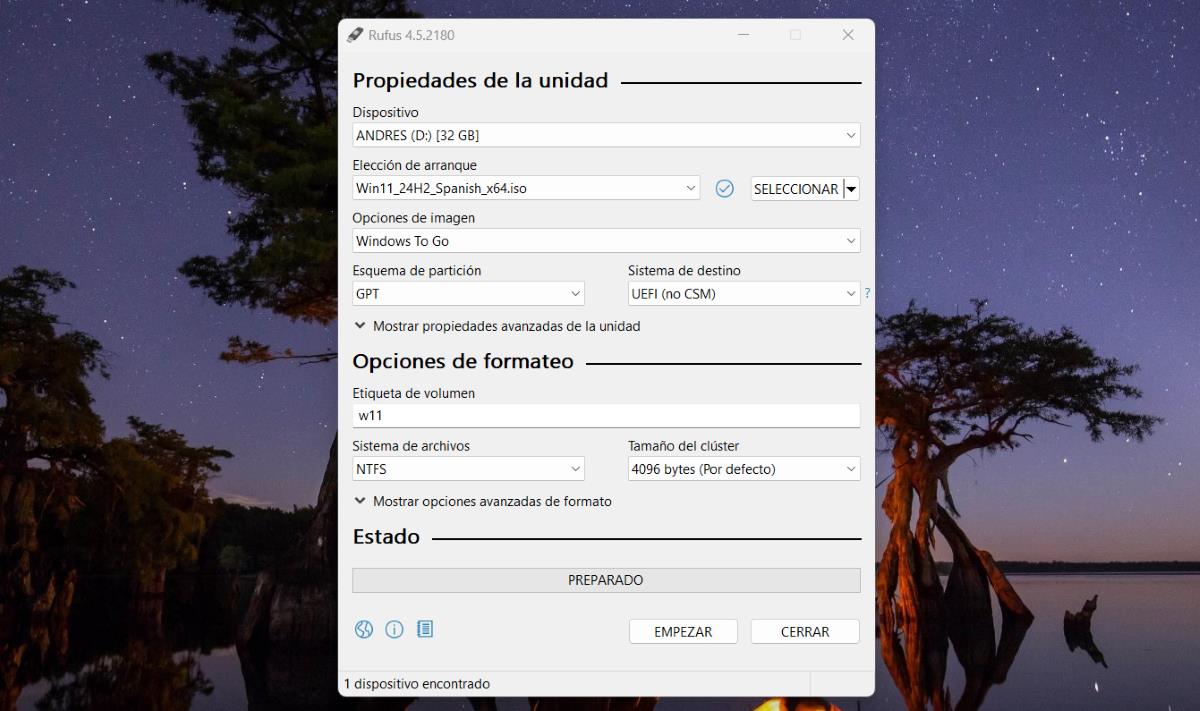
Pikeun maranéhanana anu teu boga versi cocog tina Jandéla atanapi hoyong nganggo hardware anu henteu disertipikasi, Rufus Ieu mangrupakeun pilihan alus teuing. Alat gratis ieu ngamungkinkeun anjeun pikeun ngaduruk Gambar ISO kalawan pilihan husus pikeun Windows Pikeun DibukaLéngkah-léngkahna sapertos kieu:
- Unduh sareng pasang Rufus tina situs wéb resmi na.
- Colokkeun USB drive.
- En Rufus, pilih gambar ISO anu diunduh sateuacana sareng pariksa pilihan "Windows To Go" dina setélan.
- Konpigurasikeun skéma partisi sareng sistem target pikeun mastikeun kasaluyuan.
- Pencét "Mimitian" sareng ngantosan prosésna réngsé.
Métode sareng EaseUS Todo Backup
Pilihan séjén anu mangpaat nyaéta ngagunakeun parangkat lunak pihak katilu sapertos Cadangan Todo EaseUS, anu kalebet fitur canggih sapertos kloning sistem sareng nyiptakeun USB portabel:
- Colokkeun USB drive anjeun sareng buka Cadangan Todo EaseUS.
- Pilih pilihan "Sistem Clone" sareng pilih disk tujuan.
- Pariksa pilihan "Jieun drive USB Windows portabel".
- Turutan parentah pikeun ngalengkepan prosésna.
Hardware jeung syarat konfigurasi

Pikeun kinerja anu optimal tina Windows Pikeun Dibuka, penting pisan pikeun nyumponan sarat hardware anu tangtu:
- Kapasitas drive USB minimum: 16 GB, sanajan 32 GB atawa leuwih dianjurkeun.
- Kasaluyuan Sistim Host: Prosesor 1 GHz, 2 GB RAM, Rojongan boot USB y DirectX 9.
- Laju port USB: Anggo USB 3.0 atawa leuwih luhur pikeun speeds mindahkeun hadé.
Tip pikeun ngagunakeun Windows To Go sacara efektif
Pikeun meunangkeun mangpaat pangseueurna ti alat ieu, tetep dina pikiran tips handap:
- Nyiapkeun konci recovery BitLocker pikeun nangtayungan data anjeun bisi karuksakan atawa leungitna drive.
- Konpigurasikeun BIOS atanapi UEFI alat host pikeun prioritas booting tina USB.
- Pastikeun teu nyabut drive USB nalika dianggo; Sistim bakal beku sarta bisa ruksak lamun teu reinserted dina 60 detik.
Konsep mawa sistem operasi fungsional dina saku anjeun mangrupikeun solusi praktis sareng serbaguna pikeun seueur pangguna. Naha anjeun nganggo alat resmi sapertos Panyipta Windows To Go atawa alternatif pihak katilu kayaning Rufus y Cadangan Todo EaseUS, kalenturan ditawarkeun ku fungsionalitas ieu ngajadikeun eta hiji pilihan invaluable pikeun maranéhanana anu butuh mobilitas tanpa compromising lingkungan gawé. Wani ngajajah kaunggulan na ngamangpaatkeun éta téknologi portabel.

Abdi mangrupikeun peminat téknologi anu parantos ngajantenkeun minat "geek" janten profési. Kuring parantos nyéépkeun langkung ti 10 taun hirup kuring nganggo téknologi canggih sareng ngintip kalayan sagala jinis program tina rasa panasaran murni. Ayeuna kuring geus husus dina téhnologi komputer jeung video kaulinan. Ieu kusabab pikeun leuwih ti 5 taun kuring geus nulis pikeun sagala rupa situs web on téhnologi jeung video kaulinan, nyieun artikel nu neangan masihan anjeun informasi nu peryogi dina basa anu kaharti ku sarerea.
Upami Anjeun gaduh patarosan, pangaweruh abdi rentang ti sagalana patali jeung sistem operasi Windows ogé Android pikeun handphone. Sareng komitmen abdi ka anjeun, kuring sok daék nyéépkeun sababaraha menit sareng ngabantosan anjeun ngabéréskeun patarosan anu anjeun gaduh di dunya internét ieu.