
kangen Nonaktipkeun Windows DefenderSateuacan neraskeun, anjeun kedah ngartos implikasi kaputusan ieu. Windows Defender, anu antipirus bawaan ti Microsoft, ngajaga komputer anjeun tina ancaman cyber. Ku nganonaktipkeun éta, Anjeun ngalaan sistem anjeun kana resiko lumayan. Nanging, dina sababaraha kaayaan, panginten kedah nganonaktipkeun samentawis.
Windows Defender: Jaga komputer anjeun
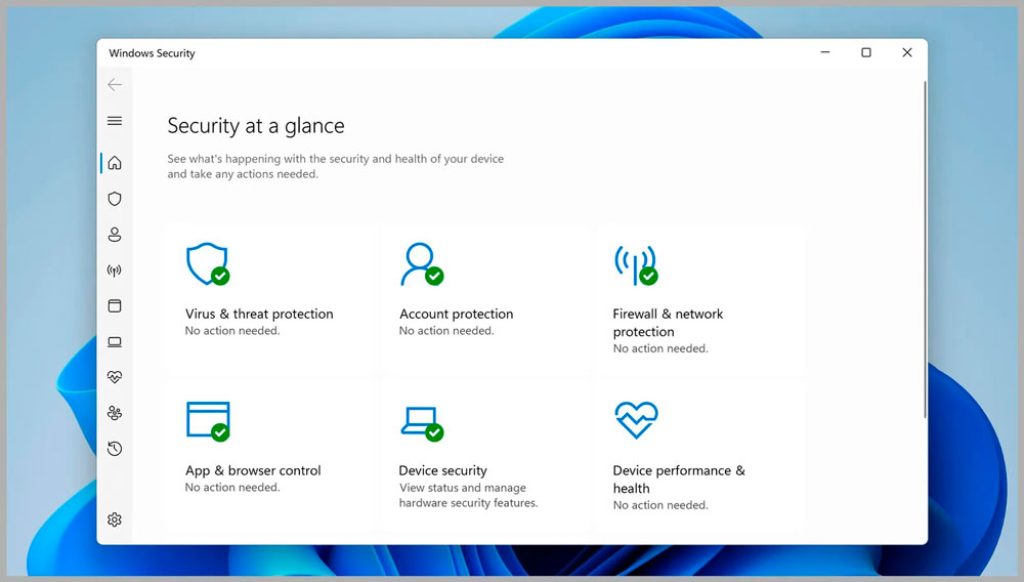
Windows Defender nyaéta a tameng digital dirancang pikeun ngajaga komputer Anjeun tina virus, malware sareng ancaman online anu sanés. Ieu diintegrasikeun kana sistem operasi jeung apdet otomatis pikeun tetep di forefront kaamanan. Tujuan utama na tetep komputer anjeun bebas tina intruders digital nu bisa kompromi data pribadi Anjeun atawa ngaruksak sistem Anjeun.
Situasi anu menerkeun deactivation
Sanajan nganonaktipkeun Windows Defender Teu disarankeun. Dina kalolobaan kasus, aya situasi nu tangtu dimana eta bisa jadi diperlukeun pikeun ngalakukeunana samentara. Contona, upami anjeun masang parangkat lunak anu teu cocog kalawan antipirus atawa lamun aya ngajalankeun tugas husus anu merlukeun aksés pinuh ka sistem.
Sateuacan nganonaktipkeun Windows Defender
Windows Defender nyaéta sistem kaamanan terpadu dina sadaya vérsi Windows. Fungsi utamana nyaéta lindungi parabot anjeun ngalawan virus, malware, spyware jeung ancaman online sejenna. Ka nu nonaktipkeun éta, komputer anjeun bakal rentan kana résiko-résiko ieu.
Sanaos aya alternatif pihak katilu salaku Avast, Bitdefender o Kaspersky, ieu merlukeun langganan mayar pikeun meunangkeun sakabéh fitur maranéhanana. Windows Defender es teu aya hartina sarta asalna tos dipasang, jadi nonaktipkeun éta Ieu ngan dianjurkeun lamun rencana install a antivirus pihak katilu.
Nonaktipkeun Windows Defender samentawis
Kadang-kadang, éta tiasa diperyogikeun Nonaktipkeun Windows Defender samentawis pikeun ngalakukeun tugas khusus, sapertos ngajalankeun program anu diblokir ku antipirus ku kasalahan. Turutan léngkah ieu:
- Buka Panél kontrol sareng pilih "Kaamanan sareng pangropéa".
- Klik dina "Buka Windows Defender".
- Pilih "Virus sareng ancaman panyalindungan".
- Handap "Setélan panyalindungan real-time", pindahkeun geseran ka posisi "Dinonaktipkeun".
Aktipkeun deui Windows Defender sawaktos Anjeun tos rengse tugas, geser kontrol deui ka posisi "Diaktipkeun".
Kumaha uninstall Windows Defender lengkep
Upami anjeun ngarencanakeun mareuman Windows Defender permanénAnjeun kedah nuturkeun léngkah-léngkah ieu:
- Buka Éditor Registri (pencét Win+R, nyerat
regeditjeung pencét Lebetkeun). - Navigasi ka
HKEY_LOCAL_MACHINE\SOFTWARE\Policies\Microsoft\Windows Defender. - Klik katuhu dina panel katuhu tur pilih "Anyar" > "Nilai DWORD (32-bit)".
- Sebutkeun nilai anyar salaku
DisableAntiSpyware. - Klik dua kali dina
DisableAntiSpywaresareng ngadegkeun Nilai data en1. - Tutup Editor Registri sareng Pareuman terus hurungkeun deui komputer anjeun.
Tambahkeun pengecualian dina Windows Defender
Rada lengkep nganonaktipkeun Windows Defender, tiasa tambahkeun pengecualian pikeun program atawa file husus. Turutan léngkah ieu:
- Buka Windows Defender sareng pilih "Virus sareng ancaman panyalindungan".
- Klik dina "Setélan panyalindungan ancaman".
- Handap "Pangecualian", klik dina "Tambahkeun atawa cabut pangaluaran".
- Pilih "Tambahkeun pangaluaran" tur pilih program, file atawa polder nu Anjeun hoyong ngaluarkeun.
Pilihan ieu ngamungkinkeun anjeun tetep Windows Defender aktip bari teu malire program husus atawa payil nu anjeun terang aman.
Precautions sarta alternatif
Upami anjeun mutuskeun nganonaktipkeun Windows Defender, éta krusial nyandak precautions tambahan. Mertimbangkeun ngagunakeun a Antipirus pihak katilu anu dipercaya bari Windows Defender ditumpurkeun. Ogé, ulah aya kagiatan online anu picilakaeun sareng jaga sistem anjeun tetep énggal sareng patch kaamanan panganyarna.
Pamustunganana, kaputusan pikeun nganonaktipkeun Windows Defender gumantung kana kabutuhan husus AnjeunSok émut meunteun résiko sarta nyandak ukuran luyu pikeun jaga alat anjeun aman.
| Kaunggulan Windows Defender | Kakurangan Nganonaktipkeun Windows Defender |
|---|---|
|
|
Nonaktipkeun Windows Defender Éta sanés kaputusan anu kedah dianggap enteng.. Evaluasi sacara saksama kabutuhan anjeun sareng résiko anu aya hubunganana sateuacan neraskeun. Upami anjeun milih nganonaktipkeun, nerapkeun ukuran kaamanan alternatif pikeun ngajaga alat anjeun tetep aman.

Abdi Sebastián Vidal, insinyur komputer anu resep kana téknologi sareng DIY. Saterusna, kuring nu nyiptakeun tecnobits.com, dimana kuring babagi tutorials sangkan téhnologi leuwih diaksés jeung kaharti for everyone.