
Naha kusabab panasaran atanapi mariksa kasaluyuan sapotong hardware anu tangtu, anjeun resep terang kumaha Témbongkeun komponén PC anjeun. Sateuacan Anjeun ngawitan loosening screws na disassembling parabot Anjeun pikeun manggihan, Anjeun kudu nyobaan solusi basajan tur aman. Dina entri ieu kami ngajelaskeun kumaha anjeun tiasa terang spésifikasi hardware komputer anjeun tina Sistem sareng aplikasi pihak katilu.
Ningali komponén tina komputer téh hususna diperlukeun nalika urang bade install kaulinan atawa software anyar. Éta ogé penting pikeun nyaho mana processor, motherboard atawa kartu grafik anu dipasang lamun urang hoyong ngamutahirkeun sababaraha elemen hardware. Untungna, anjeun tiasa terang sadayana inpormasi ieu tanpa kedah muka munara atanapi laptop, ngan ukur nganggo alat asli atanapi masang aplikasi.
Kumaha ningali komponén PC kuring?
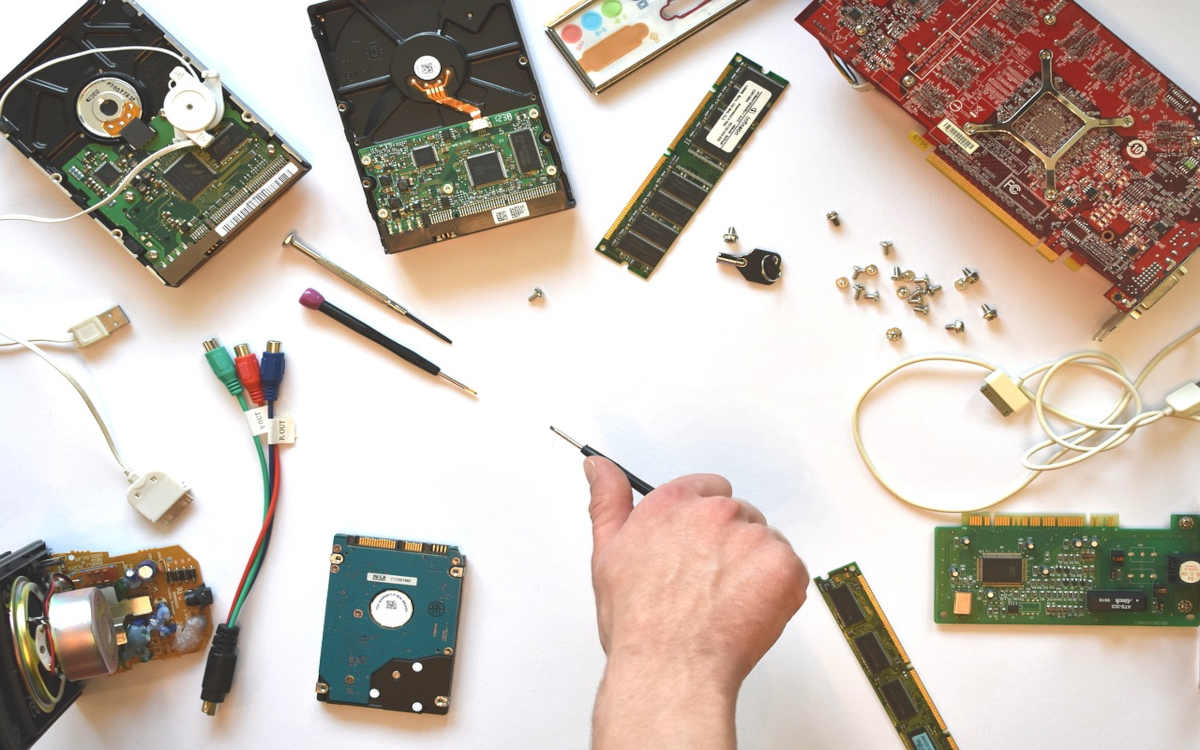
Nyaho spésifikasi tina perangkat keras dipasang pisan basajan dina komputer nganggo Windows. Sistim operasi ieu boga parabot béda nu mere Anjeun aksés gampang kana informasi ceuk. Salaku tambahan, aya aplikasi pihak katilu pikeun Windows anu dirancang pikeun tujuan ieu, anu gratis sareng anjeun tiasa unduh iraha waé.
Kitu ogé, upami anjeun gaduh a Komputer Mac atanapi nganggo distribusi Linux, anjeun ogé tiasa ningali komponén anu ngawangun éta. Dina komputer ieu, kantun ngajalankeun paréntah atanapi buka alat asli. Janten, sok tiasa terang spésifikasi hardware tanpa kedah milarian obeng.
Tempo komponén PC abdi ti Sistim sorangan
Hayu urang mimitian ku ningali kumaha terang komponén tina komputer tina sistem operasi sorangan. Ieu mangrupikeun cara anu paling gampang pikeun ngalakukeunana, sabab anjeun tiasa nampi inpormasi ngeunaan jinis hardware anu dipasang tanpa kedah nganggo aplikasi éksternal. Dina kalolobaan kasus, data nu disadiakeun ku parabot ieu leuwih ti cukup pikeun nyaho jero komputer.
Dina Windows
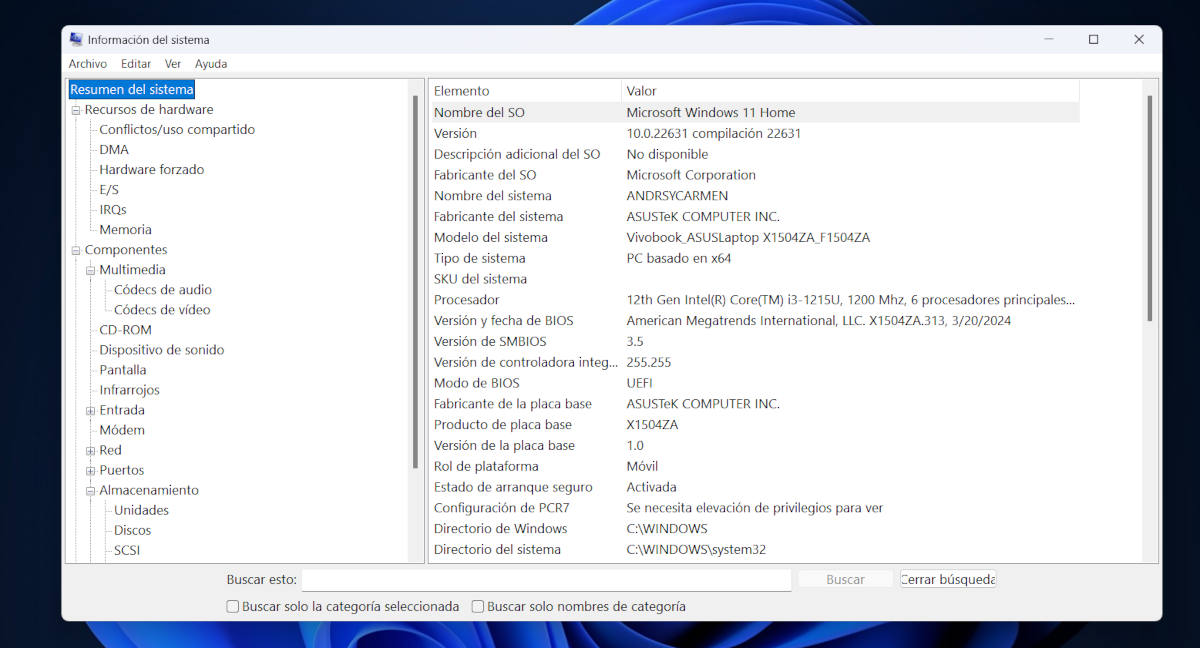
Pikeun ningali komponén tina PC Windows anjeun tiasa nganggo alat asli Émbaran System. Anjeun ngaksés éta ku mencét dina waktos anu sami Windows + R pikeun muka jandela Run. Sakali aya, ketik paréntah dina widang téks msinfo32 tur pencét OK pikeun nempo inpo sistem.
Salajengna, jandela muka sareng sadaya inpormasi sistem. Dina kolom kénca anjeun tiasa ningali sababaraha kategori dina pilihan Ringkesan Sistem. Di antarana katégori téh Sumberdaya Hardware, Komponén jeung Software Lingkungan. Dina unggal kategori ieu, anjeun bakal mendakan inpormasi lengkep ngeunaan unsur fisik anu ngawangun komputer anjeun.
Salaku conto, dina kategori Ringkesan Sistem anjeun ningali inpormasi sapertos tipe processor, Vérsi jeung tanggal mios atawa data motherboard. Upami anjeun hoyong ningali rinci langkung spésifik ngeunaan drive gudang atawa kartu grafik, muka kategori Komponén. Jandéla Émbaran Sistem ngamungkinkeun anjeun ningali sadaya spésifikasi hardware komputer anjeun, anjeun ngan ukur kedah ngajalajah sacara saksama.
Upami anjeun milarian inpormasi ngeunaan supir hardware, anjeun tiasa muka alat Ménéjer alat. Jang ngalampahkeun ieu, klik dina tombol Mimitian tur ngetik Manajer Alat. Pilih pilihan kahiji sareng anjeun bakal ningali sadaya daptar komponén, sareng versi supir anu dipasang.
Dina macOS
Dina kasus komputer Apple, ningali komponén sareng spésifikasina saderhana pisan. Ngan balik ka belah kénca juru luhur teras klik dina ikon apal. Teras pilih pilihan 'Ngeunaan Mac ieu' dina menu turun-handap pikeun sistem pikeun mintonkeun hardware dipasang.
Sakali ieu rengse, anjeun bakal nempo jandela kalawan data lengkep ngeunaan komponén Mac Sistim nembongkeun tipe processor, jumlah gudang sarta memori, sarta kartu grafik dipasang. Lamun klik tombol Laporan sistem, daptar anu langkung rinci dibuka dimana anjeun tiasa diajar langkung jero ngeunaan unsur fisik anu ngajantenkeun kahirupan di jero komputer.
Dina Linux
Upami anjeun gaduh distribusi Linux anu dipasang dina komputer anjeun, anjeun ogé tiasa ngaksés inpormasi hardware tina éta. Cara panggampangna pikeun ngalakukeun éta Pindah ka Setélan atanapi Setélan Sistem. Di dinya, pilih Rincian atanapi Ngeunaan pilihan, sareng jandela bakal muka kalayan inpormasi dasar ngeunaan alat, kalebet detil ngeunaan hardware.
Diantara inpormasi anu anjeun tiasa kéngingkeun ku nuturkeun metode ieu nyaéta model hardware na mémori jeung ukuran gudang. Ditémbongkeun ogé modél tina processor dipasang jeung tipe kartu grafik. Tangtosna, anjeun tiasa milarian Internét pikeun milari langkung rinci ngeunaan setelan sareng operasi salah sahiji komponén ieu.
Aplikasi pihak katilu pikeun ningali komponén PC kuring

Kadang-kadang inpormasi anu disayogikeun ku sistem operasi ngeunaan hardware PC terbatas atanapi sesah kahartos. Ku sabab kitu, aya program sareng aplikasi anu dirancang pikeun ngabantosan urang ningali komponén komputer urang sareng ngaevaluasi operasina. Seuseueurna aplikasi ieu gratis sareng gampang dianggo, bahkan pikeun pangguna anu sakedik pangalaman.
Upami anjeun nganggo Windows, bakal gampang manggihan program pikeun nempo komponén PC Anjeun. Sababaraha anu pangsaéna nyaéta kieu:
- CPU-Z: Parangkat lunak bébas ieu nganalisa sadaya komponén hardware sareng masihan anjeun data lengkep ngeunaan fungsina.
- Spésifik: Ti panyipta CCleaner. Versi gratis nunjukkeun inpormasi lengkep ngeunaan jinis sareng kinerja unggal komponén hardware dina komputer anjeun.
- HWIinfo: Intuitif sahenteuna tina tilu, tapi lengkep pisan upami anjeun diajar ngagunakeunana pikeun ngira-ngira paripolah hardware anjeun.
Di sisi séjén, upami anjeun gaduh Komputer Apple, anjeun tiasa masang Geekbench, alat patokan anu ngaevaluasi kinerja Mac anjeun sareng ngabandingkeunana sareng sistem anu sanés. Sareng pikeun Pangguna Linux, alternatif anu pangsaéna dina hal ieu nyaéta HardInfo, aplikasi anu anjeun tiasa unduh tina gudang parangkat lunak anjeun atanapi pasang tina terminal ku ngetik paréntah. sudo apt-get install hardinfo.
Kasimpulanana, ningali komponén PC anjeun langkung gampang tibatan sigana. Kantun nganggo alat sistem atanapi pasang aplikasi pihak katilu pikeun terang unggal detil hardware anjeun. Kalayan inpormasi ieu, anjeun tiasa Evaluasi kinerja alat anjeun, panggihan naha éta cocog sareng parangkat lunak anu tangtu atanapi mutuskeun naha éta waktuna pikeun ningkatkeun hardware..

Ti leuleutik kénéh, kuring geus kataji ku sagala hal anu ilmiah jeung téknologi, utamana kamajuan anu ngagampangkeun jeung ngahibur kahirupan urang. Kuring resep tetep apdet kana warta jeung tren panganyarna, sarta ngabagikeun pangalaman, opini, jeung tips ngeunaan alat jeung gadget anu kuring anggo. Ieu ngajurung kuring jadi panulis wéb leuwih ti lima taun ka tukang, utamana fokus kana alat Android jeung sistem operasi Windows. Kuring geus diajar ngajelaskeun konsép anu kompléks ku istilah anu basajan sangkan nu maca bisa gampang ngarti.