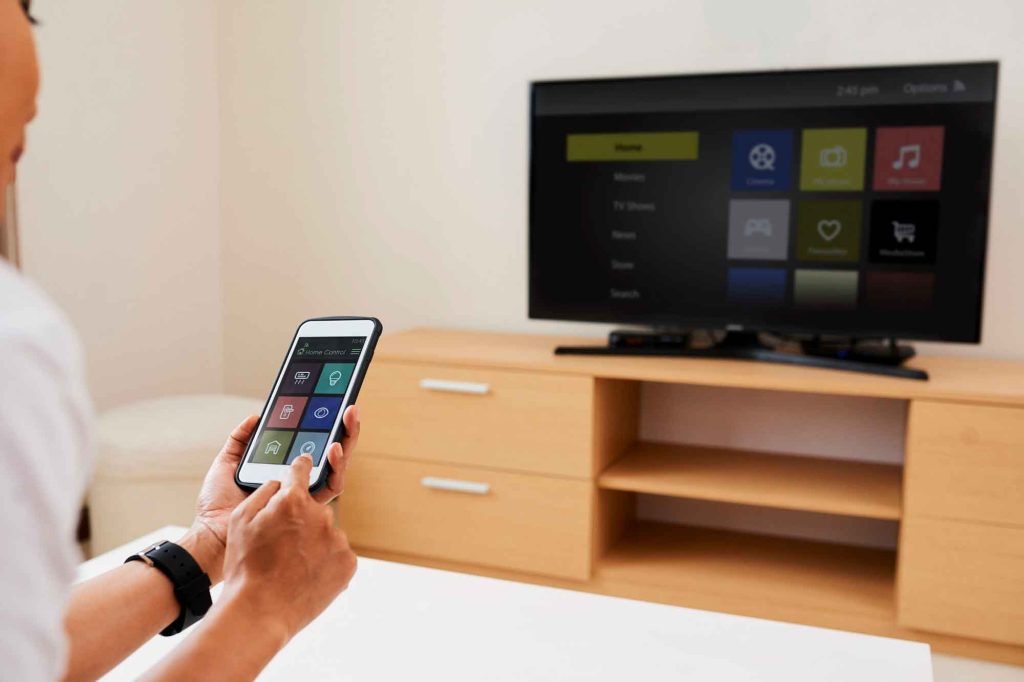
Dupi anjeun kantos hoyong ngarasakeun eusi Anjeun telepon pinter dina layar ageung ti televisi Anjeun, hatur nuhun kana kamajuan téhnologis, sambungkeun mobile Anjeun dina TV Ieu leuwih basajan ti kantos. Naha anjeun gaduh alat Android atanapi iOS, aya sababaraha cara pikeun ngaproyeksikan layar anjeun tanpa komplikasi.
Pariksa kasaluyuan Smart TV anjeun
Sateuacan mikir ngeunaan mésér asesoris tambahan, pariksa naha TV pinter anjeun parantos gaduh kamampuan nampi sinyal sélulér anjeun sacara asli:
- Pastikeun yén telepon sélulér sareng TV aya disambungkeun ka jaringan anu sami Wifi.
- Buka aplikasi anu ngamungkinkeun anjeun ngirim eusi, sapertos YouTube.
- Néangan ikon kirim (layar kalayan gelombang WiFi) teras klik dina eta.
- Upami TV anjeun nembongan dina daptar alat, anjeun geus boga sagalana nu peryogi pikeun proyéksi nirkabel.
Tuang eusi Android ka TV anjeun nganggo Google Chromecast
Upami TV anjeun henteu dirojong sacara asli, pilihan anu hadé pikeun pangguna Android nyaéta mésér a Chromecast Google. Alat leutik ieu nyambung ka port HDMI TV anjeun sarta ngidinan Anjeun pikeun ngirim eusi tina handphone anjeun:
- Sambungkeun Chromecast ka port HDMI bébas dina TV Anjeun.
- Unduh aplikasina Imah Google dina telepon sélulér Android anjeun.
- Buka Google Home teras pilih Chromecast dina daptar alat.
- Klik dina "Kirimkeun layar kuring" sareng nampi pesen konfirmasi.
- Siap! Sagala anu anjeun lakukeun dina sélulér anjeun bakal ditingali dina TV.
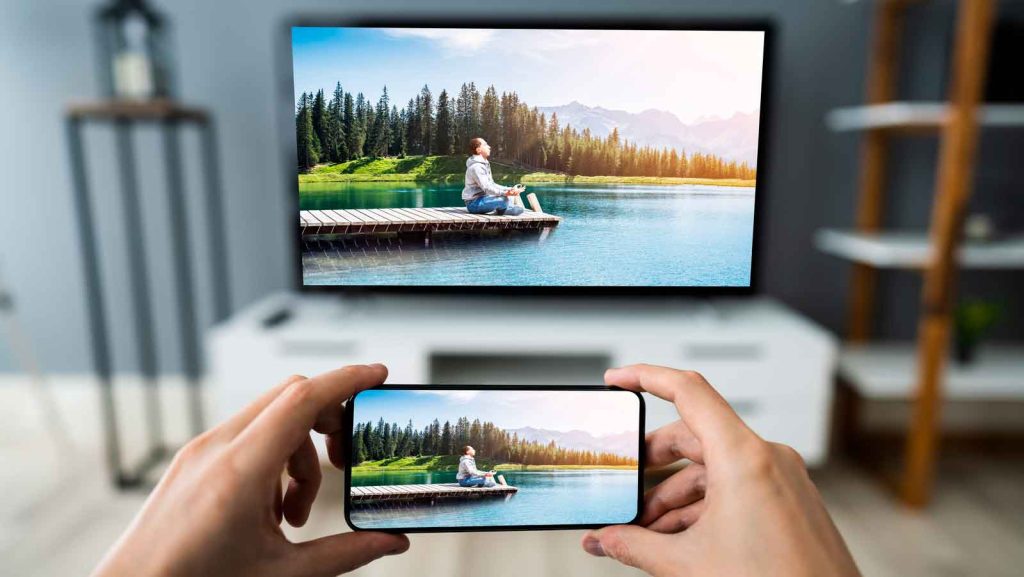
Bagikeun layar iPhone anjeun via AirPlay
Pikeun pamaké iPhone, cara panggampangna pikeun nyambung ka TV cocog nyaéta ngaliwatan AirPlay. Seueur televisi modéren anu parantos ngahijikeun téknologi Apple ieu, janten parios upami anjeun salah sahijina. Lamun henteu, Anjeun bisa milih pikeun a Apple TV.
Pikeun ngirim layar iPhone anjeun nganggo AirPlay:
- Gesek ti pojok katuhu luhur pikeun muka Pusat Kontrol.
- Klik dina ikon jeung dua rectangles, dilabélan salaku "Layar duplikat".
- Pilih TV Anjeun atawa Apple TV tina daptar alat nu sadia.
- Pikeun ngeureunkeun ngirim, buka deui Pusat Kontrol sareng ketok "Eureun ngirim".
Disarankeun adapters jeung asesoris
Upami anjeun milarian alternatif sanés pikeun nyambungkeun sélulér anjeun ka TV, kami nyarankeun adaptor sareng asesoris ieu:
- SlimPort adaptor: Ngidinan anjeun nyambungkeun alat Android sareng port USB-C ka tampilan HDMI. Cocog upami telepon sélulér anjeun cocog sareng téknologi ieu.
- Chromecast: Salaku urang disebutkeun saméméhna, alat Google ieu sampurna pikeun ngirim eusi tina Android Anjeun ka TV.
- Apple TV: Upami anjeun pangguna iPhone atanapi iPad, Apple TV mangrupikeun pilihan anu pangsaéna pikeun nyalin layar anjeun sareng nikmati aplikasi sareng kontén multimedia anjeun sacara saé.
Aplikasi mangpaat pikeun sambungan
Salian pilihan asli, aya aplikasi pihak katilu anu ngagampangkeun sambungan antara ponsel anjeun sareng TV. Di dieu kami ninggalkeun anjeun sababaraha saran:
Aplikasi Android:
- Imah Google: Atur Chromecast sareng alat Google Nest tina sélulér Android anjeun.
- Pangilon Aliran Layar: Pasang layar Android anjeun ka sababaraha alat anu cocog.
Aplikasi iOS:
- Layar Udara: Ngidinan anjeun ngeunteung layar alat ios dina TV anu cocog.
- Mirroring360: Pasang layar iPhone atanapi iPad anjeun ka TV sareng alat anu sanés.
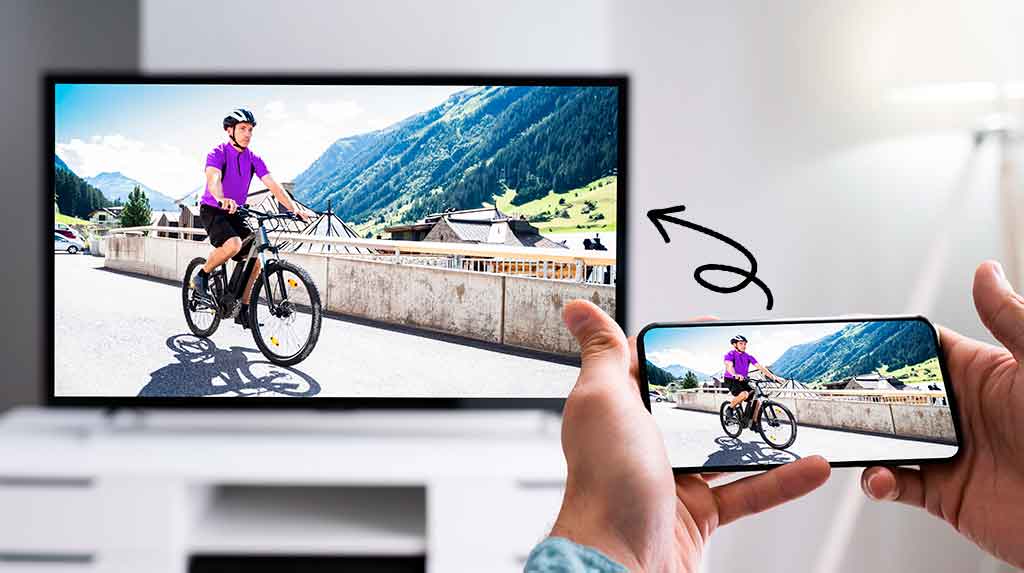
Sambungkeun handphone anjeun ka TV sakedapan panon
Ngarasakeun eusi Anjeun smartphone dina layar badag, sababaraha cara pikeun nyambungkeun ponsel anjeun ka TV, boh nganggo kabel HDMI, nganggo pungsi asli Smart TV anjeun, masang aplikasi atanapi ngalangkungan alat sapertos Chromecast, Xiaomi TV Stick, Apple TV atanapi Fire TV Stick.
Sambungan langsung via kabel HDMI
Upami sélulér sareng TV anjeun gaduh palabuhan HDMI, anjeun ngan ukur peryogi kabel HDMI anu cocog. Sambungkeun hiji tungtung ka unggal alat, pilih input bener dina TV tur aktipkeun "Screen Mirroring" dina handphone anjeun. Eusi bakal dipintonkeun langsung dina layar badag.
Pitur Smart TV Asli
Smart TV modern sering kalebet pilihan pangeunteungan layar. Milarian "Screen Mirroring" dina setélan kadua alat éta, sambungkeun kana jaringan WiFi anu sami sareng pilih kontén anu badé dibagikeun tina sélulér anjeun. Éta gampang!
Anggo Chromecast atanapi Xiaomi TV Stick
Chromecast sareng Xiaomi TV Stick mangrupikeun pilihan idéal pikeun nambihan fitur pinter kana TV anjeun. Sambungkeunana ka HDMI, unduh aplikasi kana ponsel anjeun sareng nikmati "Screen Mirroring" atanapi "Cast" pikeun lalajo séri, pilem sareng seueur deui.
sambungan nirkabel kalawan AirPlay
Upami Anjeun gaduh iPhone jeung TV nu ngarojong AirPlay, mirroring layar pisan basajan. Sambungkeun duanana ka jaringan nu sami, buka Control Center, klik "Screen Mirroring" tur pilih TV Anjeun. Siap!
Apple TV, Fire TV Stick sareng Android TV Box
Pikeun TV non-pinter, alat sapertos Apple TV, Fire TV Stick atanapi Android TV Box mangrupikeun solusina. Sambungkeun aranjeunna, turutan parentah jeung anjeun bisa ngirim eusi tina handphone anjeun ka layar badag tanpa komplikasi.
Nyambungkeun telepon sélulér anjeun ka TV langkung gampang ti kantos berkat seueur pilihan anu sayogi. Naha nganggo pungsi asli Smart TV anjeun, mésér alat sapertos Chromecast atanapi Apple TV, atanapi ngamangpaatkeun aplikasi pihak katilu, anjeun bakal tiasa ngaraosan eusi smartphone dina layar badag dina sababaraha detik.

Abdi Sebastián Vidal, insinyur komputer anu resep kana téknologi sareng DIY. Saterusna, kuring nu nyiptakeun tecnobits.com, dimana kuring babagi tutorials sangkan téhnologi leuwih diaksés jeung kaharti for everyone.