
Urang anu mimiti ngagunakeun sistem operasi berbasis Linux gaduh seueur patarosan dina pikiran. Saatos nyéépkeun sababaraha taun dina Windows, biasa waé ngarasa kaleungitan, sanaos ngalakukeun tindakan anu sederhana. Dina entri ieu urang bakal ngobrol ngeunaan kumaha pormat USB drive di Ubuntu, tina antarmuka grafis sareng nganggo Terminal.
Pormat USB drive dina Windows 10 jeung 11 mangrupakeun prosés basajan. Sareng, sanaos sigana henteu sapertos kitu, lakukeun dina Ubuntu atanapi distribusi Linux anu sanés ogé. Ngan nganggo aplikasi anu leres atanapi lebetkeun paréntah anu leres. Sareng hasilna sami: drive bakal beresih sareng siap pikeun nyimpen file sareng dianggo dina Linux atanapi Windows.
Pormat USB drive dina Ubuntu
Naha anjeun peryogi pormat USB drive dina Ubuntu? Distribusi Linux ieu mangrupikeun salah sahiji anu pang dianggo ku pengikut parangkat lunak gratis. Salian gampang pisan dianggo, éta ogé nangtung pikeun nampi apdet anu sering sareng gaduh cadangan anu kuat. Kauntungan sanésna nyaéta yén éta ngagaduhan sajumlah ageung aplikasi anu gampang diunduh sareng dipasang.
Ayeuna, anu anjeun hoyong laksanakeun ayeuna nyaéta pormat drive USB nganggo komputer Ubuntu anjeun. Jang ngalampahkeun ieu, anjeun gaduh sababaraha pilihan, anu pangbasajanna nyaéta ngagunakeun éta alat Disk asli. Di sisi anu sanés, upami anjeun gaduh sababaraha kaahlian nganggo paréntah, Anjeun tiasa nganggo terminal pikeun pormat. Cara katilu nyaéta unduh aplikasi Dirancang pikeun pormat drive. Hayu urang ka dinya.
Ngagunakeun aplikasi Discs
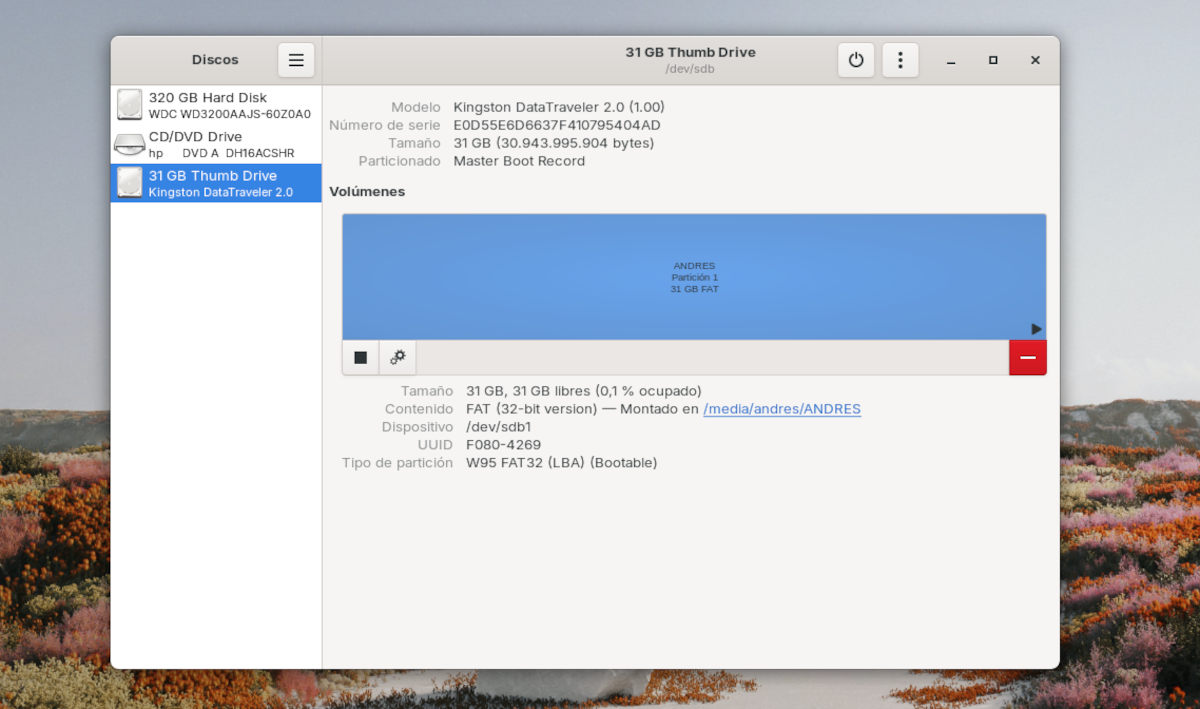
Cara panggampangna pikeun pormat drive USB di Ubuntu nyaéta ku ngagunakeun utilitas atanapi aplikasi Disks. Biasana, aplikasi ieu tos dipasang dina kalolobaan distribusi Linux. Gawéna sami sareng sarimbag Windows na, alat Komputer., sabab méré Anjeun aksés ka sadaya unit gudang disambungkeun ka komputer.
Pikeun milarian aplikasi Disks di Ubuntu, anjeun kedah buka menu aplikasi tur ketik Disks. Pilih utiliti ieu sareng jandela bakal muka dimana anjeun bakal ningali sadaya disk sareng drive anu nyambung ka komputer. Upami anjeun teu acan nyambungkeun drive USB pikeun diformat, lakukeun supados nembongan dina daptar dina kolom kénca.
Pilih jinis format pikeun USB drive
Teras, Pilih drive USB anu anjeun hoyong pormat. Anjeun bakal ningali yén di katuhu jandela sadaya inpormasi disk némbongan: Model, Nomer Seri, ukuran, rohangan anu dijajah, jinis partisi, jsb. Anjeun ogé bakal ningali tombol ngawangun gear anu masihan aksés ka pilihan partisi tambahan. Pencét éta pikeun muka ménu ngambang.
Dina menu ngambang, pilih Pilihan format partisi. Jandéla anyar bakal dibuka kalayan pilihan pikeun pormat drive USB di Ubuntu. Anjeun tiasa napelkeun nami énggal ka drive sareng pilih jinis formatna:
- Disk internal ngan ukur dianggo sareng sistem Linux (Ext4)
- Pikeun dianggo sareng Windows (NFTS)
- Pikeun dianggo sareng sadaya sistem sareng alat (FAT)
- Lain: Nunjukkeun pilihan pormat custom canggih.
Sacara umum, Format FAT langkung dipikaresep kusabab kasaluyuan sareng Linux, Windows sareng alat-alat sanés. Anjeun tiasa milih jinis format ieu teras klik Teras. Peringatan muncul dina jandela salajengna yén sadaya data dina drive bakal dipupus. Upami anjeun satuju, klik dina Format sareng éta bakal dilakukeun dina sababaraha detik.
Ti Terminal Komando
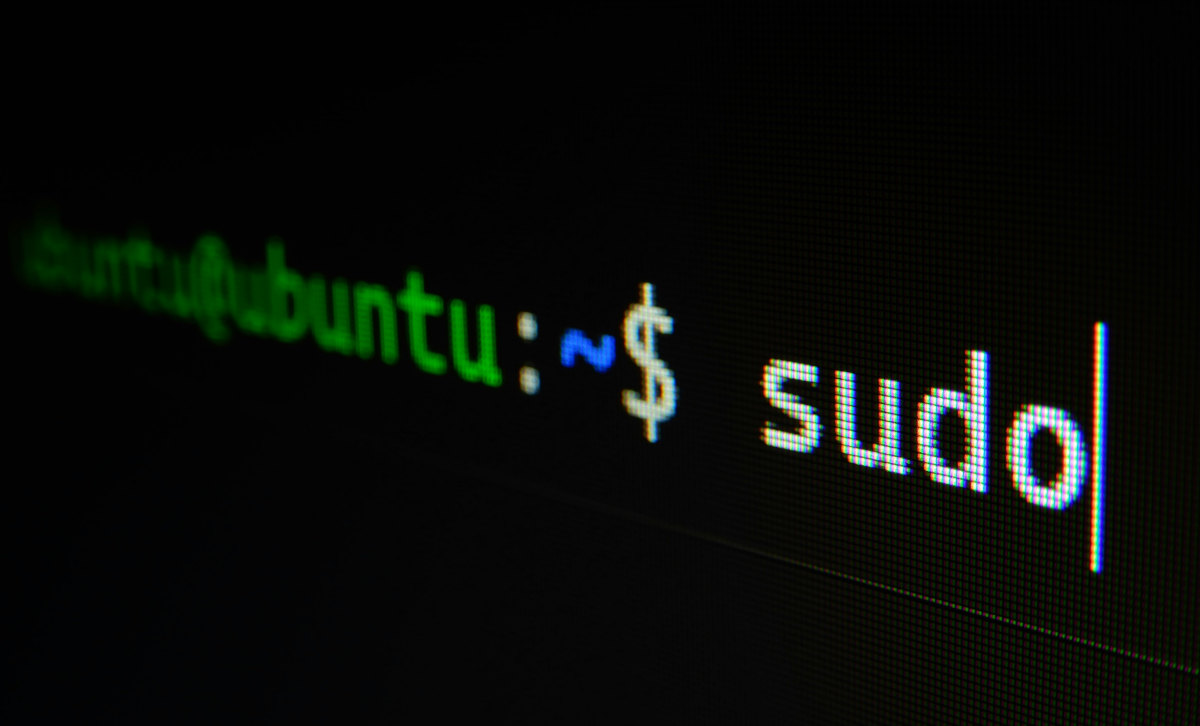
Métode séjén pikeun pormat drive USB di Ubuntu nyaéta via terminal paréntah. Sakumaha anjeun parantos terang, alat ieu ngamungkinkeun anjeun pikeun berinteraksi sareng sistem ngalangkungan paréntah tinulis. Hal ieu sering dianggo dina distribusi Linux, janten langkung saé pikeun nguji kinerja anjeun ku ngalaksanakeun tugas anu saderhana. Pormat USB drive mangrupikeun latihan anu saé.
Pikeun muka terminal paréntah, anjeun ngan ukur kedah pencét Alt + Ctrl + T, atanapi milarian terminal dina ménu aplikasi upami anjeun nganggo Gnome. Sakali terminal dibuka, ngetik paréntah df pikeun nempo daptar média jeung disk disambungkeun ka komputer. Pikeun ngaidentipikasi drive USB dina daptar, anjeun tiasa dipandu ku namina atanapi kapasitas panyimpenanna.
Unmount sareng pormat drive USB
Lengkah saterusna nyaeta unmount drive USB jadi Anjeun bisa pormat eta. Paréntah anu anjeun kedah lebetkeun pikeun ngahapus nyaéta $ sudo umount / dev / sdb1. Tong hilap gentos sdb1 ku labél nu USB drive narima dina terminal paréntah.
Dina tahap ieu, Anjeun ayeuna tiasa pormat drive USB dina Ubuntu nganggo paréntah mkfs. Kalayan paréntah ieu, anjeun kedah nunjukkeun parameter pikeun jinis format. Sakumaha urang nyarios di luhur, jinis file NFTS atanapi FAT biasana disarankeun sabab cocog sareng alat anu béda. Gumantung kana mana anu anjeun pilih, anjeun tiasa nyerat sapertos kieu, sok ngagentos sdb1 sareng labél drive anjeun:
- sudo mkfs.ntfs /dev/sdb1 pikeun sistem file NTFS.
- sudo mkfs.vfat /dev/sdb1 pikeun sistem file vFAT.
- sudo mkfs.ext4 /dev/sdb1 pikeun sistem file EXT4.
Sakali paréntahna dieksekusi, prosés pormat bakal dimimitian sareng tiasa sababaraha waktos. Nalika éta réngsé, anjeun tiasa aman ngaluarkeun drive nganggo paréntah sudo ngaluarkeun / dev / sdb. Ku cara kieu anjeun bakal pormat USB drive anjeun tina terminal paréntah di Ubuntu.
Pormat USB drive dina Ubuntu nganggo GParted
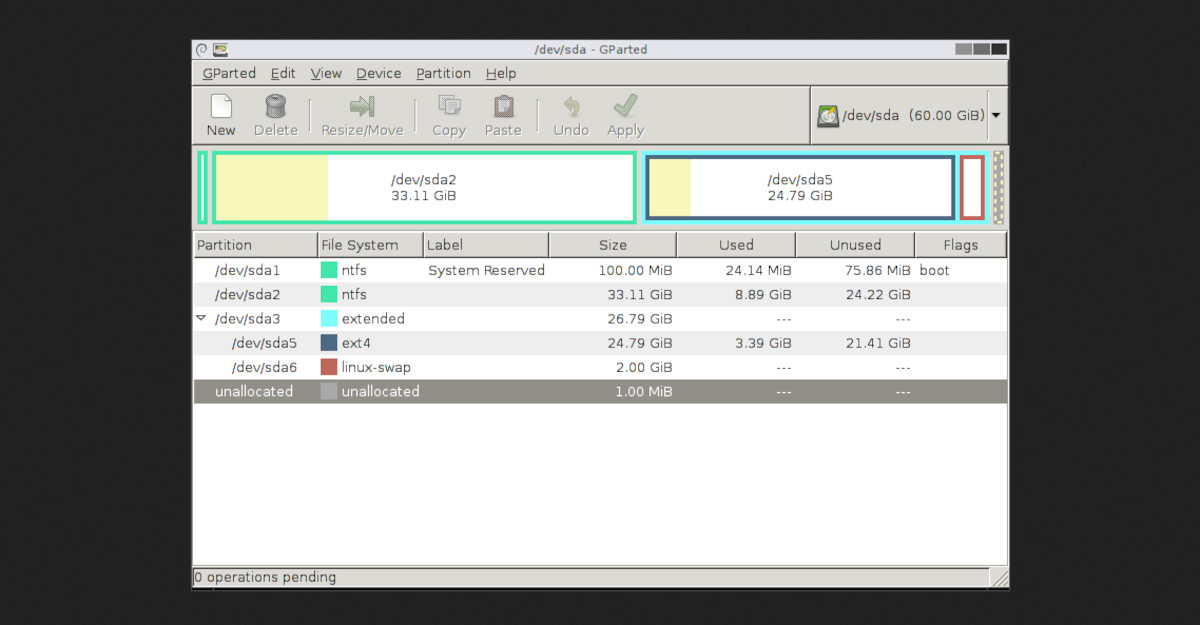
Cara katilu pikeun pormat USB drive di Ubuntu nyaéta via aplikasi GPartedKanggo unduh, anjeun tiasa ngajalankeun paréntah sudo apt-get install gparted dina terminal paréntah. Atanapi anjeun ogé tiasa milarian éta di toko parangkat lunak anu anjeun anggo dina komputer Ubuntu anjeun.
Saatos masang GParted, panggihan dina laci aplikasi sareng buka. Alat ieu pisan intuitif sareng gampang dianggo. Di sisi katuhu anjeun bakal ningali tab turun-handap dimana anjeun tiasa milih drive USB anu anjeun hoyong pormat. Sakali nembongan dina daptar, klik katuhu dina drive tur pilih pilihan Unmount.
Sakali aplikasi geus unmounted drive, éta waktuna pikeun pormat eta. Kanggo ieu, Klik katuhu dina drive tur pilih Format Salaku. Pilih sistem file anu anjeun hoyong pake dina drive USB teras klik Format. Salah sahiji kaunggulan tina aplikasi ieu nyaéta nawiskeun sababaraha pilihan sistem file pikeun pormat USB drive di Ubuntu.

Ti leuleutik kénéh, kuring geus kataji ku sagala hal anu ilmiah jeung téknologi, utamana kamajuan anu ngagampangkeun jeung ngahibur kahirupan urang. Kuring resep tetep apdet kana warta jeung tren panganyarna, sarta ngabagikeun pangalaman, opini, jeung tips ngeunaan alat jeung gadget anu kuring anggo. Ieu ngajurung kuring jadi panulis wéb leuwih ti lima taun ka tukang, utamana fokus kana alat Android jeung sistem operasi Windows. Kuring geus diajar ngajelaskeun konsép anu kompléks ku istilah anu basajan sangkan nu maca bisa gampang ngarti.