
Upami anjeun nembé ngaluncat tina Windows ka macOS, anjeun tiasa gaduh seueur patarosan dina pikiran anjeun. Kadua sistem operasi gaduh fitur sareng aplikasi anu sami, tapi kalayan nami sareng lokasi anu béda. Dina kasempetan ieu urang bakal ngobrol ngeunaan Mac Task Manager (ngaranna dina Windows), anu dina lingkungan macOS disebut Activity Monitor.
Dina entri saméméhna kami geus dikaitkeun kumaha muka Tugas Manajer dina Mac. Di handap ieu kami bakal ngajelaskeun sacara langkung rinci Kumaha aplikasi macOS asli ieu jalan sareng kumaha mangpaatna. Ku cara ieu, Anjeun bisa meunangkeun mangpaat pangseueurna ti eta bari Anjeun biasa ngagunakeun sistem operasi Apple pikeun komputer.
Naon Mac Task Manager?
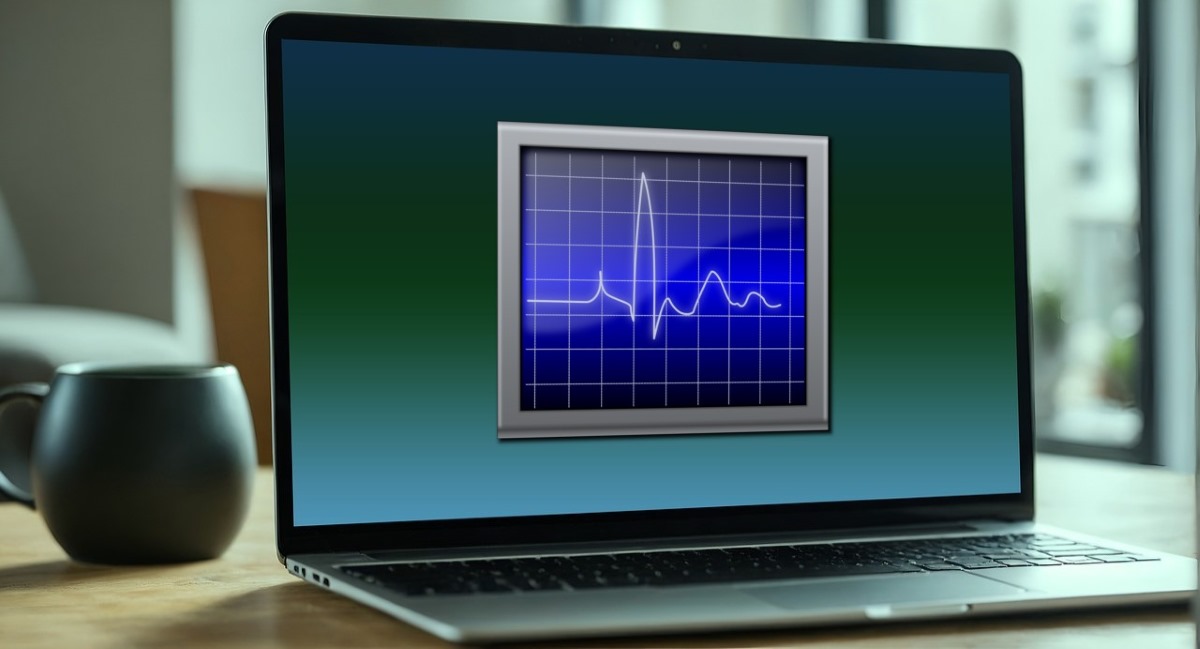
Pamaké Mac anu asalna tina ngagunakeun komputer Windows mindeng heran 'dimana Mac Tugas Manajer?' Patarosan ieu umum, utamana alatan loba pisan utilitas anu ngagaduhan Task Manager dina Windows. Fitur ieu ngamungkinkeun anjeun ningali sadaya program anu dijalankeun di latar tukang, mungkas tugas, sareng ngaoptimalkeun pamakean sumber daya sistem.
Contona, nalika hiji aplikasi atawa program ngadat atawa teu jalan bener, éta bisa jadi kapaksa nutupkeun ti Manajer Tugas. Aya anjeun ogé tiasa ningali a daptar sadaya aplikasi anu ngajalankeun, kitu ogé persentase konsumsi masing-masing. Sadaya inpormasi ieu mangpaat pisan pikeun ningkatkeun kinerja sistem operasi sareng ngirangan beban operasional anu teu perlu.
Janten, kaharti yén nalika ngalih tina Windows ka Mac, urang hoyong terang dimana ngadamel panyesuaian ieu dina sistem operasi énggal. Sanajan kitu, kaleresan éta Dina macOS teu aya aplikasi anu disebut Task Manager, sapertos dina Windows. Sabalikna, urang gaduh aplikasi Activity Monitor, anu jalanna sami sareng Windows na sarimbag.
Activity Monitor mangrupikeun komponén Mac asli anu ngidinan Anjeun pikeun ngatur sagala kagiatan anu dijalankeun dina komputer. Pungsi ieu mintonkeun daptar sadaya aplikasi aktip di latar tukang jeung pamakéan sumberdaya maranéhanana. Sareng éta ogé gaduh pilihan pikeun maksa nutup program atanapi aplikasi anu nyababkeun masalah.
Kumaha muka Activity Monitor (Mac Task Manager)
Ayeuna hayu urang marios sakeudeung kumaha muka Activity Monitor, atanapi Mac Task Manager Sakumaha anjeun émut, Pikeun muka fungsi ieu dina Windows teu aya cara anu langkung saderhana tibatan mencét kombinasi konci Ctrl + Alt + Hapus.. Salajengna, urang milih pilihan Tugas Manajer dina jandela pop-up jeung éta.
Sareng kumaha muka Activity Monitor dina komputer Mac? Sanajan euweuh kombinasi konci nu mawa anjeun langsung ka dinya, aya sababaraha ruteu pikeun muka éta. Contona, anjeun tiasa muka Sorotan (ku mencét tombol Komando + Spasi) sareng ngetik Monitor Aktivitas dina bar teang.
Cara séjén nyaéta buka Finder teras klik dina 'pilihanIr'terus asup 'Utiliti'. Dina jandéla salajengna anjeun bakal ningali sakumpulan aplikasi, kalebet Monitor Aktivitas. Di sisi séjén, lamun naon rék maksa nutup aplikasi, nu mangrupakeun pamakéan umum urang nyieun tina Mac Tugas Manajer, anjeun ngan kudu mencet kenop Komando + Pilihan + Esc.
Pikeun naon Mac Task Manager?

Inpormasi naon anu dipidangkeun Monitor Aktivitas atanapi Manajer Tugas dina Mac? Dasarna, éta ngamungkinkeun anjeun pariksa aplikasi mana anu dijalankeun di latar tukang sareng sabaraha sumber daya anu dikonsumsi. Nyaho ieu mangpaat pisan nalika komputer ngajalankeun lalaunan sareng urang kedah ngirangan jumlah prosés anu teu dipikabutuh anu nabrak sistem. Hayu urang tingali langkung rinci pikeun naon fungsi ieu sareng kumaha cara ngagunakeunana.
Nempo pamakean CPU
Hal kahiji anu anjeun tingali nalika anjeun muka Tugas Manajer dina Mac nyaéta persentase pamakean CPU. Daptar cukup lengkep jeung nunjukkeun pamakean CPU anu dilakukeun ku unggal aplikasi sacara real waktos. Inpormasi ieu ngamungkinkeun anjeun pikeun ngaidentipikasi prosés anu ngonsumsi teuing CPU sareng, ku kituna, mangaruhan kinerja, suhu sareng umur batre komputer.
Pariksa Pamakéan Mémori
Mariksa sabaraha mémori prosés aktip dina komputer nu nyokot up penting pisan pikeun ngatur operasi na. Dina Activity Monitor aya tab anu dikhususkeun pikeun aspék sistem ieu, sareng grafik sareng data anu akurat pisan. Gampang perhatikeun mana aplikasi jeung prosés nu consuming paling RAM, teras tutup atanapi ngagantungkeunana.
Ngawas konsumsi énergi
Tab ieu hususna kapaké upami anjeun nganggo laptop sareng hoyong manjangkeun umur batre. Ti dieu anjeun tiasa ngawas pamakean énérgi sareng ngaidentipikasi prosés sareng program anu paling sering dikonsumsi. Anjeun ogé tiasa mendakan aplikasi mana anu nyegah laptop bobo, kalayan pilihan pikeun ngagantungkeunana upami mungkin.
Pariksa Disk Activity dina Mac Task Manager
Activity Monitor ogé masihan anjeun aksés ka Jumlah data anu prosés sistem béda geus ditulis jeung dibaca dina hard drive. Éta ogé ngalaporkeun laju maca sareng nyerat unggal prosés, sadayana sareng per detik. Sapertos kagiatan anu sanés, mantau pamakean sareng operasi disk penting pikeun pagelaran alat anu leres.
Ngawas pamakean jaringan
Tungtungna, Mac Task Manager kalebet tab Network dimana anjeun tiasa ningali jumlah bait sareng pakét anu dikirim sareng ditampi. Sadaya data ieu direcah ku unggal aplikasi sareng prosés anu dijalankeun dina sistem. Kenali aranjeunna tiasa mangpaat dina ngaidentipikasi pamakean data anu teu normal atanapi ancaman kaamanan.
Kumaha ngagunakeun Mac Task Manager

Pamakéan utama anu anjeun tiasa masihan ka Mac Tugas Manager nyaéta pikeun ngagantungkeun atanapi nutup sadayana prosés dina komputer. Ieu hususna kapaké lamun program atawa aplikasi teu ngabales atawa eureun gawéÉta ogé ide anu saé ngagantungkeun prosés latar tukang éta anu dispensable guna nyepetkeun operasi pakakas.
Pikeun nutup prosés naon waé dina kagiatan, kantun pilih sareng klik tombol X nu aya di belah kénca juru luhur. Sareng upami anjeun hoyong diajar langkung seueur ngeunaan paripolah unggal program, klik tombol anu aya 'i' di jerona. Dina sababaraha kasus, ngagantungkeun program éta moal cekap, sareng panginten peryogi ngahapus lengkep.
Kasimpulanana, ayeuna anjeun terang kumaha cara muka Tugas Manajer dina Mac, sareng dina lingkungan ieu disebut Activity Monitor. Nalika anjeun nganggo éta, anjeun bakal wawuh sareng sadaya fungsina sareng anjeun bakal ningali kumaha mangpaatna pikeun ngaronjatkeun kinerja tim anjeun.

Ti leuleutik kénéh, kuring geus kataji ku sagala hal anu ilmiah jeung téknologi, utamana kamajuan anu ngagampangkeun jeung ngahibur kahirupan urang. Kuring resep tetep apdet kana warta jeung tren panganyarna, sarta ngabagikeun pangalaman, opini, jeung tips ngeunaan alat jeung gadget anu kuring anggo. Ieu ngajurung kuring jadi panulis wéb leuwih ti lima taun ka tukang, utamana fokus kana alat Android jeung sistem operasi Windows. Kuring geus diajar ngajelaskeun konsép anu kompléks ku istilah anu basajan sangkan nu maca bisa gampang ngarti.