
Naha anjeun kantos junun nyandak poto anu spektakuler, tapi aya jalma atanapi barang anu ngarusak? Eta geus kajadian ka lolobana urang. Dina kasempetan éta, mangpaat pisan pikeun gaduh alat ngedit poto anu gampang dianggo. Kali ieu, urang bakal nempo sababaraha aplikasi nu ngidinan Anjeun miceun jalma ti poto dina iPhone tanpa loba komplikasi.
Naha anjeun peryogi alat profésional pikeun ngédit poto anjeun atanapi anjeun ngan ukur kedah kaluar tina ciwit, aya aplikasi anu bakal ngabantosan anjeun ngahontal éta. Sakapeung anjeun ngan kudu diajar ngagunakeun nu asalna natively on iPhone. Tapi lamun ieu teu cukup, pilihan urang manggihan di App Store bener praktis.
Naon anu diperyogikeun pikeun ngahapus jalma tina poto dina iPhone?

Cabut jalma tina poto dina iPhone Ieu mangrupikeun hal anu anjeun tiasa laksanakeun gratis, gampang sareng hasil anu saé pisan.. Di hiji sisi, anjeun tiasa ngamangpaatkeun aplikasi poto asli dina iPhone anu ngamungkinkeun motong sareng rotasi. Ogé, upami telepon anjeun ngagaduhan ios 16 atanapi langkung luhur, pangropéa poto ayeuna gaduh sababaraha perbaikan anu pikaresepeun.
Tapi, jujur, anjeun bakal kéngingkeun hasil anu pangsaéna ku ngaunduh aplikasi pihak katilu ti App Store. Naha éta aplikasi gratis (sapertos Google Photos atanapi Snapseed) atanapi anu mayar, kaleresan anjeun bakal tiasa gancang ngahapus jalma sareng objék. Teras, Urang bakal ningali pilihan pilihan anu pangsaéna.
Aplikasi pikeun ngahapus jalma tina poto dina iPhone

Di antara aplikasi bébas pangalusna pikeun miceun jalma ti poto dina iPhone Ieu di handap kalebet:
- Snapseed
- Poto Google
- Éditor Poto Apple
Ayeuna, urang ogé bakal analisa sahenteuna dua aplikasi mayar nu nawiskeun hasil bener optimal. Salah sahijina nyaéta Pixelmator sareng anu sanésna nyaéta TouchRetouch. Hayu urang mimitian ku aplikasi anu anjeun tiasa nganggo lengkep gratis.
Snapseed
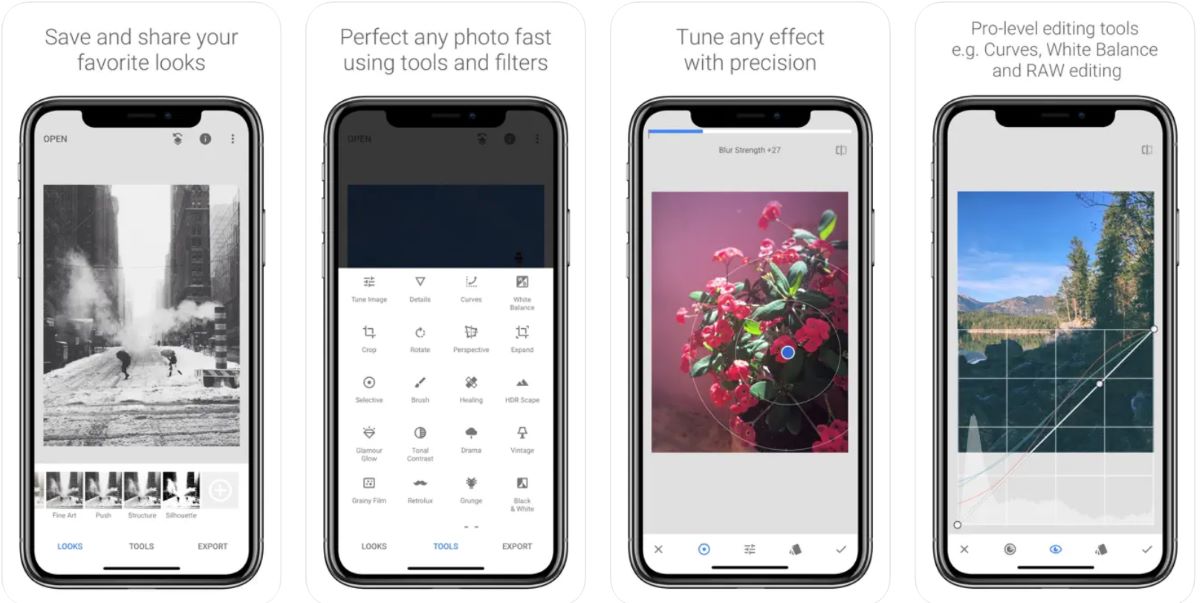
Upami miceun jalma atanapi barang tina poto sanés mangrupikeun hal anu sering anjeun laksanakeun, Snapseed Ieu salah sahiji pilihan pangalusna anjeun. Disisi lain, es completamente gratis. Y por el otro, es muy fácil de usar, janten anjeun teu kedah janten profésional ngédit atanapi anu sapertos kitu.
Ieu mangrupikeun Léngkah pikeun ngahapus jalma tina poto dina iPhone nganggo Snapseed:
- Buka aplikasi Snapseed dina iPhone anjeun
- Ketok simbol + atanapi di mana waé dina layar pikeun muka poto
- Elige la foto que deseas editar
- Ayeuna ketok dina pilihan Pakakas
- Klik dina "Concealer" atawa "Noda Remover"
- Ngazum gede dina bagian poto nu Anjeun hoyong pupus
- Geser ramo anjeun dina bagian anu anjeun hoyong pupus (anjeun kedah ngalakukeun ieu sababaraha kali)
- Saatos réngsé, ketok centang anu aya di katuhu handap
- Salajengna, klik Ékspor
- Tungtungna, pilih Simpen pikeun nyieun salinan poto nu diédit dina handphone anjeun.
Poto Google

Aplikasi gratis sanés anu anjeun tiasa dianggo dina telepon Apple nyaéta Google Photos. Hal ieu dipaké pikeun miceun jalma tina poto dina iPhone atawa kamuflase objék nu teu dihoyongkeun. Ogé, anjeun tiasa unggah poto ka Poto Google tina iPhone pikeun nyimpen aranjeunna di dinya sareng ngosongkeun rohangan.
Aplikasi tina Poto Google nyaéta sadia ti App Store tanpa kudu mayar nanaon. Sanaos mimitina pamupus sihir dirancang pikeun Google Pixel, ayeuna sadaya pangguna aplikasi tiasa ngamangpaatkeunana.
Salaku anggo Poto Google pikeun mupus jalma tina poto dina iPhone? Para conseguirlo, sigue estos pasos:
- Buka aplikasi Google Photos dina iPhone anjeun.
- Pilih poto anu anjeun hoyong édit.
- Ketok dina pilihan "Edit".
- Ayeuna geser ka katuhu teras klik dina "Alat".
- Pilih "Magic Eraser".
- Pilih bagian poto nu Anjeun hoyong pupus ku cara ngirining atawa brushing.
- Pencét Rengse-Simpen salinan.
- Kalayan éta, anjeun bakal ngahapus jalma atanapi objék tina poto.
Aplikasi Poto Apple
Aunque no lo creas, Aplikasi Photos anu dipasang dina iPhone anjeun tiasa ngabantosan anjeun ngahapus jalma sareng objék tina poto anjeun. Jang ngalampahkeun ieu, lebetkeun poto tur ketok "Edit". Teras, ketok tilu titik di luhur sareng pilih "Potong sareng Rotasikeun." Tungtungna, paké kadali pikeun mindahkeun gambar sareng ngahapus jalma atanapi obyék sareng éta.
Ayeuna, upami anjeun gaduh iPhone sareng ios 16 atanapi engké, aya trik anu ngalakukeun anu pikaresepeun. Éta idéal upami anu anjeun pikahoyong nyaéta ngahapus hiji jalma atanapi obyék teras tempelkeun ka tempat anu sanés, sakumaha dina poto sejen, contona. Laksanakeun ieu pikeun nganggo ios 16 Auto Crop:
- Panggihan poto nu Anjeun hoyong edit
- Tetep ramo anjeun pencét dina jalma atanapi obyék anu anjeun hoyong tiron
- Pindahkeun ramo anjeun rada sareng anjeun bakal ningali kumaha bagian anu dipilih disorot
- Leupaskeun poto di tempat anu sanés sareng tingali éta nempel di dinya (anjeun tiasa dianggo salaku stiker dina obrolan anjeun).
Cabut jalma tina poto dina iPhone nganggo Pixelmator
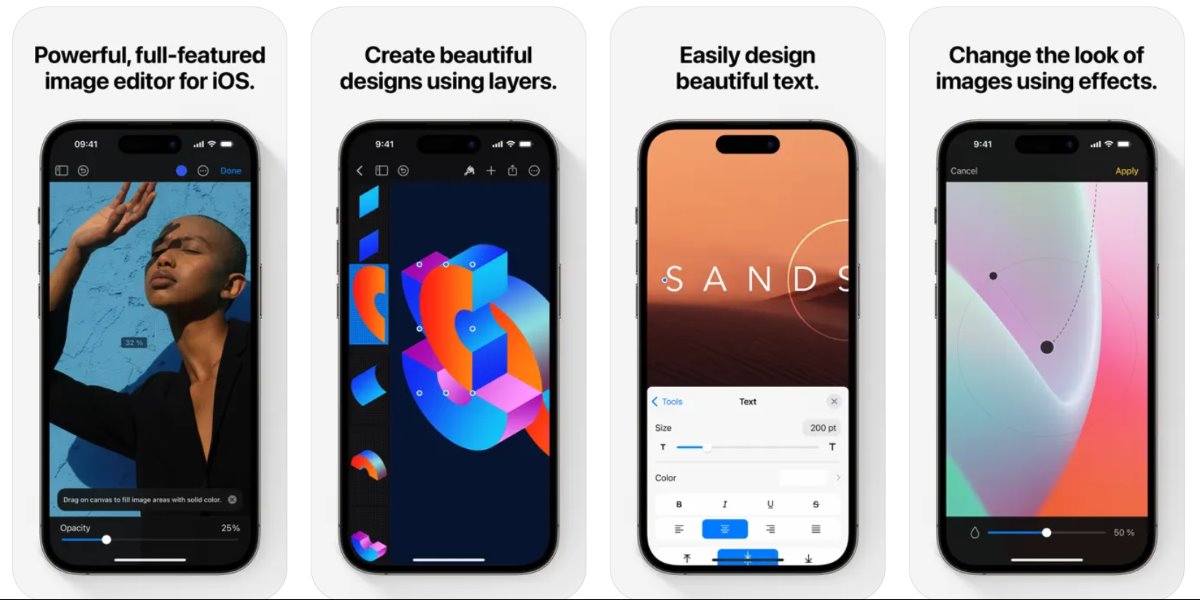
Pixelmator es una aplicación de pago nu boga parabot éditan endah pisan. Sareng tangtosna, éta tiasa dianggo pikeun ngahapus jalma tina poto dina iPhone, ogé ngahapus objék, bayangan, bintik, jsb. Anu pangsaéna, aplikasi ieu ogé gampang pisan dianggo, janten saha waé anu gaduh telepon sélulér tiasa ngédit potona tanpa seueur komplikasi.
Di handap ieu, kami parantos ngalebetkeun Léngkah pikeun mupus jalma tina poto dina iPhone nganggo Pixelmator:
- Lebetkeun aplikasi Pixelmator dina ponsel anjeun
- Klik dina "Jieun gambar"
- Ayeuna, pilih poto anu dimaksud
- Ketok dina "Impor"
- Pencét ikon sikat dina alat
- Ayeuna ketok "Retouch" - "Perbaikan"
- Zum dina gambar pikeun milih bagian nu Anjeun hoyong cabut
- Ngiuhan sakabéh wewengkon nu Anjeun hoyong cabut
- Pencét "Rengse" di luhur
- Ketok ikon Bagikeun, simpen sareng éta.
TouchRetouch
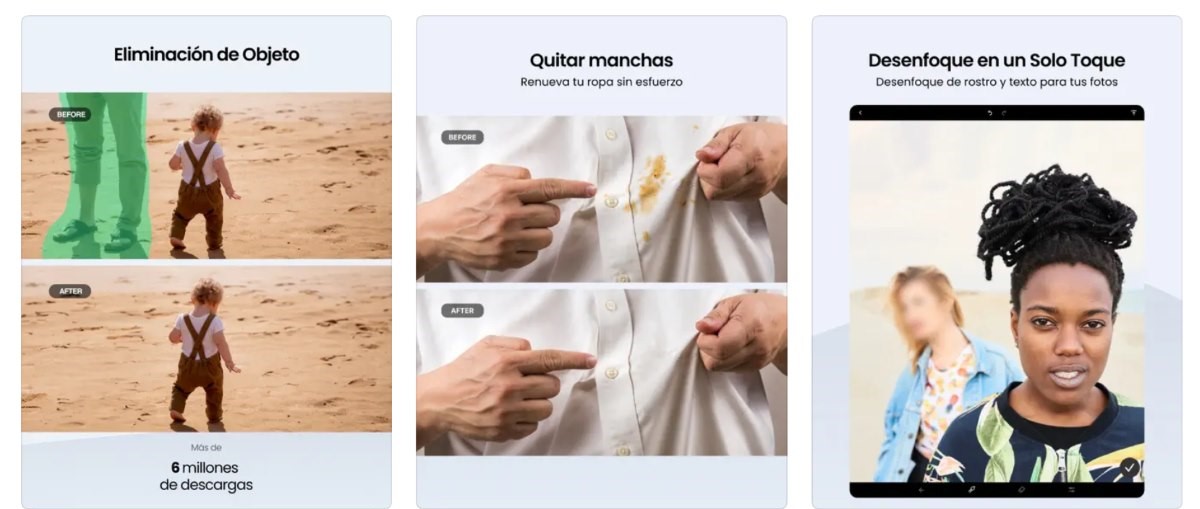
Terminamos con TouchRetouch, aplikasi mayar dijieun husus pikeun mantuan Anjeun ngarobah tampilan poto Anjeun. Sapertos sadaya aplikasi anu kami parantos disebatkeun, alat ieu saderhana pisan sareng intuitif. Salajengna, urang ninggalkeun anjeun teh Léngkah pikeun ngahapus jalma tina poto dina iPhone nganggo TouchRetouch:
- Buka TouchRetouch dina iPhone anjeun
- Pilih poto anu anjeun pikahoyong
- Ketok dina Objék
- Ayeuna ngazum gede dina bagian nu Anjeun hoyong cabut
- Bayangkeun daérah poto anu anjeun hoyong pupus
- Ketok Ékspor
- Tungtungna, simpen salinan atawa salin kana clipboard jeung anjeun geus rengse.

Ti leuleutik kénéh, kuring geus kataji ku sagala hal anu ilmiah jeung téknologi, utamana kamajuan anu ngagampangkeun jeung ngahibur kahirupan urang. Kuring resep tetep apdet kana warta jeung tren panganyarna, sarta ngabagikeun pangalaman, opini, jeung tips ngeunaan alat jeung gadget anu kuring anggo. Ieu ngajurung kuring jadi panulis wéb leuwih ti lima taun ka tukang, utamana fokus kana alat Android jeung sistem operasi Windows. Kuring geus diajar ngajelaskeun konsép anu kompléks ku istilah anu basajan sangkan nu maca bisa gampang ngarti.