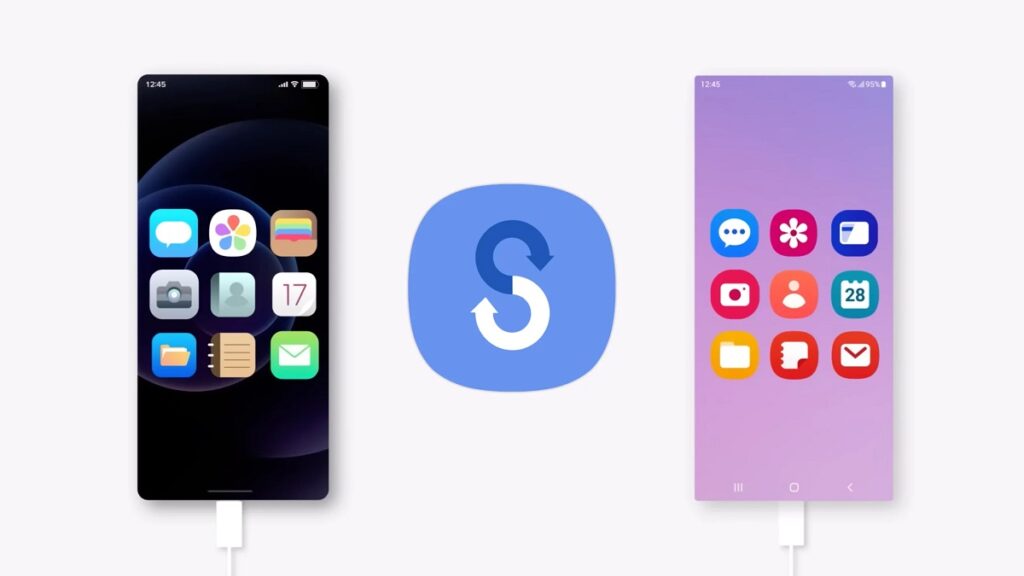
Nalika urang mésér telepon sélulér énggal sareng kedah nransfer data tina alat sateuacana, urang sok ngarasa rentan. Bakal aya data leungit salila prosés? Naha urang bakal terang kumaha ngonpigurasikeun sadayana deui? Samsung parantos ngembangkeun alat pikeun ngahindarkeun sadaya masalah ieu. Dina tulisan ieu kami ngajelaskeun Naon Smart Switch sareng kumaha jalanna.
Éta mangrupikeun sumber daya anu dirarancang kalayan tujuan ngadamel mindahkeun data antara alat. Bantuan anu ageung pikeun pangguna telepon sélulér merek Samsung.
Naon persisna Samsung Smart Switch? Ieu mangrupikeun aplikasi anu dikembangkeun ku produsén Koréa Kidul kalayan ideu pikeun ngagampangkeun prosés nransfer data tina alat anu lami ka anu énggal. Ngaliwatan aplikasi, anjeun tiasa mindahkeun aplikasi, kontak, poto, talatah, payil audio jeung video, jsb. antara alat. Anjeun oge bisa lakonan hal nu sarua jeung konfigurasi ngadegkeun, sadayana gancang sarta gampang.
Hal anu paling pikaresepeun nyaéta, salian damel sampurna antara alat-alat anu sami, hatur nuhun kana kauntungan tina ékosistem anu sami, Smart Switch mangrupikeun cocog sareng sistem operasi anu sanés salaku iOS o Android.
Fitur utama Smart Switch
Ningali daptar fitur Smart Switch, urang gancang sadar yén éta langkung seueur ngan ukur alat transfer data. Anjeun bisa nyebutkeun yén éta téh mangrupa solusi komprehensif pikeun manajemén alat:
- Mindahkeun sadaya jinis data: kontak, poto, talatah teks, log telepon, musik jeung playlist, alarm jeung setelan sambungan WiFi, setelan alat, jsb.
- Gampang dianggo, hatur nuhun kana panganteur basajan tur intuitif. Henteu aya setélan anu rumit.
- Kompatibilitas multi-platform. Transperna langsung pikeun pangguna Android, sedengkeun pikeun pangguna ios tiasa dilakukeun tina iCloud atanapi langsung tina alat.
- Cadangan lengkep, hal penting pikeun ngajaga data urang aman sahingga bisa balikkeun deui bisi leungitna atawa robah telepon.
- Apdet parangkat lunak. Pungsi Smart Switch saeutik-dipikawanoh éta, ku cara nyambungkeun ka komputer, ngamungkinkeun urang pikeun ngajaga handphone urang salawasna diropéa kalawan versi panganyarna tina sistem operasi.
Kumaha cara ngagunakeun Samsung Smart Switch?
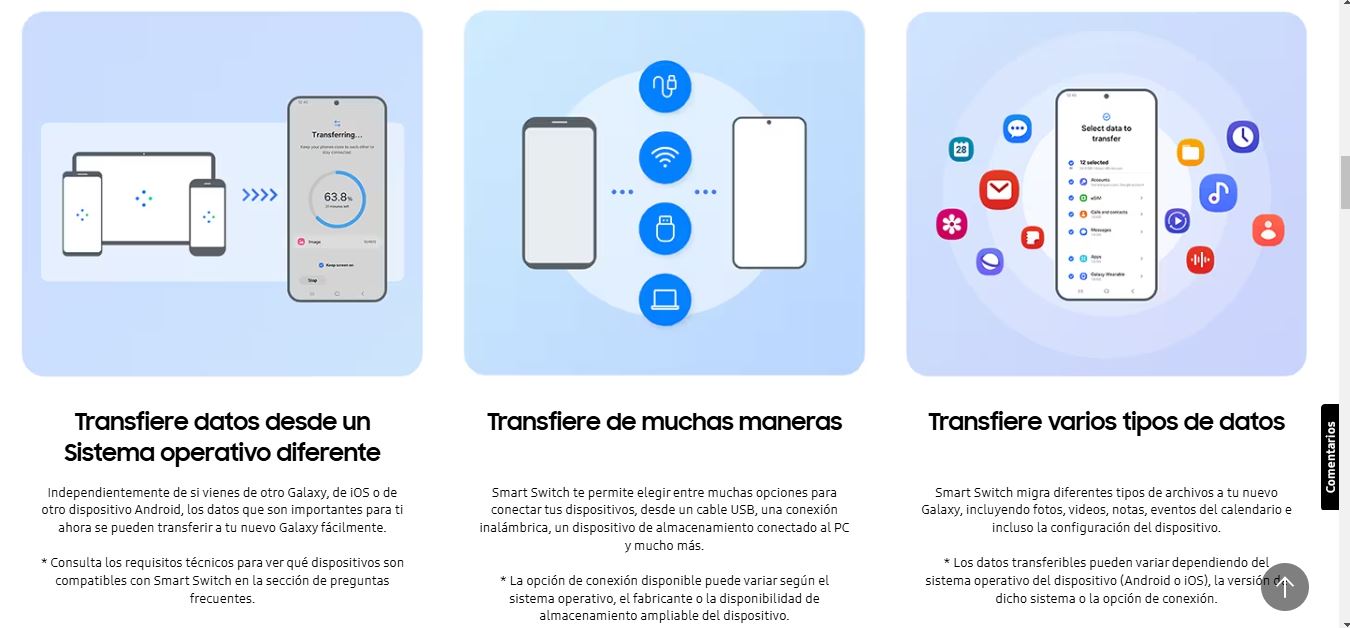
Pikeun mastikeun transfer data anu efisien sareng aman, Smart Switch nyayogikeun tilu metodeu utama pikeun pangguna:
Transfer nirkabel
Sambungan WiFi langsung dianggo antara sumber sareng alat tujuan. Pikeun ngagunakeun métode ieu perlu pikeun ngundeur tur masangkeunana aplikasi dina kadua alat eta, sanajan dina Telepon Samsung Biasana dipasang sacara standar. Ieu naon anu anjeun kedah laksanakeun:
- Pikeun mimitian urang buka Smart Pindah dina duanana telepon tur urang milih peran unggal alat: "Kirim data" dina telepon sumber jeung "Nampa data" dina telepon tujuan.
- Saatos Urang milih jinis inpormasi anu urang hoyong transfer: sakabeh eusi atawa ukur elemen husus kayaning kontak, poto, jsb.
- Pamustunganana, urang ngamimitian mindahkeun, nu butuh leuwih atawa kurang gumantung kana volume data nu bakal ditransfer.
Transfer via kabel USB
Kauntungannana hébat nyaéta yén éta nawiskeun kami sambungan anu langkung gancang sareng langkung stabil. Ieu mangrupikeun metode anu paling disarankeun nalika perlu pikeun mindahkeun data anu ageung. Ieu léngkah-léngkah anu kedah diturutan:
- Mimiti Urang sambungkeun kadua alat eta nganggo kabel USB (kadang nu peryogi adaptor OTG pikeun nyambungkeun duanana telepon).
- Teras urang ngamimitian Smart Switch, nuturkeun léngkah anu dituduhkeun ku aplikasi éta sorangan.
- Saatos urang milih data atawa elemen yén urang rék mindahkeun ka alat anyar jeung urang ngamimitian mindahkeun.
Ngaliwatan PC atanapi Mac
Éta ogé tiasa nganggo versi desktop Smart Switch, anu tiasa diunduh tina situs éta Loka wéb resmi Samsung. Kauntungannana tambihan ieu nyaéta ngamungkinkeun urang pikeun otomatis nyimpen salinan cadangan ka komputer. Ieu kumaha carana neruskeun:
- Pikeun mimitian urang sambungkeun alat urang ka komputer ngagunakeun kabel USB.
- Teras urang klik dina pilihan cadangan pikeun nyimpen data seluler ka komputer anjeun salaku cadangan.
- Kasimpulanana, Urang sambungkeun telepon anyar tur pilih pilihan balikkeun pikeun mindahkeun data nu dicadangkeun.
Kaunggulan jeung watesan Smart Pindah
Kabuktian yén Smart Switch mangrupikeun alat anu masihan kami mangpaat anu ageung, utamana pikeun pamaké alat Samsung.
Di antarana urang kudu nyebut ngahémat waktos nu nyadiakeun metoda mindahkeun gancang jeung efisien, kasaluyuan na kalawan platform béda jeung kamungkinan milih data sinkronisasi. Tapi, luhureun sakabeh, aya katengtreman pikiran nyaho yén migrasi data aman sarta kami moal leungit data penting.
Nanging, aya sababaraha watesan Nalika ngagunakeun sumberdaya ieu ogé kedah dipertimbangkeun. Salaku conto, aya kanyataan yén éta henteu tiasa dianggo sareng alat anu langkung lami atanapi modél ti pabrikan sanés. Aya ogé aplikasi numbu ka ios atanapi Android jasa husus nu teu bisa ditransfer langsung.
Sadayana, Smart Switch tetep janten alat anu dianggo ku urang pasti kedah nyarankeun.

Éditor khusus dina téknologi sareng masalah internét kalayan pangalaman langkung ti sapuluh taun dina média digital anu béda. Kuring parantos damel salaku redaktur sareng panyipta kontén pikeun e-commerce, komunikasi, pamasaran online sareng perusahaan iklan. Kuring ogé geus ditulis dina ékonomi, keuangan sarta situs web séktor séjén. Karya kuring ogé karep kuring. Ayeuna, ngaliwatan artikel abdi di Tecnobits, Kuring nyobian ngajajah sagala warta sarta kasempetan anyar nu dunya téhnologi nawarkeun kami unggal dintenna pikeun ngaronjatkeun kahirupan urang.