Naha PC Windows anjeun ngajalankeun langkung laun tibatan biasana? Naha anjeun badé mendakan masalah sareng ngabéréskeunana tanpa kedah masang nanaon? Dina tulisan ieu kami bakal nunjukkeun anjeun kumaha Anggo Tugas Manajer pikeun ngaidentipikasi prosés anu nyababkeun kalambatan dina komputer anjeun.
Kumaha ngagunakeun Task Manager pikeun ngaidentipikasi prosés anu lambat
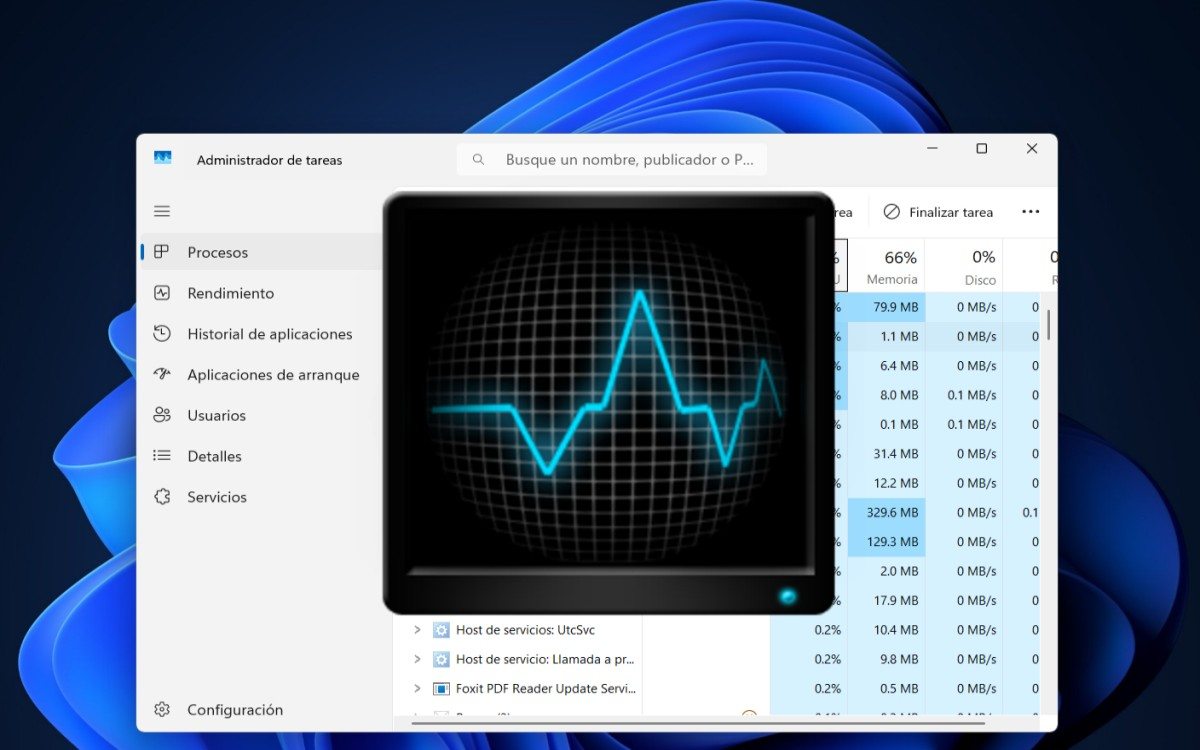
Naha anjeun perhatikeun yén komputer anjeun janten langkung laun tanpa alesan anu jelas? Ieu sanés yén anjeun tos seueur teuing program anu dipasang atanapi yén anjeun kehabisan rohangan panyimpen. Dina kasus eta, slowness bisa jadi alatan prosés tukang anu nyéépkeun seueur teuing sumber daya. Aya cara pikeun manggihan?
Untungna, anjeun tiasa nganggo Task Manager dina Windows pikeun ngaidentipikasi prosés anu nyababkeun kalambatan. Ieu mangrupikeun alat anu kuat anu parantos dipasang sateuacana dina Sistem operasi Microsoft, janten anjeun henteu kedah ngaunduh program tambahan. Kalawan eta mungkin Manggihan prosés (es) nu consuming leuwih sumberdaya ti normal, sarta nungtungan aranjeunna pikeun meunangkeun tim deui normal.
Naon ari Manajer Tugas?
Task Manager mangrupikeun alat anu diwangun kana Windows éta mintonkeun inpormasi ngeunaan prosés anu dijalankeun dina komputer. Éta ngamungkinkeun anjeun terang sacara real waktos kumaha prosés ieu ngagunakeun sumber daya sistem, sapertos CPU, RAM, rohangan panyimpen, atanapi jaringan. Sadaya data ieu dipintonkeun dina cara anu saderhana supados gampang pikeun saha waé anu ngartos sareng napsirkeun.
Pikeun nganggo Task Manager, anjeun kedah mimiti aksés ngagunakeun salah sahiji metodeu di handap ieu:
- Pintasan kibor: Pencét Ctrl + Shift + Esc konci pikeun muka langsung.
- Ngaliwatan menu kontéks, ku ngaklik katuhu dina taskbar sareng milih "Task Manager."
- Di jerona menu utama, anjeun tiasa ngetik "Task Manager" kana bar teang sareng muka tina hasil.
Kumaha Ngidentipikasi Prosés Slow Maké Tugas Manajer

Upami komputer Windows anjeun janten laun, waktosna nganggo Task Manager pikeun ngaidentipikasi prosés anu nyababkeun kalambatan. Pas anjeun muka alat, anjeun ningali daptar Prosés ngajalankeun digolongkeun kana tilu kategori: aplikasi kabuka, prosés latar tukang, sareng prosés Windows. Di kénca, anjeun ningali ménu sareng sababaraha éntri: Prosés, Kinerja, Riwayat Aplikasi, Aplikasi Startup, Pamaké, Rincian, sareng Jasa.
Bagian Prosés mangrupikeun anu paling dipikaresep ku urang., Kusabab ieu dimana urang bakal ngaidentipikasi prosés anu ngabalukarkeun slowness. Husus, urang nuju bade kasampak di prosés ngajalankeun di tukang, nu bisa jadi rada sababaraha. Di sisi katuhu daptar prosés, anjeun tiasa ningali statusna sareng persentase CPU, mémori, disk, sareng panggunaan jaringan pikeun unggal prosés.
Pariksa pamakean CPU
Upami prosés latar tukang nyababkeun kalambatan, éta tiasa nganggo persentase CPU anu luhur. Tiasa Urutkeun prosés dumasar kana pamakean CPU ku ngaklik kotak CPU nu aya di luhureun daptar, gigireun total persentase CPU dipaké. Ku cara ieu, anjeun bakal ningali di luhur daptar prosés anu ngonsumsi sumber daya prosesor.
Upami anjeun ningali éta prosés ngagunakeun persentase luhur CPU terus-terusan (leuwih ti 70-90%), ampir pasti ngabalukarkeun slowness komputer urang. Tangtu, inget yen sababaraha aplikasi tiasa CPU intensif ku alam. Tapi lamun hiji prosés kanyahoan nyokot up loba sumberdaya, éta sasaena pikeun nalungtik sumber na.
Pariksa pamakean RAM
Kolom salajengna ogé dipikaresep ku urang, sabab nyarioskeun persentase RAM anu dianggo ku prosés. Ilaharna, ieu téh dimana urang ningali persentase konsumsi luhur, utamana lamun komputer boga saeutik RAM dipasang. Hehehehe Aya seueur aplikasi sareng prosés anu aktip dina waktos anu sami, aranjeunna bakal nyandak loba memori, nu bakal ningkatkeun latency komputer urang.
Aplikasi sapertos panyungsi wéb anu seueur tab kabuka sering janten konsumen mémori anu ageung. Sami tiasa nyarios pikeun aplikasi olahtalatah anu condong dijalankeun di latar tukang. Ku alatan éta, pikeun ngurangan konsumsi memori Anjeun kudu tutup aplikasi ieu sareng mungkas prosés latar tukang anu teu perlu.
Anggo Task Manager pikeun meunteun pamakean disk sareng jaringan
Anjeun oge bisa make Task Manager pikeun ngaidentipikasi prosés slow ku evaluating pamakean disk. Éta sami: upami anjeun ningali éta prosés gaduh pamakean disk ampir 100%, anjeun geus manggihan alesan naha komputer ngajalankeun jadi slow. Ieu tiasa lumangsung kusabab sababaraha alesan, sapertos apdet latar tukang, panyeken file antipirus, atanapi prosés anu kirang dioptimalkeun.
Kolom terakhir dina Task Manager masihan anjeun terang naha sambungan internét anjeun laun. Di dieu anjeun bisa tingali prosés nu hogging paling rubakpita, sapertos undeuran file atanapi singkronisasi otomatis. Penting pisan yén anjeun nengetan khusus ka bagian ieu, sabab éta tiasa nunjukkeun kagiatan anu curiga ku panyerang luar.
Naon anu kudu dilakukeun saatos ngaidentipikasi prosés masalah

Saatos nganggo Task Manager pikeun ngaidentipikasi prosés anu ngalambatkeun komputer anjeun, Naon anu masih kedah dilakukeun? Ieu pilihan anu pangsaéna:
- Tutup prosésna: Jang ngalampahkeun ieu, klik-katuhu dina prosés sareng pilih Tugas Akhir. Ieu bakal ngareureuhkeun prosés supados anjeun tiasa ningali upami aya perbaikan kinerja. Upami anjeun henteu ngakuan prosés anu aya masalah, milarian namina online pikeun nangtoskeun naha éta aman ditutup.
- Nonaktipkeun prosés ngamimitianUpami prosés masalah jalan nalika anjeun ngamimitian komputer, angkat ka bagian Startup Applications, panggihan dina daptar, klik-katuhu kana éta, teras pilih Nonaktipkeun. Anjeun bakal mendakan yén komputer anjeun bakal boot langkung bersih sareng langkung gancang.
- Update drivers jeung program: Kadang apdet tiasa ngalereskeun masalah kinerja.
- Jalankeun scan malware: Upami prosés anu teu dipikanyaho nyéépkeun seueur teuing sumber daya sareng nolak nutup, anjeun tiasa nyanghareupan virus atanapi program anu teu dihoyongkeun, sapertos hiji aplikasi anu pertambangan cryptocurrency dina komputer Anjeun sacara rahasia.
Kasimpulanana, Anggo Manajer Tugas sareng terang kumaha napsirkeun data anu disayogikeun bakal ngabantosan anjeun ngaidentipikasi prosés anu nyababkeun kalambatan. Dina waktos salajengna basa Anjeun perhatikeun komputer Anjeun keur ngajalankeun slow, ulah ragu pikeun muka alat ieu pikeun ngadeteksi prosés nu ngabalukarkeun masalah.

Ti leuleutik kénéh, kuring geus kataji ku sagala hal anu ilmiah jeung téknologi, utamana kamajuan anu ngagampangkeun jeung ngahibur kahirupan urang. Kuring resep tetep apdet kana warta jeung tren panganyarna, sarta ngabagikeun pangalaman, opini, jeung tips ngeunaan alat jeung gadget anu kuring anggo. Ieu ngajurung kuring jadi panulis wéb leuwih ti lima taun ka tukang, utamana fokus kana alat Android jeung sistem operasi Windows. Kuring geus diajar ngajelaskeun konsép anu kompléks ku istilah anu basajan sangkan nu maca bisa gampang ngarti.