Upami anjeun pamaén anu khusus, Steam ampir pasti diantara aplikasi anu paling luhur anu dipasang dina PC Windows anjeun. Anjeun oge bisa jadi teu boga masalah jeung eta launching pas Anjeun ngahurungkeun komputer Anjeun. Atanapi anjeun? Upami anjeun hoyong nyegah Steam tina diluncurkeun sacara otomatis Windows 11, anjeun bakal mendakanana di dieu. sagala cara pikeun ngahontal éta.
Naha Steam dimimitian pas Windows 11 boot?
Perlu dicatet yén ngamimitian otomatis Steam sanés kabiasaan anu teu normal tina aplikasi. Seueur program sareng aplikasi sanésna ogé ngalakukeun ieu. salaku bagian normal tina operasi maranéhanana. Kanyataanna, setelan ieu biasana diaktipkeun salila instalasi, iwal mun nyokot pacegahan unchecking kotak nu ngidinan.
Conto klasik tina autostart nyaéta Spotify: upami anjeun henteu ngadalikeun éta, éta bakal otomatis ngamimitian di latar tukang. (Tingali topik Kumaha carana ngeureunkeun Spotify tina ngajalankeun ukur dina latar tukang dina PC Anjeun). Naha maranéhna ngalakukeun eta? dasarna, pikeun genah: A lover musik (sapertos kuring) atanapi avid gamer moal boga masalah sareng aplikasi ieu ngajalankeun pas Windows dimimitian.
Dina kasus uap, éta salawasna ngajalankeun di latar tukang nawiskeun kaunggulan ka tukang kesel dedicated. Salaku conto, Anjeun tiasa ngaluncurkeun kaulinan sacara langsung sareng nampi béwara langsung ngeunaan pesen atanapi ulemanDi sisi anu sanésna, nyegah Steam tina ngamimitian otomatis Windows 11 tiasa mangpaat dina sababaraha kasus.
Alesan pikeun nyegah uap dimimitian otomatis
Al masang uap Pikeun kahiji kalina, program ngamungkinkeun pilihan pikeun mimitian ku Windows sacara standar. Ieu jelas dimaksudkeun pikeun masihan anjeun aksés langsung ka perpustakaan anjeun, apdet, pesen, sareng fitur-fitur sanés. Naha pilihan ieu ngaganggu? Nyegah uap ngamimitian otomatis. Éta langkung seueur tibatan sual kanyamananSababaraha alesan pikeun ngalakukeunana nyaéta:
- kinerja ngamimitian hadé, utamana lamun anjeun boga komputer modest. Ogé, émut yén Windows ngalaman seueur prosés latar tukang. Upami anjeun hoyong ngaoptimalkeun ngamimitian komputer anjeun, langkung saé mareuman ngamimitian otomatis tina aplikasi anu henteu penting.
- Fokus sareng produktivitas langkung ageung, Kusabab ngabogaan uap ngan hiji klik jauh bisa jadi bubu selingan. Upami anjeun hoyong difokuskeun tugas penting anu sanés (padamelan, sakola), anjeun bakal langkung bijaksana pikeun nyegah Steam diluncurkeun sacara otomatis.
- Konsumsi sumber daya anu langkung handap, utamana lamun maén sporadis. Upami anjeun ngan ukur nganggo Steam sababaraha kali saminggu, henteu aya gunana pikeun nyandak sumber anu teu perlu.
Kumaha Ngeureunkeun Uap tina Mimitian Otomatis dina Windows 11: Sadayana Cara

Mémang, peluncuran otomatis Steam, sanaos niatna saé, tiasa janten gangguan. Warta alus éta meunangkeun deui kadali basajan pisanAnjeun tiasa nyegah Steam tina diluncurkeun sacara otomatis ku ngadamel sababaraha parobihan kana setélan aplikasi sareng Windows 11 konfigurasi sorangan. Di handap ieu, kami bakal nunjukkeun anjeun sadaya cara anu mungkin pikeun ngahontal ieu.
Métode 1: Tina Setélan uap
La cara paling langsung jeung basajan Pikeun nyegah Steam ti diluncurkeun sacara otomatis, anjeun kedah ngarobih setélan internalna. Dina setélan aplikasi, aya pilihan pikeun nganonaktipkeun peluncuran otomatis. Butuh waktu sababaraha detik pikeun manggihan, sarta lamun robah pikiran anjeun, anjeun bisa kalayan gampang bolaykeun eta. Laksanakeun sapertos kieu:
- Buka aplikasi Steam-nya.
- Klik dina Uap di pojok kénca luhur.
- Pilih pilihan Parámetros o Konfigurasi.
- Ayeuna, dina menu samping, pilih Antarbeungeut.
- Di jero, néangan kotak nu nyebutkeun Jalankeun Steam dina ngamimitian y desmárcala.
- Klik dina Tampa pikeun nyimpen parobihan.
Ieu bakal nyegah uap tina otomatis dimimitian dina waktos salajengna basa Anjeun ngahurungkeun komputer Anjeun. Ayeuna, lamun sistem masih beban eta ku cara séjén, Disarankeun anjeun nyobian metodeu di handap ieu.
Métode 2: Tina Windows 11 Task Manager
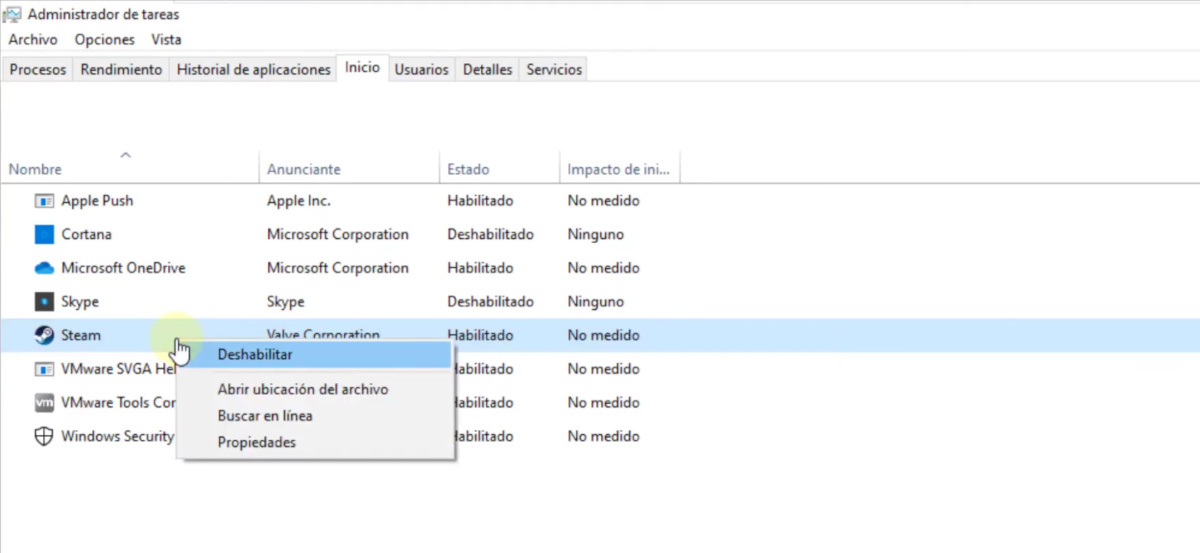
Upami anjeun henteu tiasa nyegah Steam tina ngamimitian otomatis Windows 11 tina setélanna nyalira, anjeun kedah angkat ka Manajer Tugas. Ieu mangrupikeun alat Windows asli anu nyayogikeun tinjauan prosés anu dijalankeun dina sistem anjeun. Éta ogé Éta ngamungkinkeun anjeun pikeun ngeureunkeun prosés masalah sareng, tangtosna, ningali sareng ngeureunkeun aplikasi anu dijalankeun nalika ngamimitian.Kumaha anjeun ngalakukeun eta? Gampang:
- Buka Manajer Tugas ku mencét Ctrl + Shift + Esc atanapi ku ngaklik katuhu dina taskbar sareng milih Manajer Tugas.
- Dina menu kénca, pilih tab Mimitian. Upami Manajer Tugas muka dina modeu kompak, klik Detil langkung seueur pikeun ningali tab Startup.
- Daptar prosés sareng program anu dijalankeun dina ngamimitian Windows bakal némbongan. Panggihan Kukus klien Bootstrapper (atawa entri nu mana wae nu nyebutkeun uap).
- Klik-katuhu dina éta teras pilih Deshabilitar.
Esta acción ngabejaan Windows teu malire pamundut Steam pikeun ngajalankeun di ngamimitian. Éta ogé ide anu saé pikeun ningali prosés anu tiasa nyababkeun kalambatan. Upami anjeun peryogi bantosan ieu, tingali éntri Kumaha ngagunakeun Task Manager pikeun ngaidentipikasi prosés anu lambat.
Métode 3: Nyegah uap ngamimitian otomatis tina Windows 11 Setélan
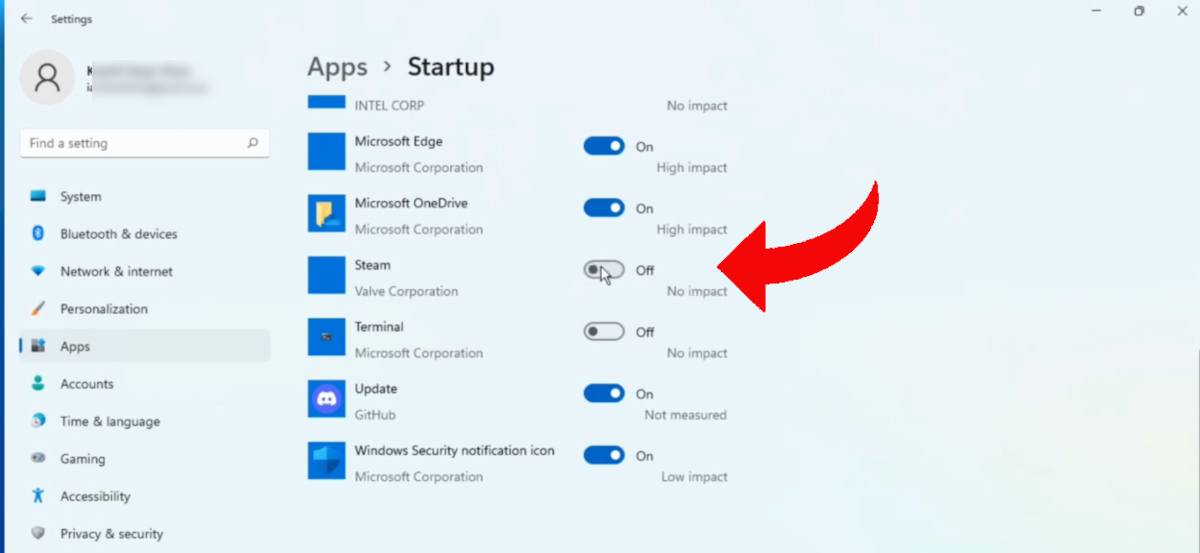
Alternatif katilu pikeun nyegah uap dimimitian otomatis nyaéta pikeun buka Setélan WindowsKadua Windows 10 sareng Windows 11 ngamungkinkeun anjeun pikeun ngatur aplikasi ngamimitian tina panel setélanna. Ieu basajan:
- Klik dina Mimitian lajeng on Konfigurasi (atawa pencét Windows + I).
- Dina menu di sisi kénca, pilih Aplikasi teras salajengna Mimitian.
- Anjeun bakal ningali daptar aplikasi sareng saklar pikeun ngaktipkeun atanapi nganonaktipkeun peluncuran otomatisna. Panggihan Steam.
- Upami éta didaptarkeun, ngan ukur togél pareum sareng anjeun parantos réngsé.
Metoda ieu loba leuwih ramah-pamaké pikeun kalolobaan pamaké tinimbang Tugas Manajer. Sareng gaduh pangaruh anu sami: éta nyegah aplikasi pikeun ngamimitian pas anjeun ngaktipkeun komputer.
Kasimpulanana, ayeuna anjeun terang kumaha carana nyegah Steam tina otomatis ngamimitian dina komputer Windows anjeun. Anggo metodeu anu pangsaéna pikeun anjeun sareng meunangkeun deui konsentrasi bari maké komputer pikeun nanaon lian ti kaulinan. Ku nerapkeun saran anu dituduhkeun, anjeun ogé tiasa Anjeun bakal aya bewara yén Windows dimimitian leuwih gancang sarta ngaronjatkeun kinerja sakabéh.

Ti leuleutik kénéh, kuring geus kataji ku sagala hal anu ilmiah jeung téknologi, utamana kamajuan anu ngagampangkeun jeung ngahibur kahirupan urang. Kuring resep tetep apdet kana warta jeung tren panganyarna, sarta ngabagikeun pangalaman, opini, jeung tips ngeunaan alat jeung gadget anu kuring anggo. Ieu ngajurung kuring jadi panulis wéb leuwih ti lima taun ka tukang, utamana fokus kana alat Android jeung sistem operasi Windows. Kuring geus diajar ngajelaskeun konsép anu kompléks ku istilah anu basajan sangkan nu maca bisa gampang ngarti.