- WebView2 mangrupikeun konci pikeun fitur Microsoft 365 modern sareng aplikasi .NET.
- Perbaikan tiasa gagal; reinstallation bersih biasana ngabéréskeun éta
- Office tiasa otomatis masang deui runtime upami ngadeteksi éta leungit
- Evergreen Installer sareng ngajalankeun salaku administrator ngajamin kasuksésan

Pasang deui Edge WebView2 Bisa jadi nyeri nyata lamun pilihan "Perbaikan" teu jalan atawa Windows ngan nembongkeun "Robah / Modifikasi" dina Program jeung Fitur. Dina sababaraha kasus, sanajan ngajalankeun paréntah uninstall canggih teu bisa meunang eta ngaleungit tina sistem, sarta eta ends up reappeating.
Sateuacan urang turun ka bisnis, penting pikeun ngartos éta Tampilan Wéb2 es waktu jalan anu digunakeun ku aplikasi desktop pikeun mintonkeun eusi wéb, kaasup sababaraha fitur Microsoft 365 modern (Outlook, add-in, jsb.). Janten, sanaos anjeun tiasa ngahapus éta, Office atanapi aplikasi sanésna tiasa otomatis dipasang deui. Dina pituduh ieu, anjeun bakal ningali persis naon éta, naha éta uih deui, kumaha pariksa naha éta dipasang, kumaha ngapdetna, sareng léngkah-léngkah anu tiasa dipercaya pikeun ngahapus sareng masang deui nalika perbaikan gagal.
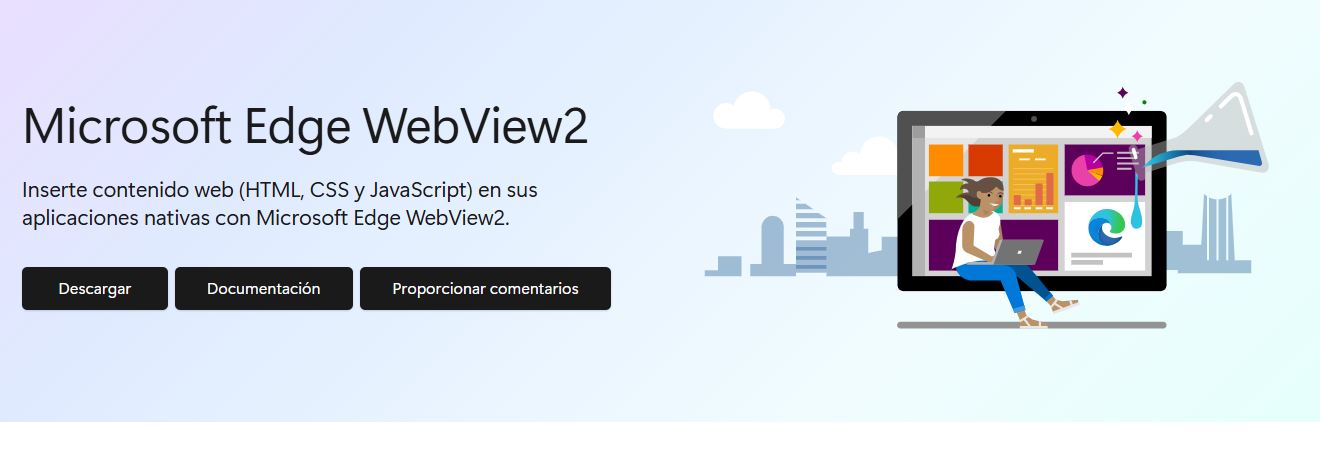
Naon Microsoft Edge WebView2 sareng naha éta dina PC anjeun?
WebView2 mangrupakeun komponén anu Mangpaatkeun mesin Microsoft Edge (Chromium). pikeun nyieun eusi wéb dina aplikasi desktop. Outlook, Office add-in, sareng seueur aplikasi .NET nampilkeun antarmuka wéb anu konsisten dina Windows tanpa ngandelkeun browser pangguna.
Microsoft mimiti WebView2 Runtime bakal dileupaskeun dina April 2021 ka komputer Windows ngajalankeun Microsoft 365 Apps versi 2101 atanapi engké. Upami éta parantos dipasang, éta otomatis diropéa kana vérsi anu pangénggalna. Éta sababna seueur jalma ningali éta muncul tanpa dipénta: éta diperyogikeun pikeun ngadukung fitur modéren di Office sareng aplikasi sanés.
Fungsi mana gumantung kana WebView2
Dina Microsoft 365, Outlook nganggo WebView2 pikeun fitur sapertos Room Finder sareng Meeting InsightsSalaku tambahan, tambihan Kantor beuki ngandelkeun waktos jalan ieu. Tanpa WebView2, fitur-fitur ieu moal tiasa ditingalikeun atanapi gagal dimuat.
Ngagunakeun WebView2 asup akal sabab ngahijikeun pangalaman visual dina platformNaon anu anjeun tingali dina Windows saluyu sareng anu anjeun tingali dina wéb. Pikeun pamekar, ngahijikeun WebView2 saderhana sareng cocog sareng téknologi wéb modern (HTML, CSS, JavaScript). Lantaran kitu pentingna masang deui Edge WebView2 nalika mimiti gagal.
Kaunggulan jeung konsumsi sumberdaya
Diantara kauntungan, éta nangtung kaluar yén éta téh cahaya sareng fokus kana naon anu diperyogikeun (Ieu sanes browser pinuh), éta cross-platform sakuliah téknologi wéb, sarta teu gumantung kana pamaké ngabogaan Tepi kabuka. Biasana ningali sababaraha instansi dina Task Manager dina nami "Microsoft Edge WebView2" dina prosés Outlook.
Dina hal konsumsi, prosés biasana ditandaan CPU pisan low, disk, jaringan sarta pamakéan GPU, sarta konsumsi RAM modest (sababaraha MB per prosés). Éta henteu kedah mangaruhan kinerja komputer ayeuna, sareng dina prakna, éta tetep rada handap sanajan dina PC anu langkung lami.
Kumaha carana install WebView2 Runtime
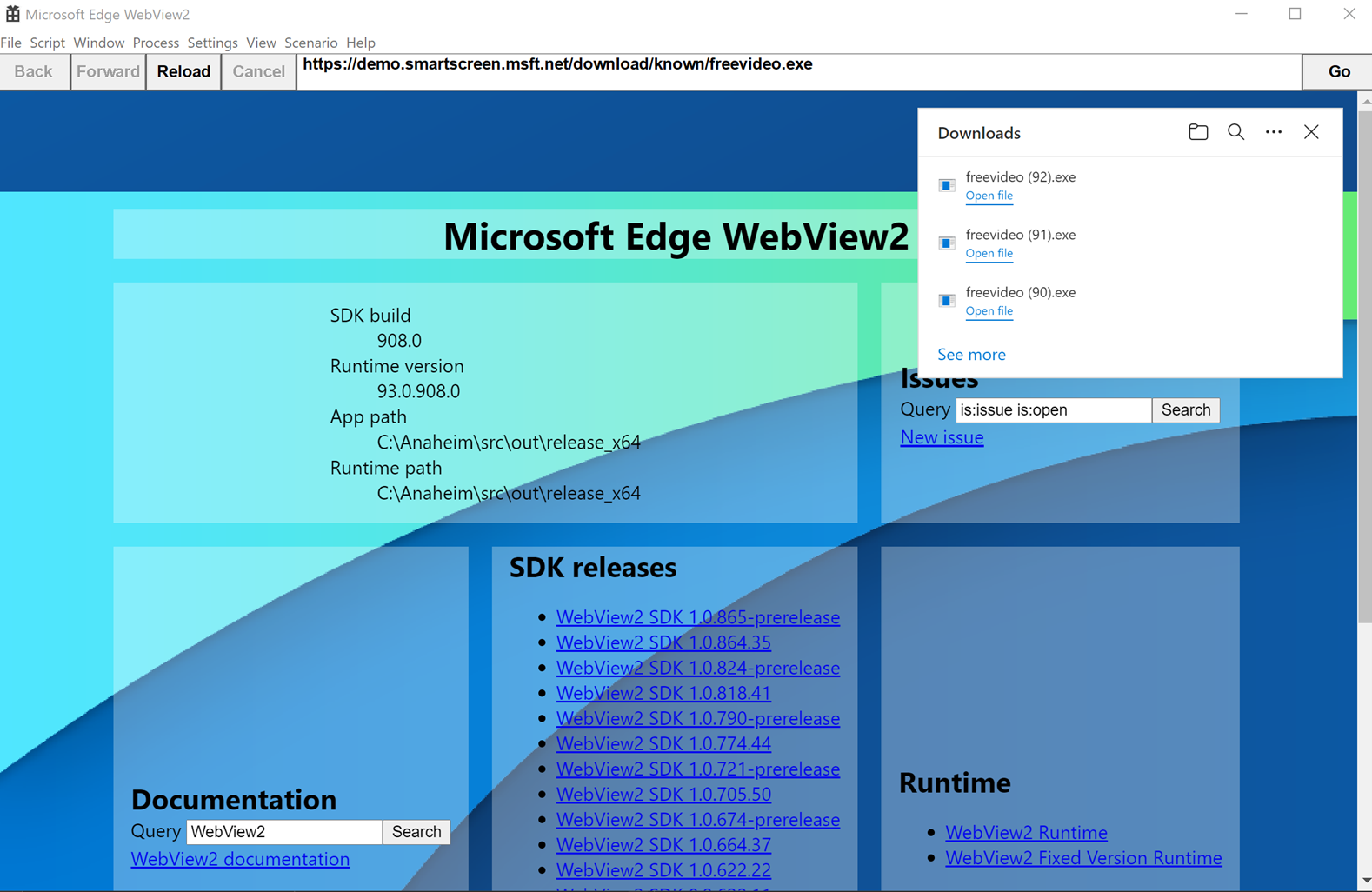
Pikeun masang deui Edge WebView2, anjeun kedah terang kumaha masangna pikeun pertama kalina. Sacara standar, henteu tos dipasang sareng Windows. Éta dipasang upami dipénta ku Kantor atanapi aplikasi sanés anu peryogi éta. Upami anjeun hoyong masang sacara manual, anjeun tiasa ngaunduh bootstrapper resmi nganggo PowerShell:
Invoke-WebRequest -Uri "https://go.microsoft.com/fwlink/p/?LinkId=2124703" -OutFile "WebView2Setup.exe"Pilihan séjén nyaéta pikeun muka halaman WebView2 resmi sareng nganggo Evergreen Bootstrapper atanapi Evergreen Standalone (offline) dina genah anjeun. Pamasang mandiri mangpaat upami anjeun masang deui dina sababaraha komputer atanapi henteu gaduh sambungan internét.
Pariksa naha éta dipasang sareng milarian folderna
Pikeun pariksa pamasangan, angkat ka Setélan > Aplikasi sareng milarian "Microsoft Edge WebView2 Runtime." Anjeun ogé tiasa mastikeun ieu ku ngajalajah jalur standarna:
C:\Program Files (x86)\Microsoft\EdgeWebView\ApplicationDi jero anjeun bakal ningali subfolder kalayan nomer versi. Bagikeun versi dasar sareng Edge dina loba kasus, tapi ngajalankeun bebas, ku kituna bakal neruskeun ngajalankeun sanajan anjeun uninstall atawa eureun ngagunakeun browser nu.
WebView2 ngamutahirkeun sorangan, sababaraha kali sabulan, kalayan pakét diferensial kirang langkung 5 MB dugi ka 30 MB. Éta ogé kadang-kadang nampi apdet ngalangkungan Windows Update, janten anjeun biasana henteu kedah campur tangan.
apdet ieu dimaksudkeun pikeun ningkatkeun kaamanan jeung reliabilitas tina aplikasi anu ngagunakeun éta. Upami anjeun ngatur armada, anjeun tiasa ngontrol panyebaran tina alat manajemén organisasi anjeun. Awas: Ngamutahirkeun henteu sami sareng masang deui Edge WebView2.
Uninstalling via paréntah (sareng naha éta kadang henteu jalan)
Metodeu anu umum nyaéta angkat ka folder installer sareng jalankeun setup.exe sareng argumen pikeun uninstall dina tingkat sistem. Salaku conto:
- Buka ajakan Komando salaku administrator. Penting pikeun ngangkat hak husus pikeun nyegah kasalahan idin.
- arahkeun ka folder installer (Robah "1*" kana subfolder versi anjeun upami diperlukeun):
cd C:\Program Files (x86)\Microsoft\EdgeWebView\Application\1*\Installer - Jalankeun kapaksa uninstaller jempé:
.\setup.exe --uninstall --msedgewebview --system-level --verbose-logging --force-uninstall
Dina sababaraha komputer, saatos ngajalankeun paréntah ieu, sigana euweuh kajadian sabab aplikasi sejen (mindeng Microsoft 365 Aplikasi) bringing up runtime deui. Upami ieu masalahna, mertimbangkeun samentawis nganonaktipkeun pamasangan otomatis tina portal admin Microsoft 365 sateuacan neraskeun pamasangan ulang anu bersih.
Uninstall tina Setélan atanapi Control Panel
Anjeun oge bisa coba ti Setélan > Aplikasi, milih "Microsoft Edge WebView2 Runtime" lajeng "Uninstall." Dina Panel Kontrol, angkat ka Program sareng Fitur, milarian "Microsoft Edge WebView2 Runtime," klik katuhu, teras "Uninstall".
Lamun sistem ngan ngamungkinkeun "Robah / Robah", coba metoda tina setup.exe sareng parameter dituduhkeun di luhur, atanapi nganggo uninstaller pihak katilu anu ngabersihkeun file sareng résidu pendaptaran (Revo Uninstaller, IObit Uninstaller atanapi HiBit Uninstaller).
Pasang deui bersih nalika "Perbaikan" henteu jalan
Lamun pilihan "Perbaikan" teu ngajawab masalah, anjeun bisa nuturkeun a reinstallation beresihPikeun masang deui Edge WebView2, tuturkeun léngkah ieu:
- (Opsional dina lingkungan sareng Microsoft 365) Di pusat admin, samentara disables instalasi otomatis tina WebView2 ku kituna teu reinstall sorangan salila prosés.
- Tutup Outlook sareng aplikasi naon waé anu tiasa dijalankeun. ngagunakeun WebView2Ieu ngurangan kacilakaan nalika uninstallation.
- Uninstall ti Setélan / Control Panel atawa jeung paréntah del setelan.exe dina tingkat sistem.
- Balikan deui Windows pikeun mastikeun éta file nu dipake dileupaskeun jeung panyabutan geus réngsé.
- Unduh installer resmi. Upami anjeun hoyong pamasang mandiri (offline), angkat ka Kaca WebView2 tur pilih arsitektur Anjeun (x86, x64, atawa ARM64). Alternatipna, nganggo bootstrapper:
Invoke-WebRequest -Uri "https://go.microsoft.com/fwlink/p/?LinkId=2124703" -OutFile "WebView2Setup.exe" - Install ku ngajalankeun file salaku Administrator (Klik katuhu > Run as administrator). Turutan wizard nepi ka rengse.
- Pariksa dina Setélan> Aplikasi nu "Microsoft Edge WebView2 Runtime" nembongan sareng pariksa folder sareng versi na dina "Aplikasi".
- (Lingkungan Diurus) Upami anjeun nganonaktipkeun, punten hurungkeun deui. ngaktipkeun instalasi otomatis tina WebView2 di puseur admin.
Pasang sareng jalankeun salaku administrator: léngkah lengkep
Saatos ngundeur pamasang resmi, disarankeun ngajalankeun eta kalawan hak husus elevated Pikeun mastikeun yén anjeun ngetik leres kana sistem:
- Milarian file pamasangan dina komputer anjeun sareng lakukeun klik katuhu ngeunaan anjeunna.
- Pilih "Jalankeun salaku administrator" sareng mastikeun UAC lamun dipénta.
- Turutan parentah wizard nepi ka rengse, teu katutup lamun jandela kamajuan panjang nembongan.
- Pariksa hasilna dina Setélan> Aplikasi atawa dina folder pamasangan.
Naha Anjeun Kudu Pupus? Pro jeung kontra
Tina sudut pandang praktis, Henteu aya alesan pikeun ngahapus WebView2 Upami anjeun nganggo Office atanapi aplikasi anu peryogi éta. Ngahapus éta tiasa ngarobih fitur sapertos Room Finder atanapi sababaraha tambihan.
Hijina kauntungan jelas uninstalling nyaeta ngosongkeun sababaraha spasi na RAM (sabudeureun 475 MB dina disk jeung puluhan MB dina memori dianggurkeun). Dina mesin anu kawates pisan, ieu tiasa janten akal, tapi anjeun bakal ditinggalkeun tanpa fitur anu gumantung kana runtime.
Upami komputer anjeun langkung parah tibatan "kapungkur": pertimbangkeun ngapdet atanapi balikan deui
Upami anjeun parantos ngalaman masalah kinerja sababaraha dinten, sumberna tiasa waé apdet Windows panganyarna sareng sanes WebView2. Pikeun nguji ieu, buka Windows Update> Tingali apdet anu dipasang, catet kodeu KB, pilih "Uninstall apdet," teras cabut pamasanganana.
Reboot jeung pariksa lamun kinerja ngaronjatkeunUpami henteu, pertimbangkeun ukuran anu sanés (sistem mulangkeun atanapi ngabersihan ulang Windows) upami masalahna tetep teu aya hubunganana sareng WebView2.
Kumaha carana ngahindarkeun pamasangan ulang anu teu dihoyongkeun di perusahaan
Upami anjeun ngatur alat sareng hoyong ngendalikeun waktos jalanna nembongan, paké tombol Puseur admin Microsoft 365 (config.office.com) pikeun nunda pamasangan otomatis. Ku cara ieu, anjeun tiasa nyebarkeun vérsi anu leres via Evergreen Standalone nalika waktosna.
Émut yén aplikasi pihak katilu anu sanés ogé tiasa masang WebView2Sanaos anjeun ngablokir tina setélan Microsoft 365 anjeun, aplikasi anu ngandelkeun éta tiasa ngenalkeun deui.
Ngungkulan kasalahan umum kalawan WebView2
Upami anjeun ningali pesenna "Aya masalah sareng WebView2" Nalika muka aplikasi (contona, Edge atanapi Outlook), cobian siklus uninstall sareng pasang deui anu dijelaskeun di luhur. Ieu sanes masalah nyebar, tapi bisa lumangsung dina konfigurasi tangtu.
Nalika perbaikan henteu ngalereskeun nanaon, cabut sareng balikan deui runtime Biasana ngabéréskeun file anu rusak atanapi versi anu bertentangan. Pastikeun pikeun nutup aplikasi anu kapangaruhan sareng ngajalankeun pamasang salaku administrator.
Upami anjeun kedah ngahapus sareng pasang deui, tuturkeun léngkah-léngkah sacara saksama sareng kalayan idin pangurus, Ngahindarkeun nutup prosés kritis sareng merhatikeun yén Office tiasa otomatis pasang deui upami ngadeteksi yén éta leungit.

Éditor khusus dina téknologi sareng masalah internét kalayan pangalaman langkung ti sapuluh taun dina média digital anu béda. Kuring parantos damel salaku redaktur sareng panyipta kontén pikeun e-commerce, komunikasi, pamasaran online sareng perusahaan iklan. Kuring ogé geus ditulis dina ékonomi, keuangan sarta situs web séktor séjén. Karya kuring ogé karep kuring. Ayeuna, ngaliwatan artikel abdi di Tecnobits, Kuring nyobian ngajajah sagala warta sarta kasempetan anyar nu dunya téhnologi nawarkeun kami unggal dintenna pikeun ngaronjatkeun kahirupan urang.