
Upami anjeun nembé ngadamel luncat tina Windows 10 ka Windows 11, anjeun pasti perhatikeun bédana antara dua sistem operasi. Adaptasi kana pangalaman renewed ditawarkeun ku versi panganyarna teu pajeulit sabab, dina panggih, loba hal tetep dina tempat anu sarua. Sanajan kitu, dina waktu milih sababaraha file sareng polder dina hiji waktos, Anjeun meureun wondering kumaha milih sagalana dina Windows 11.
Sareng patarosanna sah pisan, sabab Windows 10 mangrupikeun sistem operasi utama anu seueur urang dianggo ampir 10 taun. Di jerona, urang sadayana biasa milih sadayana (téks, file sareng polder) nganggo potong kompas keyboard Ctrl + E. Tapi, nalika urang nganggo anu sami. jalan pintas Dina Windows 11, hal anu sami henteu kajantenan; kanyataanna, euweuh kajadian. Ku kituna éta patut eta Pilarian kumaha milih sadayana dina Windows 11, kitu ogé marios potong kompas keyboard séjén anu pohara kapaké.
Ctrl + E teu jalan? Ieu kumaha anjeun tiasa milih sadayana dina Windows 11

Urang anu nyéépkeun kahirupan damel di payuneun komputer sering dianggo Potong kompas keyboard pikeun ngalakukeun tindakan langkung gancangSalah sahiji jalan pintas dina Windows 10 Anu gunana pisan nyaéta kombinasi konci Ctrl + E, dimana urang tiasa milih sadaya unsur anu aya dina jandela. Ku cara kieu urang ulah kudu ngiuhan ku kursor mouse bari ngagulung ka handap, atawa goréng acan, cirian sakabéh elemen hiji-hiji.
Ratusan kali, kami parantos nganggo jalan pintas Ctrl + E dina Windows 10 pikeun milih sadayana dina jandela aktip. Ieu kumaha gawéna, contona, lamun urang kudu permanén ngahapus sakabeh elemen dina polder: Ctrl + E munggaran lajeng Shift + Hapus + Lebetkeun. Atanapi upami urang kedah menerkeun sadaya téks dina aplikasi Word, urang pilih ku Ctrl + E teras pencét potong kompas Ctrl + J.
Hal anu sami kajadian dina manajer file dina Windows 10. Urang tiasa sacara gampil sareng gancang milih sadaya polder, file atanapi elemen ku mencét potong kompas Ctrl + E. Sakali dipilih, urang pencét klik katuhu pikeun muka ménu pilihan sapertos salinan, motong, mindahkeun, ngirim, jsb. Tapi urang meunang kejutan badag nalika urang nyoba milih sagalana on Windows 11: Potong kompas favorit urang, Ctrl + E, teu jalan. Seueur urang ngulang paréntah sababaraha kali supados anjeunna ngaréaksikeun, tapi unggal usaha éta sia-sia.
Anggo Ctrl + A pikeun milih sadayana dina Windows 11
Pikeun milih sadayana dina Windows 11 tina kibor, anu anjeun kedah laksanakeun nyaéta pencét Ctrl + A kenop. Paréntah ieu ngagentos potong kompas Ctrl + E anu biasa dianggo dina Windows 10. Sareng enya, ieu mangrupikeun salah sahiji potong kompas keyboard anyar dina Windows 11 nu bisa Anjeun pake pikeun ngaronjatkeun produktivitas Anjeun dina sistem operasi ieu.
Ayeuna, éta patut nyebut hiji rinci penting kalayan ngagunakeun Ctrl + A pikeun milih sagalana dina Windows 11. Anjeun tiasa make paréntah ieu pikeun pilih sadaya elemen anu aya dina Desktop atanapi dina File Explorer. Tina potong kompas ka daptar gambar, dokumén sareng file sanés dina polder, atanapi grup polder dina File Explorer.
Nanging, upami anjeun ngédit dokumén dina Windows 11 Kalayan aplikasi Word, potong kompas Ctrl + A moal tiasa dianggo pikeun milih sadaya téks. Dina hal ieu, anjeun kedah nganggo potong kompas Ctrl + E pikeun ngiuhan sadaya téks teras nerapkeun sababaraha parobihan. Dina aplikasi Word, Ctrl + A ditugaskeun pikeun ngaéksekusi tindakan Buka dina tab File. Sakumaha anjeun tiasa tingali, aya sababaraha bédana antara potong kompas keyboard dina Word sareng paréntah anu kami anggo dina sistem operasi Windows 11.
Cara séjén pikeun milih sadayana (polder sareng file) dina Windows 11
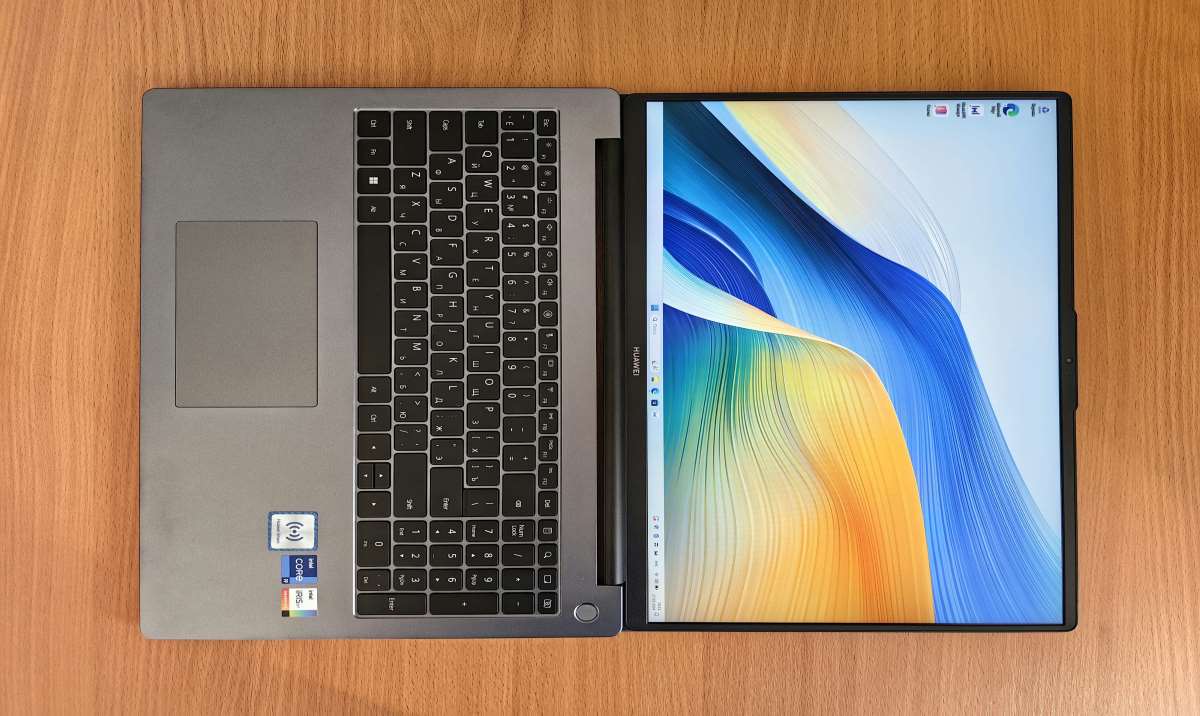
Sanaos cara panggampangna sareng panggancangna pikeun milih sadayana dina Windows 11 nyaéta nganggo potong kompas keyboard Ctrl + A, éta sanés ngan hiji-hijina. Salajengna, urang daptar sadaya cara anu mungkin pikeun milih polder sareng file dina Windows 11. Nyaho aranjeunna tiasa ngaleungitkeun masalah anjeun, khususna upami keyboard anjeun gagal atanapi lirén damel lengkep.
- Shading ku kursor mouse. Upami anjeun kedah milih sadaya item dina daptar, anjeun tiasa ngiuhan ku kursor beurit. Jang ngalampahkeun ieu, nempatkeun kursor dina titik awal jeung, ku ngaklik, pindahkeun beurit nepi ka kalangkang ngahontal sakabéh elemen.
- Ngiuhan ku kenop Shift + kenop panah. Pikeun milih sadayana dina Windows 11 sareng pilihan ieu, anjeun kedah milih item anu munggaran dina daptar nganggo beurit. Teras, pencét kenop Shift sareng kenop arah ngarah ka mana anjeun hoyong teraskeun milih. Upami aya sababaraha file atanapi polder dina daptar, pencét kenop panah ka handap supados langkung gancang dugi ka tungtung.
- Pencét tombol Pilih sadayana. Dina File Explorer dina Windows 11, aya tombol anu ditugaskeun pikeun Pilih Sadaya. Tombolna disumputkeun dina menu tilu titik-titik horizontal dina File Explorer, gigireun tombol Filter. Marengan éta ogé tombol radio séjén: Pilih nanaon jeung pilihan Invert.
- Milih unsur hiji-hiji. Kami nyarios yén urang bakal daptar sadaya cara anu mungkin sareng, sakumaha atra sigana, ieu mangrupikeun salah sahijina. Ngagunakeun mouse, pilih unggal item bari nahan kenop Ctrl.
Ningkatkeun produktivitas anjeun nganggo potong kompas keyboard dina Windows 11

Jeung datangna Windows 11, sababaraha hal robah dibandingkeun miheulaan na, Windows 10. Sadayana, Potong kompas keyboard tetep janten fitur utama dina sistem operasi naon waé. Éta mangrupikeun alat anu praktis pisan anu ngamungkinkeun anjeun ngaéksekusi sababaraha tindakan gancang sareng tanpa nyandak ramo tina keyboard. Ieu sigana sababna Microsoft parantos ngadedikasikeun sadayana bagian dina halaman Rojongan pikeun daptar sadaya potong kompas keyboard windows.
Ku ayeuna, anjeun terang éta Pikeun milih sadayana dina Windows 11 anjeun tiasa nganggo paréntah Ctrl + A, boh dina Desktop sareng dina File Explorer. Kami ogé ningali cara anu sanés pikeun milih sadayana dina Windows 11 anu tiasa mangpaat nalika urang henteu gaduh keyboard. Ngawasaan sadaya pungsi sareng fitur ieu bakal ngabantosan anjeun ngamaksimalkeun sistem operasi anu anjeun anggo sareng ningkatkeun produktivitas anjeun di payuneun komputer.

Ti leuleutik kénéh, kuring geus kataji ku sagala hal anu ilmiah jeung téknologi, utamana kamajuan anu ngagampangkeun jeung ngahibur kahirupan urang. Kuring resep tetep apdet kana warta jeung tren panganyarna, sarta ngabagikeun pangalaman, opini, jeung tips ngeunaan alat jeung gadget anu kuring anggo. Ieu ngajurung kuring jadi panulis wéb leuwih ti lima taun ka tukang, utamana fokus kana alat Android jeung sistem operasi Windows. Kuring geus diajar ngajelaskeun konsép anu kompléks ku istilah anu basajan sangkan nu maca bisa gampang ngarti.