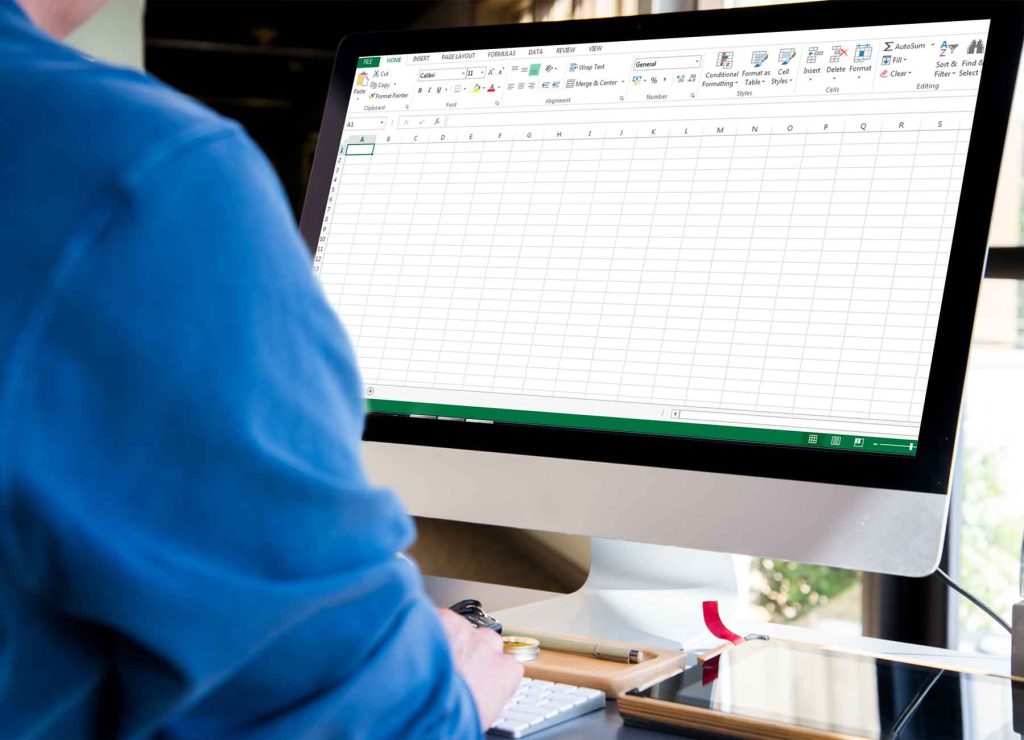
Upami anjeun pangguna Excel dina Mac, Ngawasaan potong kompas keyboard tiasa ngarobih cara anjeun damel sareng spreadsheet. Potong kompas ieu ngamungkinkeun anjeun ngalaksanakeun tindakan gancang sareng éfisién, ngahindarkeun kabutuhan pikeun terus-terusan napigasi ménu sareng tulbar. Diajar kumaha ngamangpaatkeun Excel sareng nyandak produktivitas anjeun ka tingkat salajengna.
Potong kompas penting dina Excel pikeun pangguna Mac
Hayu urang mimitian ku potong kompas dasar anu kedah terang unggal pangguna Excel dina Mac. Kombinasi konci ieu bakal ngamungkinkeun anjeun ngalaksanakeun tugas umum dina sakedap panon:
- Paréntah + N: Jieun file Excel anyar.
- Shift + Komando + P: Jieun file anyar tina citakan atawa téma.
- Paréntah + Pilihan + R: Ngalegaan atanapi ngaleutikan pita.
- Komando + S: Simpen atanapi nyingkronkeun file ayeuna.
- Paréntah + P: Muka kotak dialog print.
- Paréntah + O: Buka file anu tos aya.
- Paréntah + W: Tutup file ayeuna.
- Paréntah + Q: Kaluar tina aplikasi Excel.
- Paréntah + Z: Ngabolaykeun lampah panungtungan dipigawé.
- Paréntah + Y: Ngulang atawa malikan deui aksi panungtungan.

Milih sareng nganapigasi sél nganggo potong kompas keyboard
Mindahkeun sél sareng ngadamel pilihan anu tepat penting pikeun alur kerja anu efisien dina Excel. Potong kompas ieu bakal ngabantosan anjeun ngahontal ieu tanpa nganggo beurit:
- Shift + kenop panah: Manjangkeun pilihan hiji sél dina arah nu dituduhkeun.
- Shift + Komando + kenop panah: Manjangkeun pilihan ka sél non-kosong panungtungan dina kolom atawa baris sarua.
- Shift + Imah o Shift + FN + Panah Kénca: Ngalegaan pilihan ka awal baris.
- Control + Shift + Imah o Control + Shift + FN + Panah kénca: Ngalegaan pilihan ka awal lambar.
- Kontrol + Shift + Tungtung o Control + Shift + FN + Panah katuhu: Ngalegaan seleksi ka sél panungtungan dina lambar.
- Kontrol + Spasi: Pilih sakabéh kolom.
- Shift + Spacebar: Pilih sakabéh baris.
- Paréntah + A: Pilih wewengkon ayeuna atawa sakabéh lambar.
Ningkatkeun kaahlian rumus anjeun dina Excel nganggo potong kompas anu penting
Rumus mangrupikeun jantung Excel, sareng potong kompas ieu bakal ngamungkinkeun anjeun damel sareng aranjeunna langkung éfisién:
- F2: Édit sél nu dipilih.
- Kontrol + Shift + C: Expand atawa kontrak bar rumus.
- asup: Ngalengkepan asupna sél.
- Esc: Ngabolaykeun éntri dina sél atawa rumus bar.
- Pergeseran + F3: Buka Pangwangun Formula.
- Pergeseran + F9: Ngitung lambaran aktip.
- = (sarua tanda): Dimimitian rumus.
- Paréntah + T o F4: Toggles antara rujukan rumus mutlak, relatif jeung campuran.
- Shift + Komando + T: Selapkeun rumus Autosum.
Potong kompas keyboard pikeun dianggo sareng bagan, saringan, sareng garis
Excel henteu ngan ukur ngeunaan angka, tapi ogé ngeunaan visualisasi data. Potong kompas ieu bakal ngabantosan anjeun nyiptakeun sareng ngamanipulasi bagan, saringan, sareng outline kalayan gampang:
- F11: Selapkeun lambar bagan anyar.
- Konci panah: Siklus ngaliwatan pilihan obyék bagan.
- Paréntah + Shift + F o Kontrol + Shift + L: Tambihkeun atanapi cabut saringan.
- Kontrol + 8: Nembongkeun atawa nyumputkeun lambang skéma.
- Kontrol + 9: Nyumputkeun barisan nu dipilih.
- Kontrol + Shift + (: Némbongkeun barisan nu dipilih.
- Kontrol + 0: Nyumputkeun kolom nu dipilih.
- Kontrol + Shift + ): Némbongkeun kolom nu dipilih.

Pungsi canggih sareng konci F dina Excel pikeun Mac
Kenop fungsi (F1 nepi ka F12) ogé boga aksi pakait dina Excel pikeun Mac Ieu sababaraha nu pang gunana:
- F1: Muka jandela pitulung Excel.
- F2: Édit sél nu dipilih.
- Pergeseran + F2: Selapkeun catetan atawa buka jeung edit catetan sél.
- Paréntah + Shift + F2: Selapkeun komentar threaded atawa muka tur ngajawab kana komentar aya.
- F5: Mintonkeun kotak dialog "Go to".
- Pergeseran + F9: Ngitung lambaran aktip.
- F11: Selapkeun lambar bagan anyar.
- F12: Mintonkeun kotak dialog "Simpen Salaku".
Sesuaikeun potong kompas keyboard anjeun sorangan dina Excel pikeun Mac
Naha anjeun terang anjeun tiasa jieun potong kompas keyboard anjeun sorangan dina Excel pikeun Mac? Turutan léngkah ieu pikeun nyaluyukeun setelan pangalaman anjeun:
- Buka Excel sareng angkat ka menu bar di luhur layar.
- Pencét "Alat" teras pilih "Saluyukeun kibor."
- Dina jandela pop-up, pilih kategori sareng paréntah anu anjeun hoyong kaitkeun sareng potong kompas.
- Pencét médan "Pencét potong kompas keyboard anyar" sareng lebetkeun kombinasi konci anu dipikahoyong.
- Klik "Tambahkeun" pikeun nyimpen potong kompas custom anyar.
Upami potong kompas anu anjeun pilih parantos ditugaskeun ka fungsi anu sanés, Excel bakal ngabéjaan anjeun. Anjeun tiasa milih pikeun ngaganti tugas saméméhna atawa milih kombinasi béda.
Ngawasaan potong kompas keyboard dina Excel pikeun Mac ngajadikeun anjeun master spreadsheet leres. Kalayan prakna, anjeun bakal tiasa ngalaksanakeun tugas anu rumit dina sababaraha detik, ningkatkeun anjeun efisiensi jeung produktivitas. Tong sieun pikeun ngagali sareng ngaropea potong kompas pikeun kabutuhan anjeun.

Abdi Sebastián Vidal, insinyur komputer anu resep kana téknologi sareng DIY. Saterusna, kuring nu nyiptakeun tecnobits.com, dimana kuring babagi tutorials sangkan téhnologi leuwih diaksés jeung kaharti for everyone.