- Word nawiskeun sababaraha fitur bawaan (AutoRecover, cadangan, vérsi sateuacana) pikeun nyalametkeun dokumén anu teu disimpen atanapi ditulis deui.
- Dina Windows anjeun tiasa mendakan file samentawis, file pamulihan mandiri, sareng salinan .wbk ku cara milarian ekstensi sapertos .asd, .tmp sareng .wbk atanapi ku cara mariksa AppData.
- Upami file parantos dihapus, éta masih tiasa dipulihkeun tina Recycle Bin, cadangan sistem, OneDrive/SharePoint, atanapi alat pamulihan data.
- Ngonpigurasikeun AutoSave, AutoRecover, sareng strategi cadangan anu leres ngaminimalkeun résiko kaleungitan dokumén Word.
Kaleungitan dokumén Kecap Hal anu anjeun parantos damel salami sababaraha jam mangrupikeun salah sahiji hal anu ngajantenkeun anjeun gugup. Komputer tiasa macét, programna tiasa ngadat, anjeun tiasa nutup jandela tanpa nyimpen, atanapi anjeun tiasa ngahaja ngahapus file nalika beberesih. Warta anu saéna nyaéta, dina kalolobaan kasus, Dokumén Word tiasa dibalikeun deui. (tangtosna upami anjeun terang kumaha ngalakukeunana).
Microsoft Word parantos ngintegrasikeun sababaraha salami mangtaun-taun. fitur kaamanan pikeun ngaminimalkeun leungitna data (AutoRecovery, AutoSave, vérsi sateuacanna, cadangan…) sareng Windows sareng macOS ogé nawiskeun alatna nyalira. Salian ti éta, aya metode pamulihan anu nganggo cadangan sistem sareng program khusus. Pituduh ieu bakal nunjukkeun anjeun, léngkah-léngkah, sadaya pilihan anu realistis pikeun mulangkeun dokumén Word anu leungit, teu disimpen, dihapus, atanapi ruksak dina Windows sareng Mac.
Kumaha kamungkinan pikeun mulangkeun dokumén Word anu teu disimpen?
Hal kahiji anu kedah dijelaskeun nyaéta Dokumén Word anu teu disimpen henteu salawasna leungit salamina.Word sacara otomatis nyimpen inpormasi pamulihan dina file samentawis, sareng ogé tiasa ngadamel cadangan upami anjeun nangtukeun. Sanaos komputer anjeun pareum sacara teu disangka-sangka, sababaraha data anu tiasa dipulihkeun biasana tetep aya.
La Fungsi Pamulihan Otomatis Éta mangrupikeun jalur utama pikeun dokumén anu dibuka nalika kacilakaan kajantenan. Sacara standar, Word nyimpen salinan anu tiasa dianggo kana file khusus dina interval anu teratur (biasana unggal 10 menit). Upami Word, Windows, atanapi macOS ngadat, salinan ieu ngamungkinkeun anjeun pikeun ngawangun deui dokumén dugi ka titik anu disimpen terakhir.
Salian ti Ngarojong Diri, Word tiasa ngadamel cadangan nganggo ekstensi .wbkUpami anjeun ngaktipkeun pilihan "Salawasna jieun cadangan", unggal anjeun nyimpen nganggo "Simpen Salaku," salinan vérsi file sateuacanna bakal didamel. Cadangan ieu mangpaat pisan nalika anjeun teu ngahaja nimpa dokumén atanapi ngahapus blok téks anu penting teras nyimpen tanpa disadari.
Siga éta teu cekap, Dina lingkungan anu nganggo OneDrive atanapi SharePoint, panyimpenan otomatis awan berperan.. Di jero Microsoft 365Nalika anjeun damel sareng dokumén anu disimpen dina OneDrive, SharePoint, atanapi OneDrive for Business, Word tiasa teras-terasan nyimpen parobihan kana méga sareng ngajaga riwayat vérsi pikeun dibalikkeun deui nalika diperyogikeun.

AutoRecovery sareng AutoSave dina Word: kumaha jalanna sareng kumaha cara ngamaksimalkeunana
Duaan éta Pamulihan Otomatis + Simpen Otomatis Éta mangrupikeun garis pertahanan munggaran anjeun ngalawan pareum listrik, gangguan fungsi, sareng kaleungitan mémori. Penting pikeun ngartos kumaha cara kerjana pikeun kéngingkeun hasil anu maksimal sareng, upami diperyogikeun, ngarobih operasina.
- AutoRecovery sok jalan di latar tukang, nyieun file samentara kalayan parobahan dokumén.File-file ieu biasana gaduh ekstensi .asd sareng disimpen di lokasi sistem anu khusus. Nalika anjeun ngamimitian deui Word saatos kacilakaan, aplikasi bakal nyeken lokasi-lokasi ieu sareng, upami ngadeteksi file pamulihan, bakal nampilkeun panel "Pamulihan Dokumén" kalayan vérsi anu kapendak.
- AutoSave nyaéta fitur Microsoft 365 anu terus-terusan nyimpen ka awan.Upami dokuménna aya dina OneDrive atanapi SharePoint sareng saklar Simpen Otomatis diaktipkeun, parobihan diunggah unggal sababaraha detik sareng riwayat vérsi dihasilkeun, anu tiasa diaksés tina antarmuka Word éta sorangan.
Dina dokumén anu disimpen dina disk lokal, Word utamina ngandelkeun AutoRecover.Anjeun moal ningali Simpen Otomatis diaktipkeun kecuali file na aya dina méga, tapi anjeun tiasa nyaluyukeun sabaraha sering data pamulihan disimpen sareng dimana file .asd éta disimpen.
Mulangkeun dokumén Word anu teu disimpen tina Word (Windows)
Upami Word ditutup sacara teu disangka-sangka atanapi anjeun kaluar tina program tanpa nyimpen, hal anu mimiti kedah dilakukeun nyaéta muka deui Word. Seringna, pas Word dimimitian, ieu di handap bakal némbongan di kénca: Panel "Pamulihan Dokumén" sareng salinan anu dihasilkeun ku AutoRecovery.
Dina panel éta anjeun bakal ningali dokumén kalayan nami jinis "NgaranDokumén" atanapi "NgaranDokumén"Kantun klik dua kali dina vérsi anu anjeun pikahoyong, pariksa, teras langsung simpen salaku file .docx nganggo "File > Save As" pikeun ngahijikeunana.
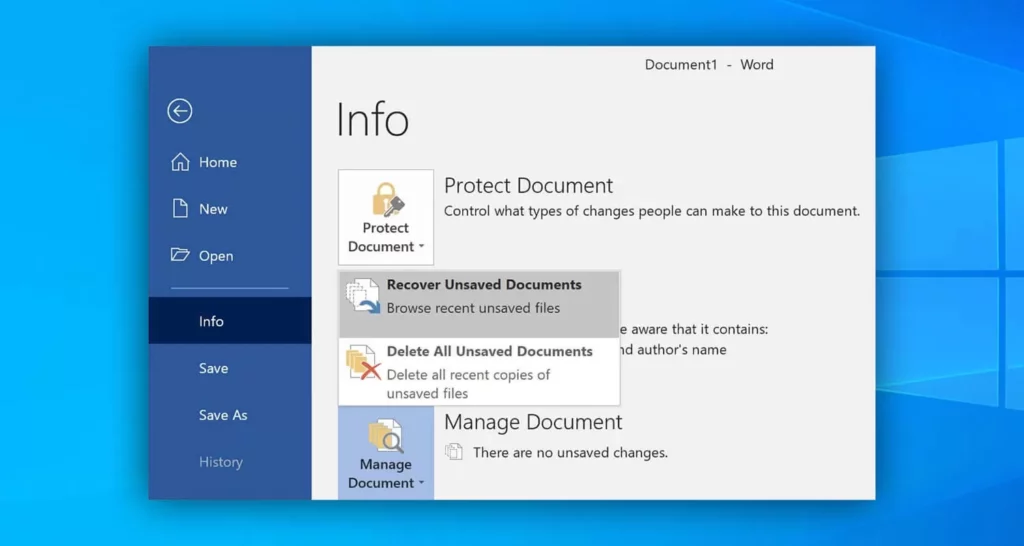
Upami panel pamulihan henteu némbongan, tetep Anjeun tiasa nyobian milarian file AutoRecover tina menu Word.Dina vérsi modéren (Microsoft 365, 2021, 2019, 2016), buka Word teras buka "File > Info > Manage Document > Recover Unsaved Documents". Ieu bakal muka folder tempat Word nyimpen file .asd tina dokumén anu teu acan pernah disimpen.
Anjeun ogé tiasa ngaksés polder anu sami ku cara muka "File > Open > Recent Documents" teras ngaklik di handap "Recover Unsaved Documents". Sakali anjeun ningali daptar file, pilih anu pangénggalna dumasar kana tanggal sareng waktos, buka, teras simpen salaku dokumén normal.
Pikeun dokumén anu disimpen sahenteuna sakali tapi ditutup tanpa nyimpen parobihan panganyarna, buka "File > Info". Dina bagian inpormasi dokumén, anjeun bakal ningali daptar vérsi. Di dinya anjeun kedah mendakan salinan anu dilabélan "nalika ditutup tanpa nyimpen". Klik vérsi anu anjeun pikahoyong, sareng dina bilah konéng di luhur, klik "Restore" pikeun nimpa vérsi ayeuna, atanapi "Bandingkeun" upami anjeun langkung milih marios bédana heula.
Milarian sacara manual AutoRecovery sareng file samentawis dina Windows
Nalika pilihan Word sorangan teu jalan, waktuna pikeun... milarian file pamulihan dina sistemWord sareng Windows ninggalkeun tapak dina sababaraha polder samentawis, sanaos programna henteu otomatis nawiskeun dokumén éta ka anjeun.
File AutoRecovery dina Windows Biasana aranjeunna gaduh ekstensi .asd sareng disimpen dina jalur anu aya hubunganana sareng AppData.Sababaraha lokasi umum pikeun langganan Microsoft 365 sareng vérsi Office anu pangénggalna nyaéta:
- C:\Pamaké\ \AppData\Roaming\Microsoft\Word
- C:\Pamaké\ \AppData\Lokal\Microsoft\Office\File Anu Teu Disimpen
Dina rute-rute ieu, éta ngagantikeun Anggo nami pangguna Windows anjeun anu asli. Upami folder AppData henteu némbongan, aktipkeun tampilan file anu disumputkeun dina File Explorer.
Upami anjeun teu yakin kana lokasi anu pasti, Anjeun tiasa ngantepkeun Windows mendakanana kanggo anjeun.Buka menu Start atanapi File Explorer, ketik .asd Dina kotak pamilarian, ketik ".asd" teras pencét Enter. Antosan dugi ka scan réngsé; teras urutkeun dumasar tanggal sareng pariksa hasilna. Nalika anjeun mendakan file .asd kalayan tanggal sareng waktos anu saluyu sareng leungitna data anjeun, buka Word, buka "File > Open > Browse", robih jinis file ka "All Files", teras pilih file .asd éta pikeun nyobian mulangkeunana.
file .tmp sareng .wbk
Sajajar jeung file .asd, Word sareng Windows ngahasilkeun file samentara sanés nganggo ekstensi .tmp sareng nami anu rada anéh.Seueur di antarana dimimitian ku tanda tilde (~) sareng senar ~wrdxxxx.tmp, ~wrfxxxx.tmp atanapi ~wraxxxx.tmp pakait sareng file Word anu tiasa dianggo sareng data anu aya hubunganana sareng AutoRecover.
Pikeun ngalacak file-file ieu, Mimitina, milarian .tmp nganggo File Explorer.Pencét Windows + E, buka kotak pamilarian (luhur katuhu), ketik .tmp o ~*.tmp Sareng hayu Windows ngaindeks. Teras parios dumasar tanggal pikeun file anu cocog sareng waktos anjeun ngagarap dokumén éta, sareng cobian buka tina Word ku milih "Sadaya File" dina kotak jinis file.
Salian ti file samentara, aya kulawarga file kaamanan anu penting: Salinan Word nganggo ekstensi .wbkIeu bakal muncul upami anjeun ngaktipkeun pilihan "Salawasna jieun salinan cadangan" dina "File > Options > Advanced > Save". Nalika diaktipkeun, Word bakal nyiptakeun file anu dingaranan "Backup of FileName.wbk" gigireun dokumén aslina, anu ngandung vérsi anu disimpen kadua ti anu terakhir.
Pikeun milarian aranjeunna, Anjeun tiasa milarian *.wbk dina file explorer atanapi langsung dina polder tempat biasana anjeun nyimpen dokumén anjeun.Nalika anjeun muka file .wbk dina Word, anjeun bakal ningali eusi dokuménna persis sapertos sateuacan disimpen terakhir, idéal pikeun ngabatalkeun tulisan nimpa anu teu dihoyongkeun.
Mulangkeun dokumén Word anu dihapus dina Windows
Nalika masalahna sanés panutupan anu teu disimpen tapi anjeun parantos ngahapus file, pilihanana rada robihSanaos kitu, beuki gancang anjeun bertindak sareng beuki sakedik anjeun nganggo alat saprak éliminasi, beuki ageung kasempetan anjeun pikeun suksés.
Tempat anu munggaran anu jelas pikeun dituju Pariksa Tempat Daur UlangBuka tina desktop anjeun, urutkeun dumasar tanggal atanapi nami, teras milarian file anu nganggo ekstensi .doc, .docx, atanapi .dot. Upami anjeun mendakanana, klik katuhu dina file éta teras pilih "Restore" pikeun mulangkeunana ka lokasi aslina. Anjeun teras tiasa muka éta dina Word tanpa aya komplikasi salajengna.
Upami anjeun parantos ngosongkeun Recycle Bin, atanapi ngahapus file nganggo Shift + Delete, Éta masih tiasa dibalikeun deui dina tingkat diskNepi ka Windows sacara fisik nimpa data file ku eusi anyar, file éta tetep aya dina disk sanaos teu katingali dina folder mana waé.
Cara anu paling bersih pikeun nyalametkeun dina waktos ayeuna nyaéta ku cara alat pamulihan dataWindows 10 sareng 11 kalebet "Windows File Recovery," sayogi di Microsoft Store. Utilitas baris paréntah ieu ngamungkinkeun anjeun pikeun nyeken drive sareng mulangkeun file anu dihapus sacara permanén.
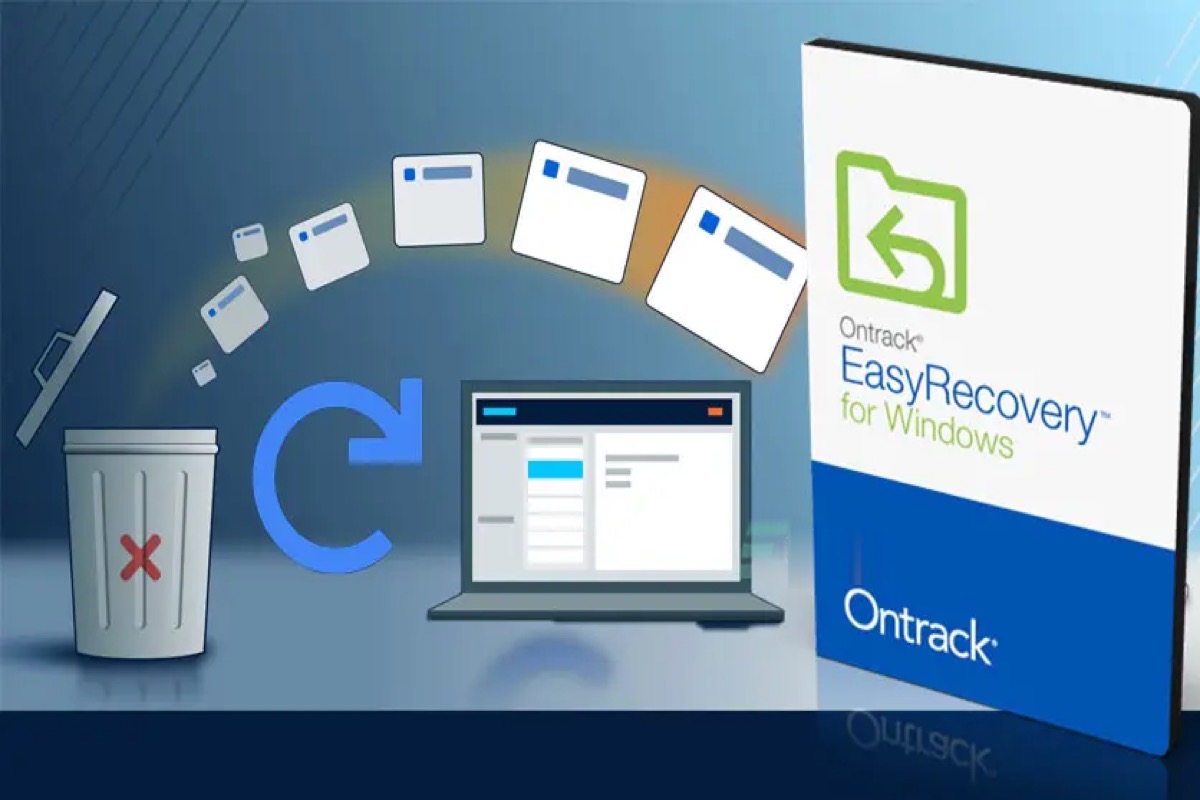
Salian ti alat Microsoft, aya ogé solusi pihak katilu anu populer pisan salaku Ontrack EasyRecovery o RecuvaAmb.Aranjeunna damel dumasar kana ideu anu sami: aranjeunna nganalisis disk milarian fragmen file anu tacan ditimpa sareng ngawangun deui strukturna upami tiasa.
Mulangkeun dokumén Word tina cadangan Windows
Upami anjeun ngagaduhan file nalika anjeun kaleungitan file éta sistem cadangan diaktipkeunKasempetan anjeun ningkat sacara signifikan. Windows nawiskeun sababaraha fitur pikeun nyadangkeun file sareng sistem anu tiasa ngabantosan anjeun kaluar tina kaayaan anu hésé.
Éta masih aya dina Windows 10 sareng 11 alat klasik "Cadangan sareng Mulangkeun (Windows 7)"Upami anjeun ngonpigurasikeun éta pikeun nyadangkeun kana drive éksternal atanapi lokasi jaringan, anjeun tiasa mulangkeun dokumén Word anjeun ti dinya.
Prosés umumna nyaéta Sambungkeun disk cadangan teras buka Panel Kontrol > Sistem sareng Kaamanan > Cadangan sareng Mulangkeun (Windows 7)Ti dinya, anjeun tiasa nganggo "Mulangkeun file kuring" atanapi "Pilih cadangan sanés pikeun mulangkeun file" teras turutan wizard pikeun mulangkeun dokumén khusus. Catetan: Sababaraha pamulihan tiasa ngagentos file ayeuna ku vérsi anu langkung lami, janten parios naon anu bakal ditimpa.
Pilihan séjén anu praktis pisan nyaéta "Riwayat Arsip"Fitur ieu ogé aya dina Windows 10 sareng 11. Upami anjeun ngaktipkeunana, sistem bakal nyimpen salinan polder pangguna anjeun (Dokumén, Desktop, jsb.) sacara berkala.
Pikeun mendakan file .docx anu khusus nganggo Riwayat File, milarian "Riwayat File" dina menu Start.Buka "Setélan Riwayat File" teras klik "Mulihkeun File Pribadi". Jandéla bakal muka dimana anjeun tiasa ningali tanggal nganggo panah di handap dugi ka anjeun mendakan vérsi folder anu ngandung dokumén anjeun, pilih éta, teras klik ikon pamulihan héjo.
Upami masalahna sanés ngan ukur hiji file tapi aya anu rusak dina sistem, anjeun tiasa nganggo "System Restore"Fitur ieu nyiptakeun titik pamulihan sistem périodik sareng ngamungkinkeun anjeun pikeun mulangkeun ka kaayaan sateuacana, anu sacara teu langsung tiasa mulangkeun file sareng setélan sapertos dina waktos éta.
Dina kasus anu ekstrim, Aya ogé "Pamulihan Gambar Sistem"Ieu bakal mulangkeun gambar disk anu lengkep (sadaya sistem persis sapertos nalika gambar didamel). Ieu ngan ukur aya mangpaatna upami anjeun kaleungitan seueur data atanapi sistem henteu boot deui sacara normal, sabab éta bakal nimpa ampir sadaya eusi drive.
Mulangkeun dokumén Word dina Mac: AutoRecover, Finder, sareng Time Machine
Dina Mac, Word ogé gaduh sistem AutoRecover sorangan sareng ngandelkeun ékosistem cadangan macOS.Upami anjeun sering damel sareng dokumén penting, langkung sae upami komponén-komponen ieu dikonfigurasi kalayan leres.
Pikeun mimitian ku, AutoRecover dina Word pikeun Mac nyimpen salinan dokumén anjeun unggal 10 menit sacara standar.Pikeun ngarobih interval atanapi mastikeun yén éta diaktipkeun, buka Word, buka menu "Word" dina bilah luhur, lebetkeun "Preferensi," teras klik "Simpen." Pariksa "Simpen inpormasi AutoRecover" sareng saluyukeun jumlah menit kana karesep anjeun (contona, 5 tinimbang 10).
Pikeun milarian file AutoRecovery sacara manual dina Mac, Anggo Finder sareng pilihan "Pindah ka Folder"Dina menu "Go", pilih "Go to Folder..." (atanapi pencét Shift + Command + G) teras lebetkeun jalur anu saluyu sareng Word:
/Pamaké/Ngaran_Pamaké_Anjeun/Perpustakaan/Wadah/com.Microsoft/Data/Perpustakaan/Préferénsi/PamulihanOtomatis
Dina vérsi Microsoft 365 pikeun Mac, Anjeun ogé tiasa nganggo Riwayat Versi nalika file aya dina OneDrive atanapi SharePointBuka dokuménna, klik namina di luhur jandela, teras pilih "Telusuri riwayat vérsi." Bilah sisi bakal muncul sareng vérsi sateuacana anu anjeun tiasa balikan deui ku ngaklik "Mulangkeun".
Pamustunganana, Upami anjeun nganggo Time Machine, mulangkeun vérsi lami atanapi file anu dihapus lumayan saderhana.Buka polder tempat dokuménna kedah disimpen, aktipkeun Time Machine tina bilah menu atanapi Launchpad teras arahkeun deui ka waktos anu kapungkur pikeun milarian vérsi atanapi file anu anjeun peryogikeun, teras klik "Mulangkeun".
Milarian dokumén Word anu disimpen anu parantos "ngaleungit"
Seringna dokumén éta henteu dihapus atanapi rusak: anjeun ngan saukur teu émut dimana anjeun nyimpenna atanapi anjeun mindahkeunana tanpa sadarSateuacan panik, langkung sae nganggo mesin pencari sistem sorangan.
Dina Windows, cara panggancangna nyaéta ngetikkeun sabagian tina nami file atanapi kecap konci kana bilah pamilarian dina taskbar.Pindah ka tab "Dokumén" pikeun nyaring hasilna sareng marios cocog lokal sareng OneDrive.
Pilihan séjén dina Windows nyaéta File ExplorerBuka folder "This PC" atanapi "Documents" teras anggo kotak pamilarian ku cara ngalebetkeun *.doc atanapi *.docx. Anjeun tiasa ngagabungkeun ieu sareng filter tanggal (dokumén anu dirobih dinten ieu, minggu ieu, bulan kamari, jsb.) pikeun ngaheureutan daptarna.
Dina Mac, Spotlight nyaéta sekutu anjeunPencét Komando + Spasi, ketik sabagian judul dokumén atanapi kecap anu anjeun terang muncul dina téks, teras hayu macOS ngaindeksna. Anjeun ogé tiasa muka Finder sareng, tina hasil pamilarian, wates pamilarian ka "Dokumén Word" sareng rentang tanggal.
Upami anjeun curiga file éta aya dina OneDrive atanapi SharePoint, parios ogé antarmuka wébna.Riwayat vérsi layanan ieu sareng tempat sampah daur ulang perpustakaan OneDrive atanapi SharePoint tiasa ngungkabkeun file anu anjeun teu tingali deui dina polder anu disinkronkeun.
Saluyukeun sareng optimalkeun pilihan panyimpenan dina Word
Sakali anjeun parantos hasil nyalametkeun anu sésana, hal anu logis anu kedah dilakukeun nyaéta Kuatkeun setélan Word anjeun supados hal anu sami henteu ngajantenkeun anjeun kaget deui.Aplikasi ieu nawiskeun seueur rohangan pikeun ngaropea kumaha sareng dimana dokumén sareng cadangan anjeun disimpen.
Dina Windows, buka "File > Options > Save" teras centang bagian "Save documents".Pastikeun "Simpen inpormasi AutoRecovery unggal X menit" diaktipkeun sareng turunkeun intervalna upami anjeun biasana damel sareng téks anu panjang atanapi penting; 5 menit biasana mangrupikeun kasaimbangan anu saé antara kaamanan sareng kinerja.
Dina kotak dialog anu sami anjeun tiasa nyentang "Simpen vérsi anu terakhir dipulihkeun sacara otomatis upami kuring nutup tanpa nyimpen"Kotak centang ieu ngamungkinkeun Word pikeun nyimpen salinan dokumén sanajan anjeun teu ngahaja nutupna tanpa nyimpen, janten anjeun tiasa ngaunduhna engké tina "Pulihkeun dokumén anu teu disimpen".
Disarankeun pisan pikeun ngaktipkeun pilihan "Salawasna jieun cadangan". dina bagian pilihan nyimpen tingkat lanjut. Ku cara kieu, unggal anjeun nyimpen dokumén nganggo "Simpen Salaku", Word bakal nyimpen salinan .wbk tina vérsi sateuacanna dina polder anu sami.
Upami anjeun hoyong ngahijikeun cadangan AutoRecover dina jalur anu khusus, anjeun tiasa ngarobih kolom "Lokasi file AutoRecover".Pilih polder anu gampang kapanggih sareng, idéalna, éta kalebet kana strategi cadangan anjeun (contona, polder dina Dokumén anu disinkronkeun ka méga).
Dina Mac, setélan AutoRecover sareng AutoSave ogé disaluyukeun tina "Word > Preferences > Save"Centang "Simpen inpormasi AutoRecover" sareng, upami anjeun nganggo OneDrive atanapi SharePoint, aktipkeun "Aktipkeun AutoSave sacara standar" supados dokumén dina méga disimpen ampir langsung dina unggal parobihan.
Pondokna, Sanaos kaleungitan dokumén Word sigana sapertos tragedi dina waktos éta, antara AutoRecover, cadangan Word, fitur Windows sareng macOS, panyimpenan awan, sareng alat pamulihan data, anjeun gaduh seueur kaunggulan.Upami anjeun ngagabungkeun sadaya pilihan ieu kalayan disiplin nyimpen minimal sareng kawijakan cadangan anu saé, normal upami "dokumén leungit" anu paling pemberontak ogé bakal muncul deui.

Éditor khusus dina téknologi sareng masalah internét kalayan pangalaman langkung ti sapuluh taun dina média digital anu béda. Kuring parantos damel salaku redaktur sareng panyipta kontén pikeun e-commerce, komunikasi, pamasaran online sareng perusahaan iklan. Kuring ogé geus ditulis dina ékonomi, keuangan sarta situs web séktor séjén. Karya kuring ogé karep kuring. Ayeuna, ngaliwatan artikel abdi di Tecnobits, Kuring nyobian ngajajah sagala warta sarta kasempetan anyar nu dunya téhnologi nawarkeun kami unggal dintenna pikeun ngaronjatkeun kahirupan urang.