- Kasalahan 0x80073D22 disababkeun ku larangan nalika masang aplikasi di luar disk primér.
- Ngarobih drive standar dina setélan panyimpen mangrupikeun konci pikeun ngarengsekeun ieu.
- Mariksa profil pangguna sareng idin anjeun nyegah masalah anu terus-terusan nalika pamasangan.
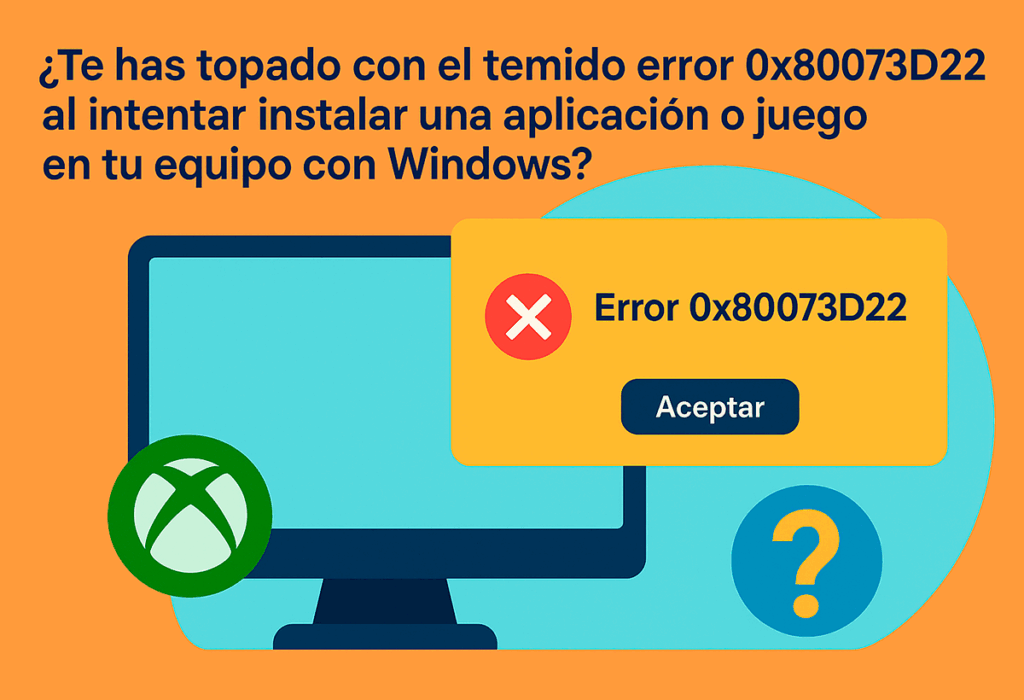
Dupi anjeun datang di sakuliah dreaded Kasalahan 0x80073D22 nalika nyobian masang aplikasi atanapi kaulinan dina komputer Windows anjeun? Anjeun henteu nyalira, sareng éta mangrupikeun pesen kasalahan anu tiasa nyababkeun jalma gélo upami aranjeunna hoyong maén atanapi damel tanpa masalah.
Masalah ieu, pisan hadir utamana di kalangan pamaké Xbox Game Pass jeung Microsoft Store, Biasana muncul nalika anjeun nyobian masang eusi dina hard drive atanapi partisi anu henteu disetél salaku primér. dina sistem operasi anjeun. Pikeun sakabéh alesan ieu, hayu urang nempo solusi mungkin step by step, tanpa kaleungitan cool urang.
Naon kahayang kasalahan 0x80073D22?

El kode kasalahan 0x80073D22 Ieu mangrupikeun salah sahiji sababaraha kasalahan anu tiasa lumangsung nalika masang aplikasi atanapi kaulinan dina sistem Windows, khususna nalika nganggo jasa sapertos Xbox Game Pass, Microsoft Store, atanapi Universal App Management (UWP) dina Windows 10 sareng Windows 11.
Biasana muncul dipirig ku pesen anu nunjukkeun yén éta Operasi panyebaran diblokir kusabab kawijakan mesin anu ngabatesan pamasangan kana volume lian ti sistem primér. Istilah sanésna: Windows nyegah anjeun masang aplikasi atanapi kaulinan dina drive non-standar..
Naha ieu kajantenan? Microsoft ngalaksanakeun kabijakan kontrol kaamanan sareng panyimpenan pikeun nyegah integritas, idin, atanapi masalah kaamanan. Upami anjeun nyobian masang program penting dina disk sekundér, hard drive éksternal, atanapi dina partisi anu sistem henteu dianggap primér, Kabijakan ngalarang éta sareng ngalungkeun kasalahan 0x80073D22.
Panyabab utama kasalahan 0x80073D22
Aya sababaraha alesan anu penting naha kode ieu muncul nalika anjeun nyobian masang kaulinan atanapi aplikasi karesep anjeun:
- Drive tujuan henteu disetel salaku lokasi standar pikeun aplikasi atawa kaulinan anyar. Contona, upami anjeun nyobian masang dina D:, E:, atawa drive séjén lian ti C:, tapi Windows ekspektasi unggal instalasi anyar dina C:.
- Watesan anu dilaksanakeun ku kawijakan grup atanapi kawijakan Windows ngeunaan dimana aplikasi bisa dipasang.
- Parobahan dina konfigurasi gudang nu teu acan leres dipikawanoh ku sistem operasi.
- Apdet Windows teu lengkep atanapi parobahan panganyarna pikeun hardware disk.
- Kasalahan idin, akun pamaké diwatesan, atawa propil husus, kayaning propil samentara atawa akun non-hak istimewa.
Nyandak faktor-faktor ieu ngamungkinkeun anjeun pikeun ngantisipasi kasalahan sareng nempatkeun solusi saderhana dina panangan anjeun., tanpa kudu masang deui sistem atawa leungit data anjeun.
Dina kaayaan naon kasalahan 0x80073D22 paling sering muncul?
Kasalahan ieu langkung umum dina kontéks anu tangtu, anu kedah diidentifikasi pikeun terang upami ieu leres-leres kasus anjeun:
- pamaké Xbox Game Pass on PC, utamana lamun masang judul badag tur nyobian nyimpen eta dina drive éksternal atawa non-utama.
- Ngundeur aplikasi badag ti Microsoft Store dina komputer kalawan saeutik spasi dina drive utama (C :).
- Pamasangan kaulinan dina komputer kalawan sababaraha partitions internal atanapi SSD / HDD drive, dimana lokasi standar teu disetel leres.
- Lingkungan perusahaan sareng kawijakan kaamanan anu ngawatesan pamasangan aplikasi dina drive sekundér, pikeun alesan panyalindungan data atawa integritas.
Kumaha carana ngalereskeun kasalahan 0x80073D22 step by step

Sanajan pedaran kasalahan sigana mereun, Solusina aya dina jangkauan sadayana sareng henteu ngabutuhkeun pangaweruh téknis canggih.. Ieu mangrupikeun pilihan anu paling épéktip, diurutkeun tina sahenteuna dugi ka anu paling intensif intervensi:
1. Robah lokasi standar pikeun aplikasi anyar
Windows ngamungkinkeun anjeun milih mana anu ngajalankeun aplikasi atanapi kaulinan énggal anu diunduh tina Toko atanapi jasa sapertos Game Pass bakal dipasang sacara standar. Upami unit anu dituduhkeun sanés anu utami, ieu mangrupikeun akar masalah.
- Buka Setélan Windows ti menu Mimitian atawa ngagunakeun kombinasi Windows + I.
- Pindah ka bagian 'System' teras ka 'Panyimpenan'.
- Pilarian teras klik 'Setélan panyimpenan langkung' gumantung kana basa Windows Anjeun.
- Pilih pilihan 'Robah dimana eusi anyar disimpen'.
- Dina 'Aplikasi anyar bakal disimpen ka:' pilih drive C: (atanapi naon waé anu ditunjuk salaku drive sistem primér anjeun).
- Simpen perobahan sareng balikan deui pamasangan aplikasi atanapi kaulinan.
Kalayan parobahan basajan ieu, Kaseueuran pangguna ngatur masang tanpa masalah sareng kasalahanna ngaleungit..
2. Pariksa kawijakan disk jeung idin
Sakapeung, khususna dina komputer anu dikelola ku perusahaan atanapi pangurus, Aya kawijakan grup anu nyegah masang program dina disk lian ti nu utama pikeun alesan kaamanan.. Upami anjeun gaduh idin administrator, pariksa setélan:
- Pariksa Kabijakan Grup Lokal (gpedit.msc) pikeun milarian larangan pamasangan.
- Pariksa yén pamaké anjeun boga hak pinuh dina drive tujuan.
- Hindarkeun masang dina drive éksternal atanapi USB upami aranjeunna henteu dikenal salaku bagian tina sistem.
3. Apdet Windows jeung Microsoft Store
Sababaraha vérsi Windows anu langkung lami atanapi apdet anu ngantosan tiasa nyababkeun inconsistencies dina manajemén panyimpenan, ngalungkeun kasalahan sapertos 0x80073D22. Pastikeun sistem operasi, toko, sareng supir anjeun parantos diropéa.:
- Pariksa apdet ti Setélan> Update & Kaamanan.
- Pariksa yén Microsoft Store gaduh versi panganyarna.
- Pareuman terus hurungkeun deui komputer anjeun saatos ngapdet supados parobihan tiasa dianggo..
4. Pastikeun anjeun teu maké profil pamaké husus atawa samentara
Upami anjeun nganggo profil pangguna khusus, contona di lingkungan samentawis atanapi tamu, Windows tiasa langkung ngawatesan pamasangan aplikasi. Asup sareng akun pangguna standar, preferably administrator lokal hiji.
Kasalahan nu patali: Kodeu séjén Anjeun bisa sapatemon
Sakapeung, sareng kasalahan 0x80073D22 Kodeu anu sami tiasa muncul nunjukkeun masalah sareng kabijakan panyimpenan atanapi pamasangan:
- 0x80073d21:: Kawijakan anu maksakeun aplikasi pikeun dipasang ngan dina drive sistem, tapi drive standar henteu leres.
- 0x800704CF: Masalah jaringan sareng Internét samentawis, umum pisan dina pamasangan ti Microsoft Store.
- 0x80073d23: Watesan dina profil pamaké husus. Solusi: Jieun akun lokal anyar atanapi log in kana anu biasa anjeun.
- 0x80073CF4:: Aya teu cukup spasi disk pikeun ngalengkepan pamasangan.
- 0x80072EFE:: Interruptions sambungan Internet salila apdet atawa instalasi.

Abdi mangrupikeun peminat téknologi anu parantos ngajantenkeun minat "geek" janten profési. Kuring parantos nyéépkeun langkung ti 10 taun hirup kuring nganggo téknologi canggih sareng ngintip kalayan sagala jinis program tina rasa panasaran murni. Ayeuna kuring geus husus dina téhnologi komputer jeung video kaulinan. Ieu kusabab pikeun leuwih ti 5 taun kuring geus nulis pikeun sagala rupa situs web on téhnologi jeung video kaulinan, nyieun artikel nu neangan masihan anjeun informasi nu peryogi dina basa anu kaharti ku sarerea.
Upami Anjeun gaduh patarosan, pangaweruh abdi rentang ti sagalana patali jeung sistem operasi Windows ogé Android pikeun handphone. Sareng komitmen abdi ka anjeun, kuring sok daék nyéépkeun sababaraha menit sareng ngabantosan anjeun ngabéréskeun patarosan anu anjeun gaduh di dunya internét ieu.