
Cangkang Aman, nu urang nyaho hadé ku SSH akronim na, nyaeta a protokol administrasi jauh anu ngamungkinkeun urang ngarobih sareng ngontrol server jauh urang dina Internét. Kabéh sasuai jeung canons strictest tina kaamanan online. Dina artikel ieu kami baris ngajelaskeun kumaha ngagunakeun SSH dina Windows jeung naon mangpaat anu bakal mawa kami.
Seueur pangguna sistem operasi Linux sareng MacOS nganggo SSH dina server jauhna tina terminal sorangan. Dina kasus Windows, prosedurna rada béda.
SSH dijieun dina 1997 kalawan tujuan ngaganti Telnet, anu, salaku protokol anu teu énkripsi, henteu nawiskeun jinis kaamanan naon waé pikeun panggunana. Ieu mangrupikeun aspék dasar sareng argumen definitif pikeun ngagunakeun Secure Shell: éta kaamanan. SSH ngagunakeun téknik kriptografi anu paling inovatif pikeun ngajamin komunikasi anu aman antara pangguna sareng server jauh.
Kumaha SSH jalan
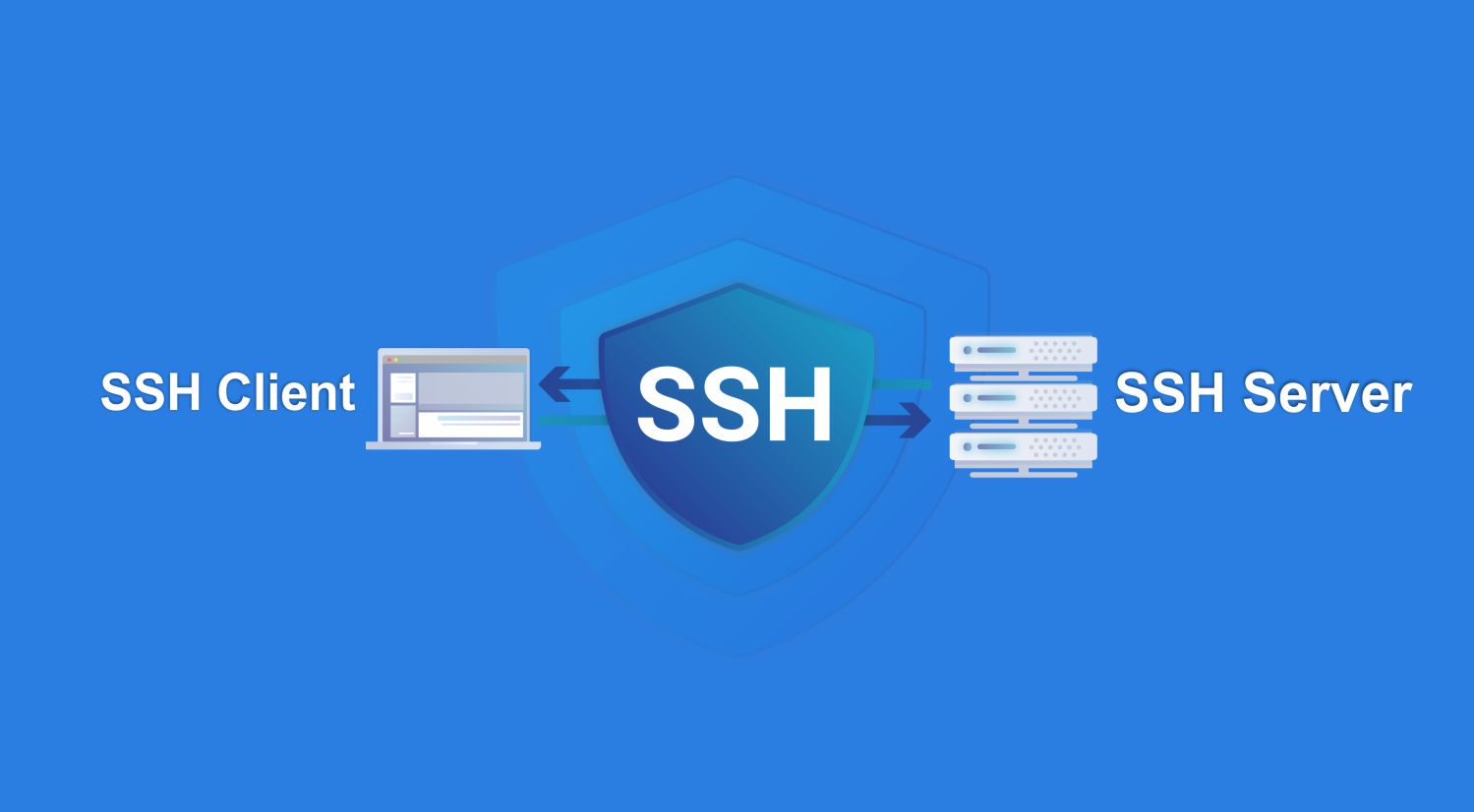
Dina raraga encrypt data dikirimkeun antara klien tur server, ngagunakeun SSH a Sistim auténtikasi ganda. Di hiji sisi, éta ngagunakeun kriptografi konci umum sareng di sisi sanésna, ngagunakeun konci pribadi.. Kenop pikeun tiap sahijina dihasilkeun dina waktu ngadegkeun sambungan: konci publik dibagikeun kalawan server jeung konci swasta diteundeun ku klien.
Ku alatan éta, urang kudu ngabedakeun antara dua komponén utama:
- Klién SSH, nu mangrupa aplikasi nu pamaké bisa ngajalankeun dina komputer maranéhna pikeun nyambung ka server.
- Server SSH, software nu dijalankeun dina server jauh.
Aspék penting anu kedah diémutan nyaéta, upami urang hoyong nganggo sambungan ieu, mimitina kedah ngonpigurasikeun komputer khusus anu ngalaksanakeun peran server SSH. Alternatipna sanésna nyaéta unggah file pikeun dibagikeun ka méga atanapi nyetél desktop jauh.
Aktipkeun sareng nganggo SSH dina Windows
Prosés nyetél SSH dina Windows henteu pajeulit. Ieu léngkah-léngkah anu kedah diturutan:
Aktipkeun komputer salaku server SSH
- Anu mimiti, urang hurungkeun PC yén urang bade nganggo salaku server.
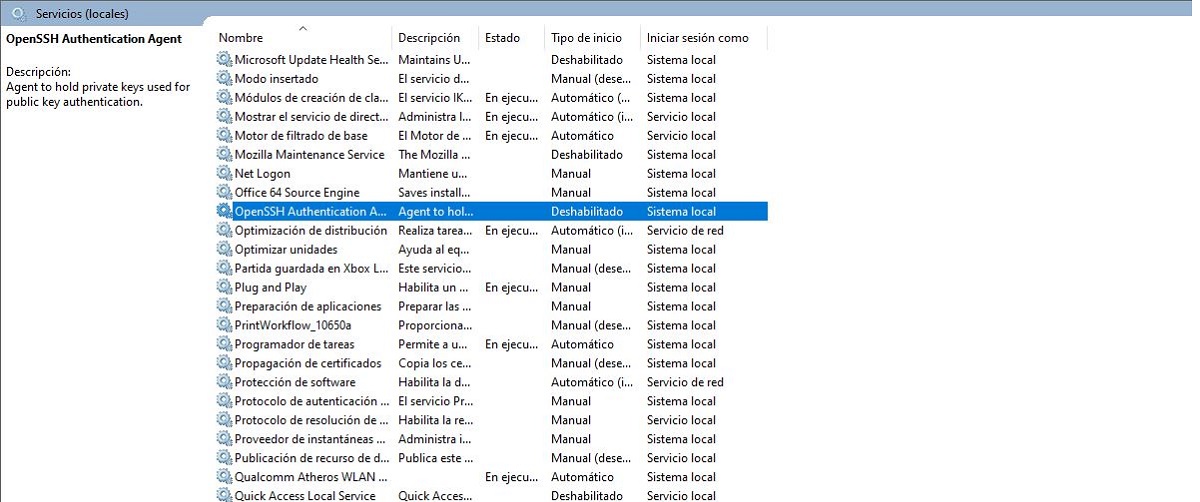
- Teras we nganggo kombinasi konci Windows + R jeung, dina kotak search nu nembongan, urang nulis jasa.msc.
- Dina jandéla anu muka, urang milarian teras klik OpenSSH SSH Server.
- Salajengna urang pencét "Mimitian".*
- Teras anjeun kedah ngulang tindakan anu sami sareng Agen Auténtikasi OpenSSH. Kadang-kadang ditumpurkeun, janten anjeun kedah lebet kana Properties pikeun ngaktifkeunana.
- Ayeuna urang buka menu ngamimitian jeung nulis PowerShell. Tindakan di handap ieu kedah dilakukeun via garis paréntah PowerShell, saprak Ajakan Komando teu cukup.
- Teras we ngakses konsol Windows PowerShell salaku administrator.
- Salajengna, urang selapkeun paréntah di handap ieu: New-NetFirewallRule -Name sshd -DisplayName 'OpenSSH Server (sshd)' -Service sshd -Diaktipkeun True -Direction Inbound -Protocol TCP -Action Ngidinan -Profil Domain.
(*) Upami urang hoyong ngamimitian ieu otomatis unggal waktos komputer dihurungkeun, urang kedah klik dina tab Properti jeung di dinya ngarobah tipe ngamimitian ti Manual ka Otomatis.
Aktipkeun komputer salaku klien SSH
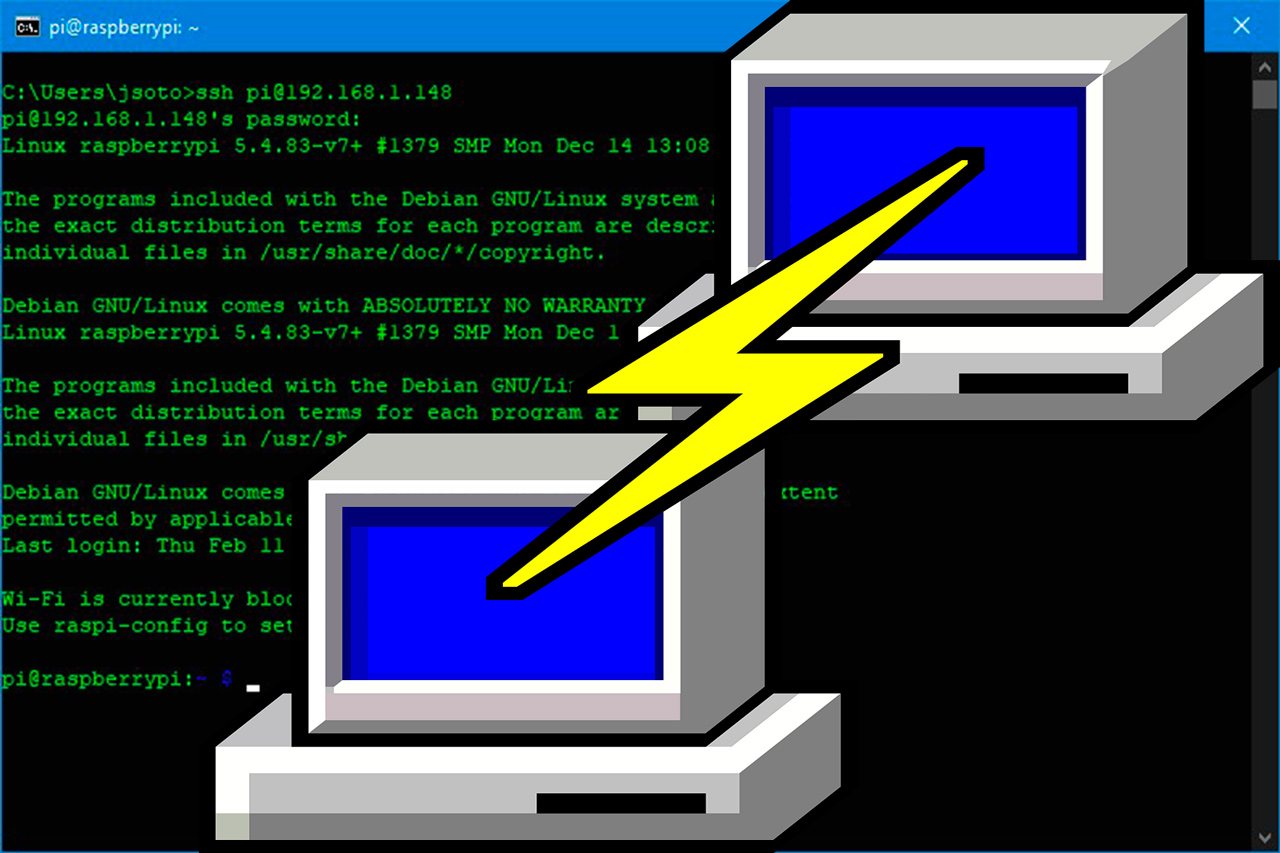
Sakali fase kahiji réngsé, hayu urang tingali naon anu kudu urang pigawé pikeun ngaktipkeun komputer salaku klien SSH. Dina fase kadua ieu penting pisan ngagunakeun program anu disebut PuTTY:
- Hayu urang angkat ka komputer anu badé dianggo salaku klien SSH.
- Di dinya, urang masang parangkat lunak Putty (link download, Ieuh). Disarankeun pikeun ngaunduh file nganggo ekstensi .msi, nyaeta, versi 64-bit.
- Sakali pamasangan parantos réngsé, cara ngagunakeun parangkat lunak ieu saderhana pisan: cukup tulis IP anu ditandaan salaku Ngaran Host sareng pencét tombolna Buka.
Kadang-kadang sababaraha masalah tiasa timbul nalika nganggo SSH dina Windows, sapertos gagal auténtikasi atanapi kasalahan nalika ngadamel sambungan sareng server kusabab firewall, jsb. Sadaya bug leutik ieu tiasa gampang direngsekeun ku ngarobih setélan.
Kacindekan: pentingna ngagunakeun SSH
Pentingna ngagunakeun SSH perenahna dina kanyataan yén éta nawiskeun kami cara aman pikeun nyambung ka server jauh. Upami sambungan anu henteu énkripsi dianggo, pangiriman data tiasa dicegat ku saha waé. Éta bakal janten pelanggaran kaamanan anu parah pisan anu tiasa dianggo ku hacker (atanapi pangguna anu gaduh pangaweruh minimal) pikeun ngekstrak inpormasi sénsitip, tina kecap akses kana inpormasi kartu kiridit.
Sanajan kitu, ieu teu jadi gampang jeung pamakéan SSH, protokol sanggup encrypting data sahingga ngan bisa dibaca ku klien tur server.
Di sisi anu sanés, SSH dina Windows sareng sistem operasi anu sanés nawiskeun kamungkinan kustomisasi éksténsif. Pilihan ieu tiasa diurus ku ngédit file konfigurasi SSH dina sistem.

Éditor khusus dina téknologi sareng masalah internét kalayan pangalaman langkung ti sapuluh taun dina média digital anu béda. Kuring parantos damel salaku redaktur sareng panyipta kontén pikeun e-commerce, komunikasi, pamasaran online sareng perusahaan iklan. Kuring ogé geus ditulis dina ékonomi, keuangan sarta situs web séktor séjén. Karya kuring ogé karep kuring. Ayeuna, ngaliwatan artikel abdi di Tecnobits, Kuring nyobian ngajajah sagala warta sarta kasempetan anyar nu dunya téhnologi nawarkeun kami unggal dintenna pikeun ngaronjatkeun kahirupan urang.