- Det låter dig anpassa varje chatt individuellt med dina egna eller fördefinierade färger, teman och bakgrundsbilder.
- De estetiska ändringarna är privata och endast synliga för användaren som konfigurerar dem.
- Det är viktigt att RCS-funktionen är aktiverad för att få tillgång till dessa anpassningsalternativ.
- Funktionen kommer att bli tillgänglig gradvis och är beroende av Googles serveruppdateringar.

Om du är trött på att alla dina Google Messages-konversationer ser exakt likadana ut har vi goda nyheter för dig. Googles meddelandeapp har beslutat att förnya sin estetik, vilket gör att vi kan... anpassa utseendet på chattar så att varje tråd har sin egen personlighet och vi inte blir förvirrade när vi skriver.
Den här funktionen, som syftar till att sätta Google i nivå med jättar som WhatsApp eller Telegram, låter dig anpassa allt från bubbelfärger till hela bakgrunden. Bäst av allt är att du kan tilldela olika stilar till varje kontakt eller grupp, vilket hjälper mycket att visuellt identifiera var vi befinner oss innan vi ens läser det första meddelandet.
Vad exakt kan vi anpassa i våra chattar?
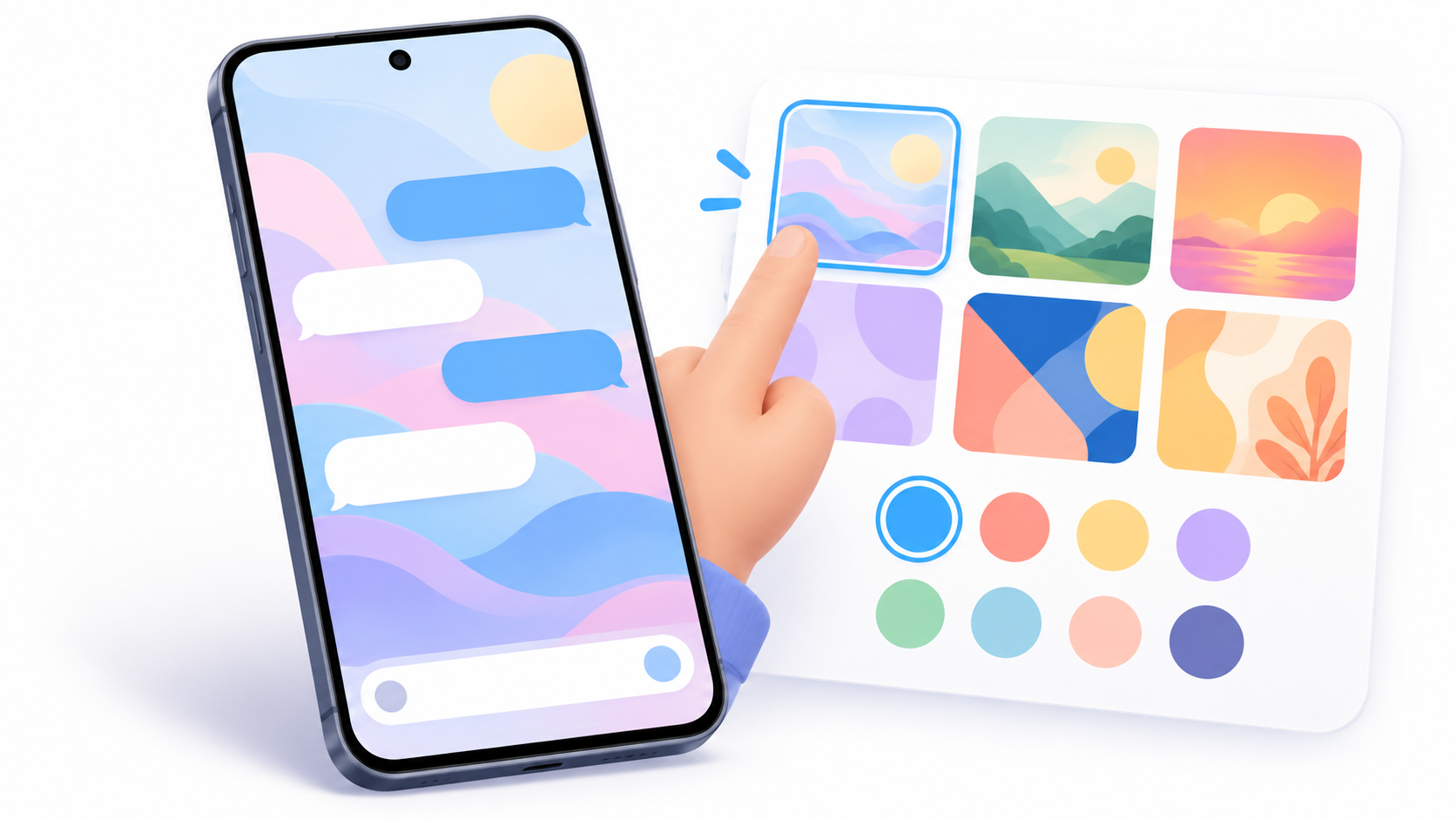
Det nya verktyget, tekniskt sett kallat "Chatt-tema", är ett betydande steg framåt jämfört med de gamla alternativen. Nu kan vi göra mer än att bara ändra färgen på textbubblorna; vi kan också... ställa in helskärmsbakgrunderGoogle har inkluderat ett bibliotek med kurerade bilder organiserade efter kategorier, där vi hittar alternativ för rymd, landskap, arkitektur, djur, texturer, makrofotografering och till och med svartvita alternativ.
Om standardbilderna inte övertygar dig är det bra, för du har friheten att Ladda upp dina egna foton från galleriet från mobiltelefonen. En mycket smart detalj är att applikationen, när man väljer en specifik bakgrund eller ett mönster, kan justera bubbelfärgerna automatiskt för att säkerställa tillräcklig kontrast och perfekt läsbarhet av texten, även om du alltid kan justera färgen manuellt om du inte är nöjd med resultatet.
Steg-för-steg-guide för att ändra bakgrund och tema

För att anpassa dina konversationer är processen ganska enkel och okomplicerad. Följ bara dessa steg på din Android-enhet:
-
- Öppna Google Messages-appen och Öppna den specifika chatten som du vill dekorera.
- Gå till toppen och tryck på kontaktens namn eller från gruppen. Om du inte ser den kan du trycka på ikonen med tre vertikala punkter (Mer) i det övre högra hörnet.
- Hitta och välj alternativet "Chattämne".
- Det är här magin händer: du kan välja en fördefinierad färgpalett eller gå till avsnittet Bakgrunder för välj ett foto av dig själv eller en av Googles kategorier.
- Kontrollera hur designen ser ut och tryck på "Tillämpas" att lagra den.
Om du någon gång tröttnar på designen eller har blivit för kreativ och vill återgå till det normala, gå helt enkelt tillbaka till Chatt-tema-menyn och välj alternativet för att "Återställ till standard" och bekräfta ändringen.
Viktiga saker du bör veta
Det finns en grundläggande punkt som ofta orsakar förvirring: synligheten av dessa förändringar. Till skillnad från vad som händer i vissa system, anpassning är lokalDet betyder att bara du kommer att se bakgrunden och färgerna du har valt; den andra personen kommer fortfarande att se chatten med sina egna inställningar. Detta är bra eftersom undvik att påtvinga andra människors smak och det låter dig använda privata foton som bakgrund utan att mottagaren ser dem.
Temat konfigureras inifrån varje konversation i Google Meddelanden. Det är inte lämpligt att presentera RCS som ett oumbärligt kravDen nuvarande Google-guiden kräver inte detta i stegen för att ändra bakgrunden. Om alternativet inte visas, kontrollera först att appen är uppdaterad.
Varför ser jag inte alternativet att ändra bakgrunden?
Om du har följt stegen och inte ser alternativet "Chatttema", oroa dig inte. Google lanserar den här funktionen gradvis. uppdateringar på serversidanDet betyder att även om du har laddat ner den senaste versionen av appen från Play Store, kanske ditt konto ännu inte har aktiverats för den här funktionen.
Vissa användare som är en del av Betaprogrammet för Google Messages De har haft den ett tag nu, men funktionen lämnar nu testfasen och kommer att släppas för allmänheten. Det bästa man kan göra är... hålla appen uppdaterad och starta om applikationen då och då för att tvinga fram aktivering av nya funktioner.
Skillnader mellan Google Chat och Gmail
Det är viktigt att inte förväxla Google Messages (SMS/RCS-appen) med Google Chat. När det gäller Google Chat för datorerAnpassningen är annorlunda och hanteras från menyn Inställningar > Utseende. Där kan du ändra läget (ljust, mörkt eller system) och gränssnittstäthet (bekväm eller kompakt), men den låter dig inte lägga till anpassade bakgrundsfoton som i mobilmeddelandeversionen.
Möjligheten att särskilja varje konversation med hjälp av färger och bakgrunder gör Google Messages till ett mycket mer mångsidigt och visuellt verktyg. Eftersom det är en privat inställning och förlitar sig på RCS-protokollet, skapas en balans mellan... personlig estetik och funktionalitetvilket gör att vi kan organisera våra chattar intuitivt utan att störa andra användares upplevelse.
Index
