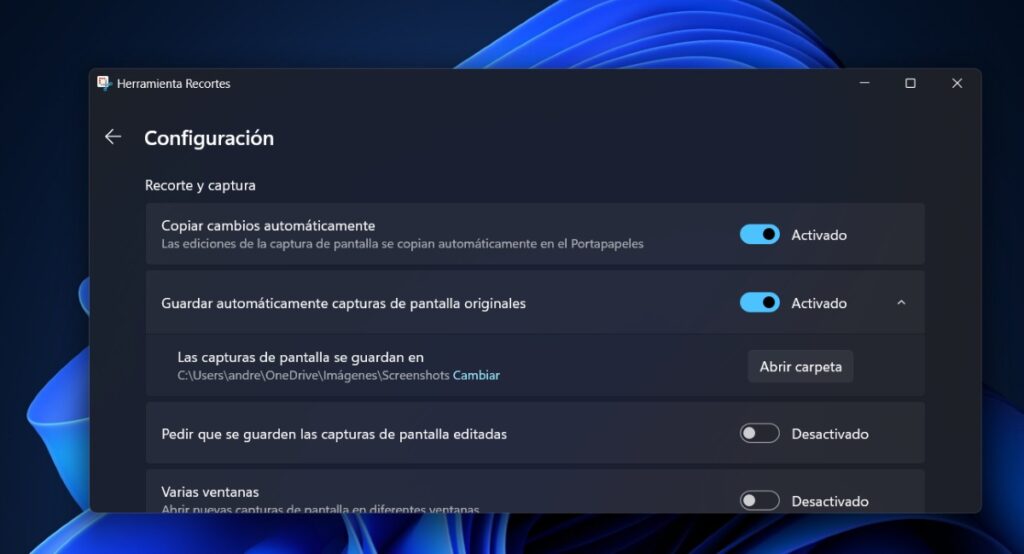
Få verktyg på vår dator är så användbara som skärmdumpar. Tack vare dem kan vi spara nästan allt vi ser på datorn. I allmänhet, Alla skärmdumpar vi tar har samma plats: Bilder/Skärmdumpar. Hur ändrar jag nu skärmdumpsmappen i Windows 11? Är det möjligt? Vilka är fördelarna? Låt oss se.
Hur ändrar man skärmdumpsmappen i Windows 11?
Vi har redan sett vid andra tillfällen Så här aktiverar du Capture-widgeten i Windows 11. Men idag ska vi förklara hur man ändrar skärmdumpsmappen i Windows 11. Det betyder att Ja, det är möjligt att ändra platsen för skärmdumparna du tar på din dator..
Och när vi trycker på Windows + Print Screen- eller Prt Sc-tangenterna (om tangentbordet är på engelska) tas skärmdumparna automatiskt till mappen Bilder – Skärmdumpar i filhanteraren. Och om du använder klippverktyget har dessa också en standardplats. Hur kan du ändra den här mappen? Nästa, Låt oss titta på två sätt att uppnå detta..
Från bildegenskaperna
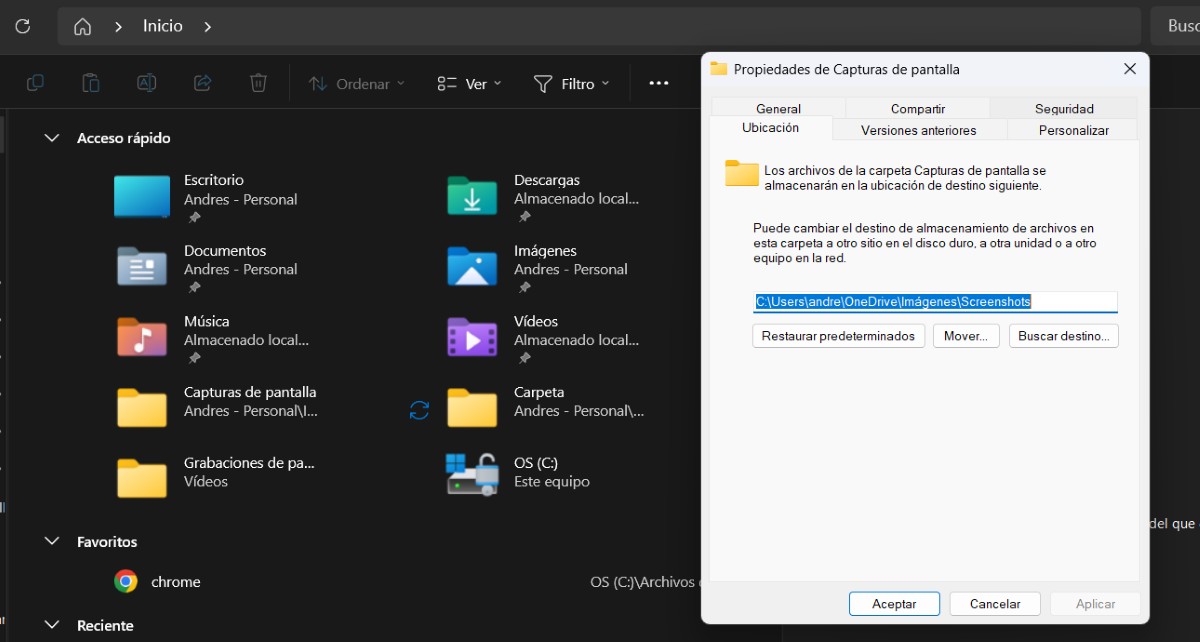
Det första sättet att ändra skärmdumpsmappen i Windows 11 är från mappen Bilder – Skärmdumpsmappegenskaper. Burk skapa en ny mapp med det enda syftet att spara dina bilder eller så kan du välja vilken annan mapp som du känner dig mer bekväm med.
Dessa är de Steg för att ändra skärmdumpsmappen i Windows 11 från Egenskaper:
- Öppna Utforskaren i Windows (du kan trycka på Windows + E, öppna den från Start eller från aktivitetsfältet).
- Gå sedan till mappen Bilder.
- Högerklicka på mappen Bilder och välj Egenskaper.
- Välj nu fliken Plats.
- Klicka på Flytta för att välja en ny målmapp eller skriv namnet på önskad plats.
- Ett annat alternativ är att klicka på Sök destination och välja den du vill ha.
- Klicka slutligen på Verkställ och sedan på OK för att spara ändringarna.
Om du nu någon gång vill återgå till standardplatsen för Windows-skärmdumpar, måste du gå tillbaka till fliken Plats. Klicka sedan på "i mappegenskaperna".Restaurar predeterminados" och det är allt. Skärmdumparna sparas nu tillbaka till föregående mapp.
Från inställningarna för klippverktyget
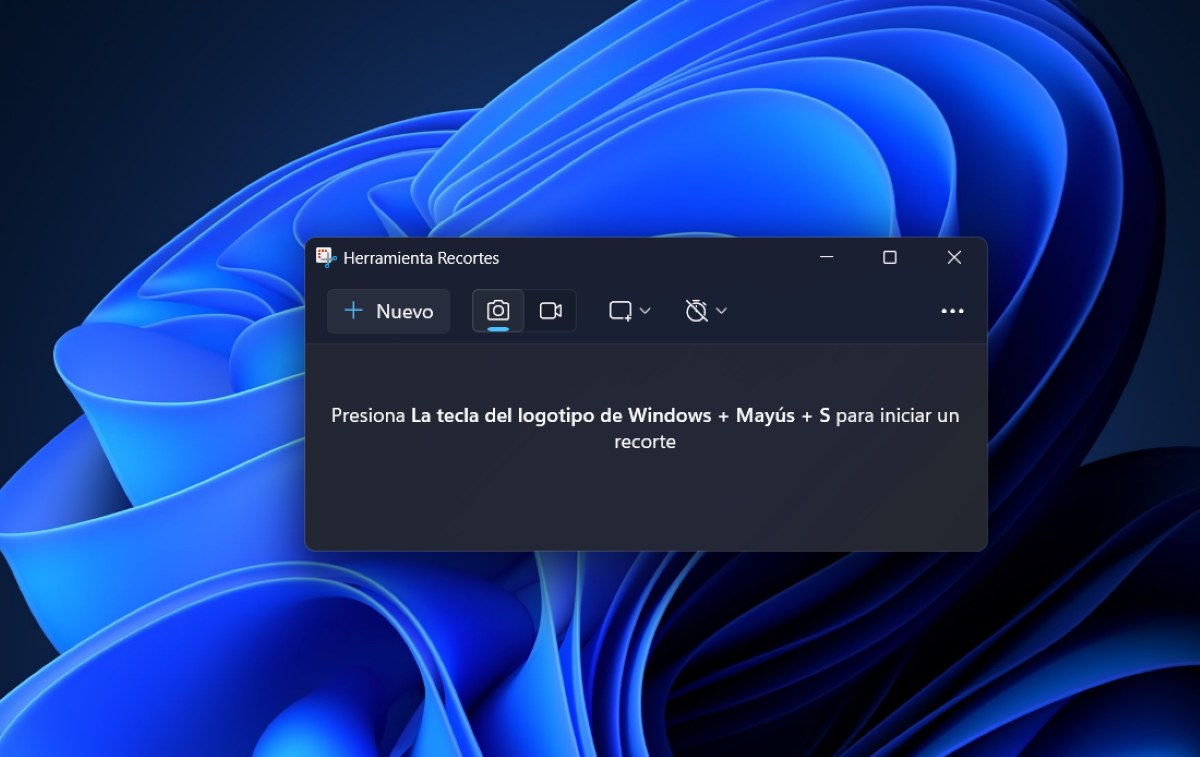
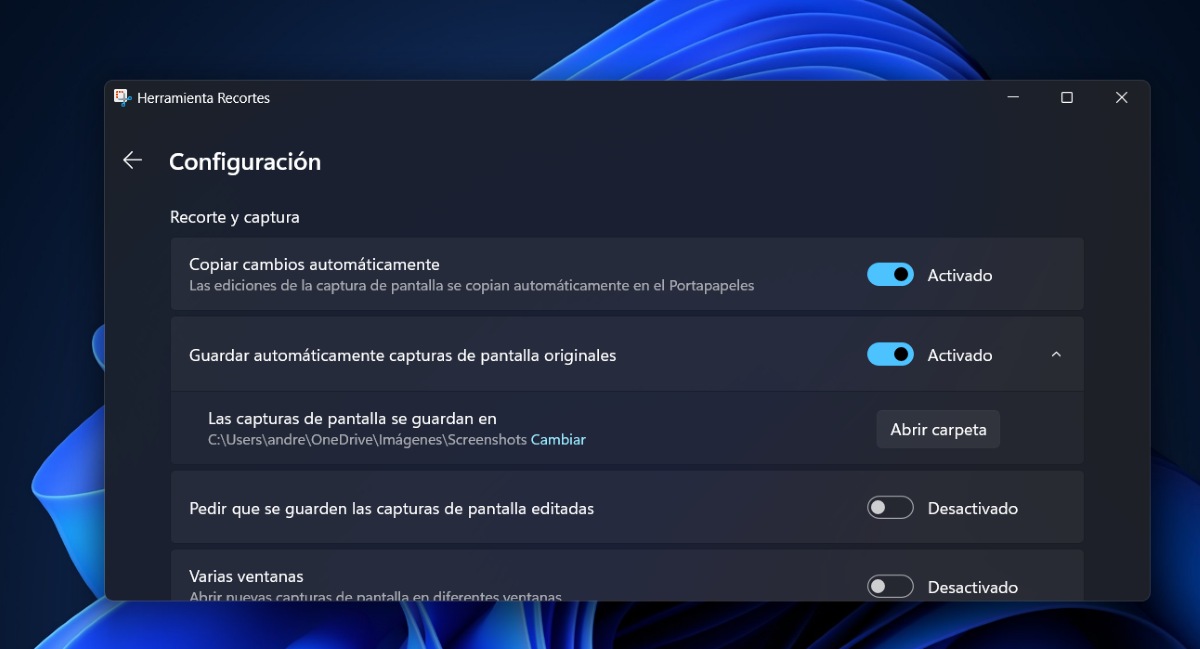
Det andra sättet att ändra skärmdumpsmappen i Windows 11 är via Inställningar. herramienta Recortes. Om du är van vid att ta skärmdumpar med det här verktyget kommer de att ha samma destination som ovan: Bilder – Skärmdumpar. De Steg för att ändra platsen från Urklippsbanan De är följande:
- Öppna Windows Snipping Tool (antingen genom att trycka på Windows-tangenten + Skift + S eller genom att skriva dess namn i Start).
- Tryck på de tre punkterna i det övre högra hörnet av klippverktyget.
- Välj Inställningar.
- Scrolla ner för att hitta alternativet "Skärmbilder sparas till" och tryck på Ändra.
- Välj den nya platsen du vill ge den.
- Guarda los cambios realizados y listo.
Förutom att ändra skärmdumpsmappen i Windows 11 finns det andra intressanta alternativ tillgängliga i inställningarna för klippverktyget. Du kan till exempel aktivera alternativ som att be om att spara redigerade skärmdumpar, lägg till en ram runt varje bild eller använd en färgkorrigerare till HDR-skärmdumpar etc. Du kan också aktivera intressanta alternativ för skärminspelningar.
Vad händer om du tar skärmdumpar med en tredjepartsapp?
Det finns något du bör tänka på om du tar skärmdumpar på din dator med ett tredjepartsprogram. I det här fallet, för att ändra skärmdumpsmappen i Windows 11 måste du säkert göra det. Ange inställningarna i applikationen för att ändra platsen de guardado.
Eftersom detta är ett program som inte är Windows-program, Eventuella ändringar du gör i operativsystemet kommer inte att påverka platsen. från inspelningar som gjorts med tredjepartsapplikationen. Så bli inte förvånad om skärmdumparna fortsätter att hamna på samma ställe efter att du följt stegen ovan. Du måste göra ändringar exklusivt från appen du använder för att ta skärmdumpar för att detta ska fungera.
Fördelar med att ändra skärmdumpsmappen i Windows 11
När är det lämpligt eller nödvändigt att ändra skärmdumpsmappen i Windows 11? Sanningen är att detta beror på din specifika smak och dina behov som Windows-användare. Ännu, De främsta orsakerna har att göra med organisation och arbetsflöde que tengamos.
Mer organisationOm du arbetar med flera projekt samtidigt är det klokt att hålla dina skärmdumpar organiserade. Du kan uppnå detta om du har en mapp tilldelad för varje typ av arbete. Genom att ändra standardplatsen för skärmdumpar till en mer personlig mapp kan vi lättare hitta dem.
Mantener el ordenSom vi redan har sett hamnar alla skärmdumpar vi tar i samma mapp, vilket är Skärmdumpar. Det räknar inte alla bilder i huvudmappen, Bilder. Så att ändra platsen för dina skärmdumpar gör att du undviker att bli överväldigad av en stor mängd media.
Acceso más rápidoHar du någonsin tänkt på att om skärmdumpar hamnar direkt på skrivbordet istället för i en mapp, så kan du använda dem snabbare? Att skicka skärmdumpar till den här destinationen kan vara lösningen du behöver när det gäller att kopiera och klistra in skärmdumpar på ett enklare och mindre komplicerat sätt.
Få utrymme på din huvuddiskAtt ändra skärmdumpsmappen i Windows 11 kan också frigöra utrymme på datorns huvudenhet. Detta uppnås genom att flytta skärmdumparna till en mapp på en extern hårddisk eller till en diskpartition som du tidigare har skapat.

Ända sedan jag var liten har jag varit fascinerad av allt som rör vetenskap och teknologi, särskilt de framsteg som gör våra liv enklare och roligare. Jag älskar att hålla mig uppdaterad om de senaste nyheterna och trenderna, och att dela med mig av mina erfarenheter, åsikter och tips om de enheter och prylar jag använder. Detta ledde mig till att bli webbskribent för drygt fem år sedan, med fokus främst på Android-enheter och Windows-operativsystem. Jag har lärt mig att förklara komplexa koncept på ett enkelt sätt så att mina läsare lätt kan förstå dem.