- Med funktionen Återställ OneDrive kan du ångra alla ändringar som gjorts under de senaste 30 dagarna samtidigt.
- Återställningen påverkar all aktivitet efter den valda punkten, så det är bäst att spara alla nya filer du vill behålla först.
- För att återställa en enskild fil är det mer lämpligt att använda OneDrive-papperskorgen eller versionshistoriken.

Att av misstag radera en mapp är redan ett problem, men situationen blir mycket mer komplicerad när dussintals dokument försvinner, en felaktig synkronisering ändrar många filer eller en ransomware-attack krypterar allt innehåll. I dessa fall kan det vara långsamt och otillräckligt att återställa objekt ett i taget.
Funktionen Återställ OneDrive låter dig återställa all lagring till ett tidigare tillstånd och ångra alla ändringar som gjorts under de senaste 30 dagarnaDet är ett särskilt användbart verktyg mot massradering, överskrivna filer, dokumentkorruption eller skadlig aktivitet.
Detta alternativ bör dock inte förväxlas med Återställ raderade filer från OneDrive från papperskorgen. Om problemet bara påverkar ett eller två dokument finns det mer exakta metoder som undviker att ändra resten av kontot.
Vad återställer funktionen Återställ OneDrive exakt?
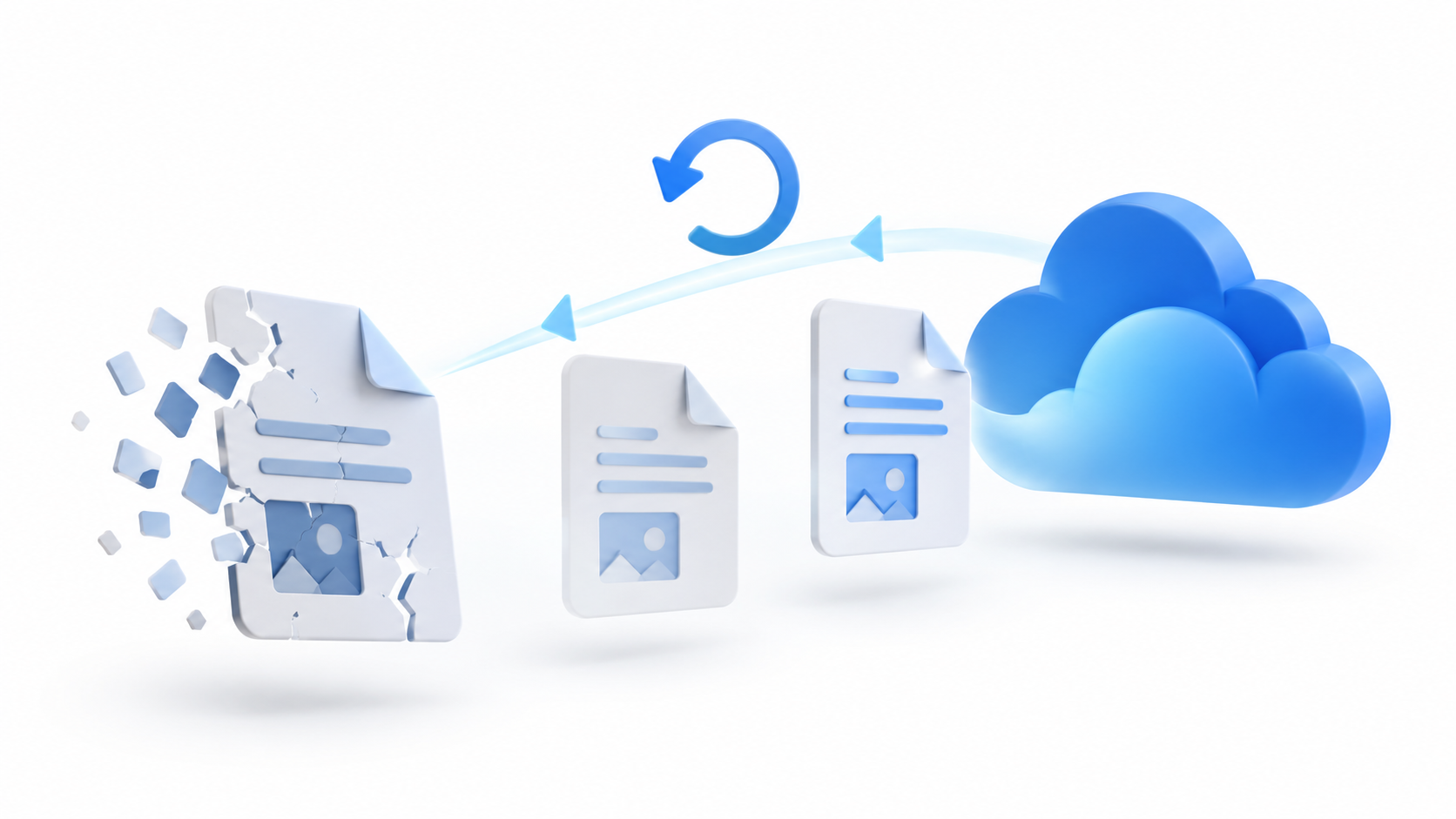
Denna funktion fungerar som ett slags återställningspunkt för allt OneDrive-innehållIstället för att bara återställa en fil återställer den operationer som utförts efter en vald tid, inklusive borttagningar, ändringar, flyttningar och namnbyten.
Fullständig restaurering är tillgänglig för Microsoft 365-prenumeranterI professionella eller utbildningsmässiga konton kan dess tillgänglighet också bero på de inställningar som organisationen har ställt in.
Du kan bara välja ett ögonblick som ingår i senaste 30 dagarnaOm händelsen inträffade tidigare kommer verktyget inte att kunna återställa till det datumet. Det tillåter inte heller återställning av filer som har raderats. permanent borttagen från OneDrive-papperskorgen.
Detta alternativ är lämpligt när:
- De har raderats eller ändrats många filer samtidigt.
- Ett program har felaktigt överskrivit dokument.
- Felaktig synkronisering har orsakat oönskade ändringar.
- Filerna har krypterats eller skadats av ransomware.
- Du måste ångra en omfattande aktivitet vars orsak du inte kan identifiera fil för fil.
Vad du bör kontrollera innan du påbörjar restaureringen
Innan du återställer hela kontot, se till att du använder rätt metod. Om bara en fil saknas, kontrollera först papperskorgen, använd OneDrive-sökfunktionen eller granska dess inställningar. versionshistorik.
Du bör också spara alla dokument som skapats efter den punkt du vill återgå till. När återställningen är klar, Filer och mappar som skapas efter det datumet kommer att skickas till papperskorgen.Du kan ladda ner dem i förväg eller tillfälligt kopiera dem från OneDrive.
Det är också lämpligt att kontrollera följande aspekter:
- Du är inloggad på rätt Microsoft-konto.
- Händelsen inträffade inom de senaste 30 dagarna.
- Du har en prenumeration som är kompatibel med Microsoft 365.
- Har du granskat de senaste ändringarna som du inte vill missa?
- Innehållet tillhör faktiskt OneDrive och inte ett delat SharePoint- eller Microsoft Teams-bibliotek.
Tänk på att OneDrive-album återställs inte genom den här funktionen. Dessutom har ett SharePoint-dokumentbibliotek sin egen återställningsprocedur.
Så här återställer du OneDrive till ett tidigare datum steg för steg

För att återställa din lagring till ett tidigare tillstånd, utför processen från webbversionen av OneDrive:
- Skriva in onedrive.com och logga in med det konto som innehåller de berörda filerna.
- Tryck på ikonen för Konfiguration finns högst upp på sidan.
- Om du använder ett personligt konto, logga in Alternativ och välj Återställ OneDriveI ett professionellt eller utbildningsbaserat konto kan alternativet visas direkt i Inställningar.
- Välj ett förinställt datum eller tryck på Anpassat datum och tid för att mer exakt fastställa problemets tidpunkt.
- Undersök aktivitetsgraf för att upptäcka toppar i filändringar, borttagningar eller förflyttningar.
- Använd historiken som finns under diagrammet för att välja första aktiviteten du vill ångra.
- Granska alla valda operationer och tryck på Återställa.
- Bekräfta åtgärden och vänta tills OneDrive har slutfört bearbetningen av ändringarna.
När du väljer en specifik aktivitet markeras den automatiskt i OneDrive. den operationen och alla efterföljandeAv denna anledning bör du skrolla till toppen av historiken och noggrant kontrollera allt som ska återställas innan du bekräftar.
Om Microsoft automatiskt upptäckte en ransomware-attack kan systemet visa dig en rekommenderad restaureringspunktÄndå är det lämpligt att granska aktiviteten för att kontrollera att det föreslagna datumet sammanfaller med händelsens faktiska början.
Vad händer med filerna efter återställningen

När det är klart återställs filerna till sitt tillstånd före den första valda aktiviteten. Ändringarna synkroniseras sedan med de datorer och enheter som är länkade till kontot.
Dokument som skapas efter den valda punkten förstörs inte omedelbart: de flyttas till OneDrive-papperskorgDärifrån kan du hämta dem om du fortfarande behöver dem.
Efter återställningen, kontrollera särskilt:
- Att de viktiga mapparna har återställt sitt innehåll.
- Att de ändrade dokumenten öppnas korrekt.
- Se till att alla nyligen använda filer som du vill behålla finns i papperskorgen.
- Att skrivbordsapplikationen har återupptagit synkroniseringen.
Om du valde fel datum eller om resultatet inte blev vad du förväntade dig kan du ångra själva restaureringenFör att göra detta, kör verktyget igen och välj den återställningsåtgärd du just utförde från historiken.
När du ska använda papperskorgen eller versionshistoriken
Att återställa hela OneDrive är inte alltid den bästa lösningen. Om du har tagit bort en specifik mapp är det säkrare att återställa den från papperskorgen utan att påverka dina andra dokument.
I personliga konton förblir föremål vanligtvis i papperskorg i 30 dagarFör professionella eller utbildningsmässiga konton är standardperioden 93 dagaräven om administratören kan ändra vissa bevarandepolicyer.
När filen fortfarande finns, men dess innehåll har ersatts eller redigerats felaktigt, använd versionshistorikHögerklicka på dokumentet, välj "Versionshistorik" och återställ rätt version. Den här proceduren ändrar endast den filen och undviker att återställa hela arkivet.
Om det är ett specifikt Office-dokument kan du också återställa ett förlorat Word-dokument från historikalternativen som finns i Word och OneDrive.
Att återställa OneDrive är inte samma sak som att återställa programmet

Det är viktigt att skilja mellan återställa filer y återställ OneDrive-appenDet är två olika operationer och löser olika problem.
Återställning av OneDrive ändrar tillståndet för dokument som lagras i molnet. Återställning av appen återställer däremot dess synkroniseringsinställningar när den fryser, misslyckas med att uppdatera mappar eller visar ihållande fel.
Att återställa appen återställer inte en tidigare version från lagringen. Du bör inte heller ta bort mobilappdata eller starta om enheten som ett första steg om det verkliga problemet är en raderad fil.
Om dokumenten visas korrekt på OneDrive-webbplatsen, men inte på din dator, borde du förmodligen felsöka ett OneDrive-synkroniseringsproblem istället för att återställa hela kontot.
Vanliga misstag vid återställning av OneDrive

Ett av de vanligaste problemen är att alternativet Återställ OneDrive visas inteDetta kan hända på grund av att kontot inte inkluderar en kompatibel prenumeration, på grund av att du är inloggad med en annan användare eller på grund av att organisationen inte erbjuder funktionen.
Ett annat misstag är att välja en dag på diagrammet och bekräfta utan att granska hela historiken. Den senaste aktiviteten kan vara dold visuellt, men kommer att fortsätta att väljas ut för restaurering.
Du kan också stöta på dessa situationer:
- Det önskade datumet är inte tillgängligt: Endast aktiviteter från de senaste 30 dagarna visas.
- Nya filer har försvunnit: Kontrollera papperskorgen, eftersom objekt som skapats efter den valda punkten flyttas dit.
- Ingen borttagen fil visas: Om den togs bort permanent från papperskorgen kommer en fullständig återställning inte att kunna återställa den.
- Albumen har inte ändrats: Verktyget återställer inte OneDrive-album.
- En Teams- eller SharePoint-mapp förblir densamma: Delade bibliotek kräver en specifik procedur för återställa ett SharePoint-bibliotek.
- Filerna fungerar bra på webben, men inte på datorn: Detta är förmodligen ett fel i programsynkroniseringen.
Funktionen Återställ OneDrive är ett värdefullt skyddsnät när en incident påverkar flera dokument, men den bör användas med försiktighet. Att granska aktivitetsdiagrammet, bevara nya filer och välja rätt återställningspunkt kan förhindra att lösningen orsakar ytterligare dataförlust.
Slutligen, kom ihåg att molnsynkronisering inte ersätter en oberoende säkerhetskopieringAtt ha en extern kopia av viktiga dokument är fortfarande det bästa skyddet mot permanent radering, kontoproblem och fel som överskrider den tillgängliga återställningsperioden.
Index
- 1 Vad återställer funktionen Återställ OneDrive exakt?
- 2 Vad du bör kontrollera innan du påbörjar restaureringen
- 3 Så här återställer du OneDrive till ett tidigare datum steg för steg
- 4 Vad händer med filerna efter återställningen
- 5 När du ska använda papperskorgen eller versionshistoriken
- 6 Att återställa OneDrive är inte samma sak som att återställa programmet
- 7 Vanliga misstag vid återställning av OneDrive

Jag är en teknikentusiast som har gjort sina "nördar"-intressen till ett yrke. Jag har tillbringat mer än 10 år av mitt liv med att använda den senaste tekniken och mixtrat med alla typer av program av ren nyfikenhet. Nu har jag specialiserat mig på datateknik och tv-spel. Detta beror på att jag i mer än 5 år har arbetat med att skriva för olika webbplatser om teknik och videospel, skapa artiklar som försöker ge dig den information du behöver på ett språk som är begripligt för alla.
Om du har några frågor sträcker sig min kunskap från allt som rör operativsystemet Windows samt Android för mobiltelefoner. Och mitt engagemang är för dig, jag är alltid villig att spendera några minuter och hjälpa dig att lösa alla frågor du kan ha i den här internetvärlden.