- Felet orsakas vanligtvis av skadade filer, brist på utrymme eller inkompatibla versioner.
- Installationsproblem kan lösas genom att granska behörigheter, data och inställningar.
- Systemkrascher, skadad lagring eller konflikterande appar kan också spela en roll.
- Det finns flera säkra metoder för att installera en app när Google Play är nere.
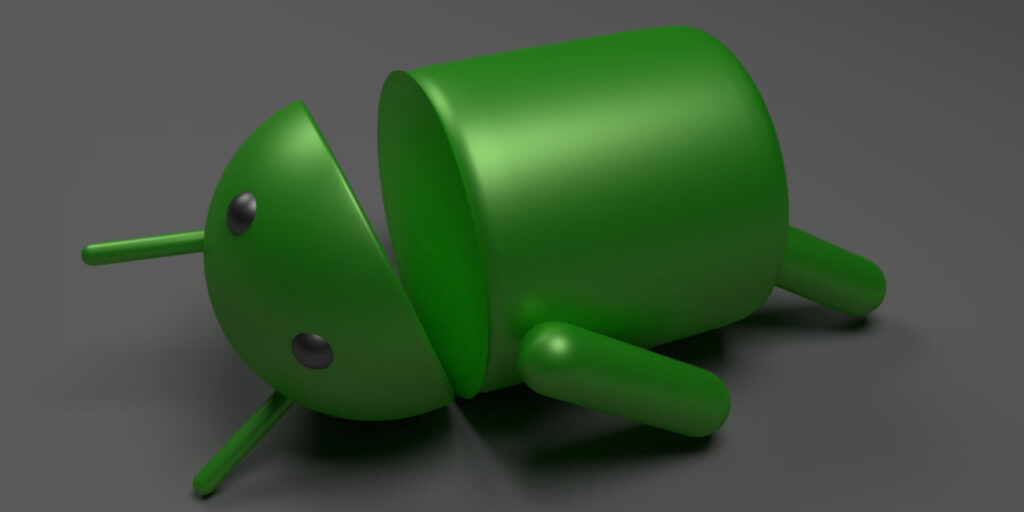
Att installera en app på Android borde vara en enkel process. Du går till lagra, klicka på installera och det är allt. Men ibland stöter man på det frustrerande budskapet "Applikationen är inte installerad på Android". Det här felet kan uppstå av olika anledningar, allt från lagringsproblem till programvarukonflikter eller till och med fel i APK-filen du försöker installera.
I den här artikeln förklarar vi alla möjliga orsaker och lösningar för detta fel. Vi har sammanställt information från de bästa källorna och vanliga användarupplevelser för att ge dig den mest omfattande guiden du hittar om detta ämne.
De viktigaste orsakerna till felet "Programmet är inte installerat"
Innan du åtgärdar problemet med att appen inte är installerad på Android måste du förstå por qué ocurre. Detta fel kan ha flera orsaker, och det är bäst att analysera dem en efter en:
- Falta de espacio de almacenamiento: Om telefonens internminne eller SD-kort är fullt går det inte att installera något.
- Korrupt eller felaktigt nedladdad APK-fil: Om du installerar en app från en annan källa än Google Play kan filen vara skadad eller inkompatibel.
- Inkompatibel operativsystemversion: Vissa appar kräver specifika Android-versioner, och om din enhet inte är uppdaterad kan installationen misslyckas.
- Felaktig installationsplats: Vissa appar kan inte installeras direkt på SD-kortet eller kräver intern lagring.
- Konflikter med tidigare versioner: Om du uppdaterar en app manuellt med en annan APK kan det uppstå konflikter med digitala signaturer.
- Permisos y configuraciones de seguridad: Google Play Protect, föräldrakontroller och andra inställningar kan blockera installationen.

Grundläggande kontroller innan man går in i komplexa lösningar
Innan du gör drastiska ändringar är det värt att granska några detaljer som kan orsaka felet utan att du inser det:
- Espacio disponible: Se till att du har tillräckligt med ledigt lagringsutrymme, inte bara rätt storlek för appen.
- Reinicia el móvil: Många gånger rensar en enkel omstart fastnade processer och låter appen installeras utan problem.
- Uppdatera systemet: Gå till Inställningar > System > Systemuppdatering och installera alla tillgängliga system- eller säkerhetsuppdateringar.
- Kontrollera din internetanslutning: Utan en stabil anslutning kan installationen vara väntande eller misslyckas.
Hur man hanterar externa APK:er
När du väljer att installera en app utanför Google Play Store bör du vara medveten om att Android-systemet kan blockera installationen av säkerhetsskäl. Här är några rekommendationer:
- Aktivera alternativet för okända källor: Gå till Inställningar > Appar > Särskild åtkomst > Installera okända appar. Därifrån tillåter du din webbläsare eller filhanterare att installera APK-filer.
- Verifiera APK-filens integritet: Ladda inte ner från misstänkta sidor. Använd erkända plattformar som APKMirror eller APKPure.
- Undvik att installera modifierade versioner: Om filen har en annan signatur än den installerade versionen kommer Android att avvisa den.

Play Protect och appsäkerhet
Google Play Protect Det är ett system som automatiskt analyserar installerade appar och kan blockera installationen om det upptäcker något misstänkt, även med appar från själva butiken.
- Gå till Säkerhet > Google Play Protect och tryck på kugghjulsikonen för att tillfälligt inaktivera dess skydd.
- Försök att utföra installationen igen. när den väl är avaktiverad Play Protect. Om det fungerar, se till att slå på det igen efter att du har installerat önskad app.
Problem med intern lagring eller SD-minne
Att installera en app på ett skadat eller felaktigt anslutet SD-kort kan orsaka felet «Aplicación no instalada». Det kan också hända om det interna lagringsutrymmet är fullt.
- Testa att installera i internminnet: Många appar fungerar inte korrekt från SD-kortet.
- Rengör kvarvarande filer: Använd appar som Google Files för att radera digitalt skräp och frigöra utrymme.
- Ta ut och sätt i SD-kortet igen: se till att den är korrekt ansluten och att den inte har några fel.

Återställ inställningarna för att ta bort dolda lås
Om du har inaktiverat eller begränsat vissa funktioner i dina utvecklar- eller säkerhetsinställningar kan du få felmeddelandet "Appen är inte installerad" på Android.
- Gå till Inställningar > Appar > Installerade appar och välj "Återställ appinställningar" från den översta menyn.
- Den här inställningen raderar inte dina personuppgifter., men du kommer att förlora alla anpassade begränsningar, behörigheter eller tystade aviseringar.
Använd filutforskare för att rensa upp rester
När en tidigare installation har misslyckats kan vissa rester finnas kvar i systemet och blockera nya installationer. Använd en filhanterare för att ta bort dem:
- Öppna filhanteraren (Filhanteraren, ES File Explorer, Mina filer på Xiaomi, etc.).
- Hitta mappen som är kopplad till appen.
- Entra en la carpeta Data och tar bort alla relaterade filer och undermappar.
- Starta om telefonen och försök att utföra installationen igen.
Den här metoden är särskilt användbar när du har installerat instabila versioner eller ändrade varianter av samma app (t.ex. modifierad version).
Om allt annat misslyckas: mer drastiska och alternativa alternativ
Om du fortfarande ser meddelandet "Appen är inte installerad" på Android efter att ha provat allt ovanstående, är det en bra idé att överväga mer extrema lösningar eller leta efter alternativa sätt:
- Restablecer el dispositivo: Om appen är nödvändig kan du göra en fabriksåterställning efter en säkerhetskopia. Det här alternativet borde vara det sista på listan.
- Undvik appen i fråga: Ibland är det helt enkelt inte stödt eller dåligt utvecklat. Kolla forum eller Play Store för att se om det finns liknande klagomål.
- Testa alternativa butiker: Aptoid o F-Droid De erbjuder olika versioner, men du bör vara försiktig med modifierade eller osäkra appar.

Lösningar enligt problemets ursprung
Beroende på om orsaken är intern eller extern kan man angripa felet från olika vinklar:
Problemas generales del sistema
- Rensa Google Play Butiks cache: Gå till Inställningar > Appar > Google Play Butik > Lagring > Rensa cache och data.
- Kontrollera om det finns väntande uppdateringar: både systemet och själva butiken.
- Cierra otras apps: Om systemet är mättat kan det förhindra att installationen startar korrekt.
Internetanslutning
- Slå på och av Wi-Fi och mobildata.
- Försök att ladda ner appen med en annan anslutning eller växla mellan Wi-Fi och data beroende på aktuell nätverksstatus.
- Kontrollera om det finns problem med Googles servrar söka efter information på sociala nätverk som Twitter.
Problem med APK-filen
- Kontrollera att filen motsvarar Android-versionen av din mobil..
- Descarga desde una fuente confiable och kontrollera att APK-filen har ett giltigt tillägg.
- Undvik APK-filer med flera eller modifierade versioner.
Korrupt hårdvara eller system
I de mest extrema fallen kan felet orsakas av ett internt fel i telefonen, antingen på grund av hårdvara (t.ex. felaktigt minne) eller ett skadat system. Om du misstänker att detta är fallet:
- Haz una copia de seguridad de tus datos.
- Utför en fullständig fabriksåterställning.
- Om problemet kvarstår efter återställningen, kontakta teknisk support..
Felet "Appen är inte installerad" på Android kan verka skrämmande, men det finns många orsaker och olika lösningar. Mångfalden av alternativ, inklusive att använda tredjepartsbutiker eller till och med formatera om din enhet, säkerställer att du kan hitta den bästa lösningen för din situation.

Redaktör specialiserad på teknik och internetfrågor med mer än tio års erfarenhet av olika digitala medier. Jag har arbetat som redaktör och innehållsskapare för e-handel, kommunikation, onlinemarknadsföring och reklamföretag. Jag har också skrivit på ekonomi, finans och andra sektorers webbplatser. Mitt arbete är också min passion. Nu genom mina artiklar i Tecnobits, Jag försöker utforska alla nyheter och nya möjligheter som teknikvärlden erbjuder oss varje dag för att förbättra våra liv.