- Windows 11 tillåter dig inte inbyggt att ändra mappfärger, men det finns effektiva sätt att anpassa dem.
- Gratisprogram som Folder Painter gör det enkelt att snabbt och säkert anpassa flera mappar.
- Den visuella förändringen påverkar eller tar inte bort data, den ändrar bara mappikonen och förbättrar organiseringen.
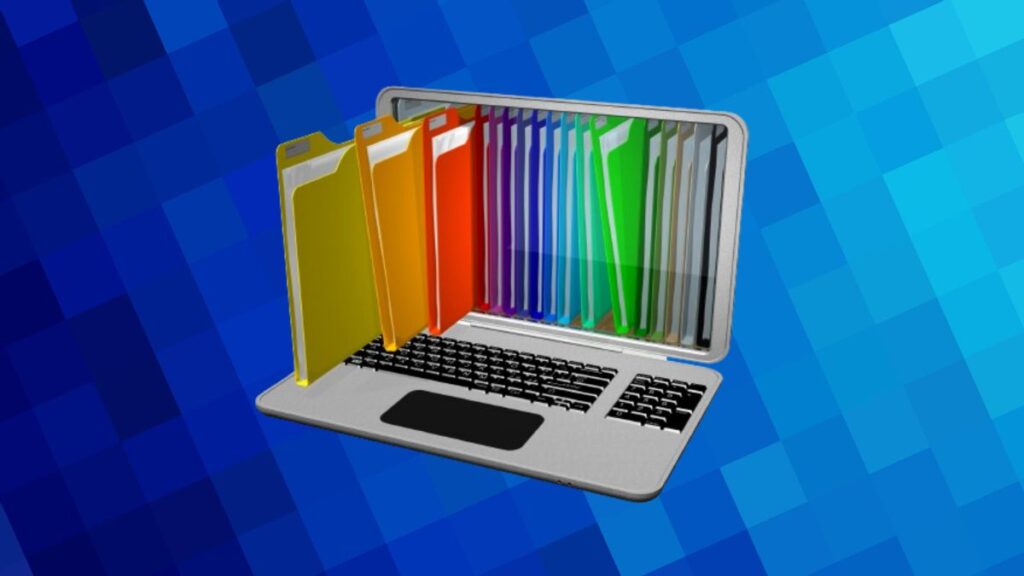
Att anpassa utseendet på mappar i Windows 11 är en av de små sakerna som kan göra skillnad i ditt dagliga liv. Även om mappars estetik har varit likartad i åratal, letar fler och fler användare efter sätt att visuellt särskilja och organisera dina filer, enkelt och framför allt praktiskt.
I den här artikeln kommer du att upptäcka Alla möjliga sätt att ändra färgen på vilken mapp som helst i Windows 11, både genom att använda tredjepartsverktyg och genom att dra nytta av de resurser som systemet erbjuder. Vi förklarar verktyg, knep och tips så att du kan anpassa skrivbordet och Utforskaren efter dina önskemål, utan att missa en detalj och med fullständig säkerhet.
Varför ändra färgen på mappar i Windows 11?

Digital organisering är avgörande om du ofta hanterar ett stort antal filer på din dator. Den klassiska gula mappmodellen möjliggör en enhetlig upplevelse, men begränsar möjligheten att särskilja projekt, kunder eller ämnen med en snabb blick.
Anpassa färgen du vill Det låter dig identifiera dina mappar med en snabb blick, undvika förvirring, förbättra effektiviteten och ge din arbetsyta en personlig touch. Dessutom kan det vara användbart att ändra färgen för att prioritera, markera viktiga filer eller helt enkelt göra skrivbordet mer attraktivt.
Är det möjligt att ändra färgen utan program?
Windows 11, liksom tidigare versioner, erbjuder inte ett inbyggt alternativ för att direkt ändra färgen på mappar. Det enda sättet att lägga till färg utan att installera någon extern programvara är att ändra mappikonen, en funktion som har funnits tillgänglig i flera år och kan vara en dellösning för dem som inte vill installera något.
Processen består av att ladda ner en ikon i .ICO-format med den färg du vill ha och associera den sedan manuellt med den mapp du vill anpassa. Det finns många webbplatser som erbjuder gratis ikoner i olika färger; sök bara och ladda ner den du gillar bäst.
- Steg 1: Få åtkomst till en ikon webb som gratisikoner och sök efter ”mappar”.
- Steg 2: Ladda ner ikonen i .ICO-format med önskad färg.
- Steg 3: Gör högerklicka på den mapp du vill anpassa och ange Fastigheter.
- Steg 4: Gå till fliken Personifiera och tryck Ändra ikon.
- Steg 5: Bläddra på din dator tills Leta reda på den nyligen nedladdade .ICO-filen.
- Steg 6: Välj ikonen och tillämpa ändringarna. Mappen kommer att ändra utseende.
Det är viktigt radera inte .ICO-filen från disken, eftersom mappen förlorar sin anpassade ikon om den försvinner. Dessutom måste processen göras individuellt för varje mapp, vilket kan vara tråkigt om du vill ändra många samtidigt. Men om du letar efter en engångslösning eller bara har ett fåtal mappar att anpassa, är det här systemet snabbt och kräver inga ytterligare installationer.
Ändra färg på mappar med hjälp av gratisprogram

Om du behöver anpassa många mappar eller vill ha en snabbare och mer avancerad lösning, Det ideala är att använda specifika program. I det fria utrymmet sticker Folder Painter ut, ett lätt och lättanvänt verktyg som har vunnit popularitet bland Windows 11-användare.
Med Folder Painter kan du automatiskt ändra färgen på valfri mapp., integreras i högerklicksmenyn. Dess installation och drift är enkel, och den låter dig välja från en bred färgpalett, tillämpa olika färgpaket och återställa den ursprungliga ikonen när som helst.
Här är stegen för att ändra färgen på mappar med Folder Painter i Windows 11:
- Ladda ner programmet från dess officiella webbplats och packa upp det på din dator. Filen kommer i RAR-format. Efter att du har extraherat den hittar du mappen och den körbara filen.
- Kör FolderPainter.exe. Du ser paket med färger och olika stilar för dina mappar.
- Markera rutan för det paket du föredrar och klicka på Installera för att integrera programmet i Windows-menyn.
- Stäng programmet, högerklicka på mappen du vill ändra och välj Ändra mappikon. Välj den färg som passar dig bäst.
- Du kan när som helst ändra färgen på vilken mapp du vill och återgå till dess ursprungliga färg.
Folder Painter är säkert, gör inte din dator långsammare och har inga dolda annonser. Dessutom är den portabel, så du behöver inte installera den direkt: kör bara filen så fungerar den på vilken dator som helst som kör Windows 11 (eller tidigare versioner).
Fördelar med att anpassa mappar i Windows 11
Att anpassa mappar kan ge många fördelar vid hantering av stora filvolymer:
- Underlättar visuell organisationAtt snabbt identifiera mappar efter färg hjälper till att minska fel och slöseri med tid.
- Förbättra produktivitetenAtt markera brådskande eller prioriterade projekt håller dem under kontroll.
- Anpassa systemetAtt ge Windows 11 din egen touch gör arbetsmiljön alltid trevligare.
- Bibehåller motivationenEtt snyggt och visuellt tilltalande skrivbord påverkar ditt humör positivt när du arbetar eller studerar.
Nyckeln är utnyttja tillgängliga resurser och anpassa metoden efter dina behov. Om du bara vill ha specifika färger räcker ikonmetoden, men om du letar efter något mer flexibelt är Folder Painter den perfekta lösningen.
Alternativa lösningar och säkerhetsaspekter

Det finns andra program som liknar Folder Painter, såsom Folder Marker eller CustomFolder, men Folder Painter utmärker sig för sin enkelhet, säkerhet och fria natur. Det är viktigt att alltid ladda ner program från deras officiella webbplatser för att undvika skadlig kod eller oönskade applikationer.
Kom ihåg att Att ändra utseendet på mappar påverkar inte filerna eller deras funktion alls. Endast den visuella ikonen är modifierad, så du kan växla färger utan bekymmer. Men om du delar din mapp över ett nätverk eller flyttar den till en annan enhet kanske din anpassade ikon inte behålls, särskilt om den skapades med en lokalt placerad .ICO-fil.
Personaliseringsverktyg De är vanligtvis lätta och förbrukar inte resurser. Om du däremot märker något konstigt beteende eller om snabbmenyn slutar fungera korrekt, avinstallera helt enkelt programmet eller återställ de ursprungliga inställningarna inifrån själva programmet.
Vanliga frågor om att anpassa mappar i Windows 11
- Kan jag ändra färgen på flera mappar samtidigt? Med Folder Painter och liknande program är det möjligt, men den manuella metoden för ikoner kräver att man gör dem en efter en.
- Finns det risk att förlora filer? Ingen av metoderna ändrar eller tar bort innehållet i mapparna.
- Kan jag använda dessa metoder på Windows 10 eller andra versioner? Ja, båda metoderna fungerar på Windows 10 och andra nyare versioner av operativsystemet.
- Vad händer om jag flyttar mapparna till en annan dator? Ikonändringen går vanligtvis förlorad om .ICO-filen inte finns på båda enheterna. Med Folder Painter måste det installeras på måldatorn.
- Är det lagligt att använda ikoner som laddats ner från internet? Så länge de är royaltyfria eller gratis att använda är det inga problem. Kontrollera licenserna på varje sida innan du laddar ner.
Att anpassa färgen på mappar i Windows 11 är Ett enkelt och effektivt sätt att förbättra din dagliga organisation, vilket ger en unik och visuellt slående touch till ditt skrivbord. Oavsett om du föredrar den snabba vägen med program som Folder Painter eller väljer att ändra ikoner manuellt, finns det alternativ som passar alla användarnivåer. Genom att använda anpassningsmöjligheter kan du förvandla din Windows-upplevelse och arbeta mer effektivt och roligare.

Jag är en teknikentusiast som har gjort sina "nördar"-intressen till ett yrke. Jag har tillbringat mer än 10 år av mitt liv med att använda den senaste tekniken och mixtrat med alla typer av program av ren nyfikenhet. Nu har jag specialiserat mig på datateknik och tv-spel. Detta beror på att jag i mer än 5 år har arbetat med att skriva för olika webbplatser om teknik och videospel, skapa artiklar som försöker ge dig den information du behöver på ett språk som är begripligt för alla.
Om du har några frågor sträcker sig min kunskap från allt som rör operativsystemet Windows samt Android för mobiltelefoner. Och mitt engagemang är för dig, jag är alltid villig att spendera några minuter och hjälpa dig att lösa alla frågor du kan ha i den här internetvärlden.