- Förstå vad det innebär att ställa in en standardwebbläsare och hur det påverkar länkar och filtyper.
- Skiljer på stegen i Windows 11 (efter tillägg) och Windows 10 (centraliserad inställning).
- Läs om ytterligare alternativ: macOS, iOS, Android och från varje webbläsares inställningar.
- Det löser fel när en webbläsare inte visas i listan över standardprogram.
Att välja vilken webbläsare som öppnas när du klickar på en länk är inte bara en infallsfråga: det definierar din dagliga datorupplevelse. Den här artikeln förklarar hur. Så här ändrar du standardwebbläsaren i Windows 10 och 11. När du väl valt en öppnas alla kompatibla länkar automatiskt i den webbläsaren, vilket undviker obekväma hopp mellan program och gör ditt dagliga arbetsflöde mer konsekvent.
Beroende på ditt land och operativsystemversion kan Windows be dig att välja en webbläsare första gången. Oroa dig inte: Du kan ändra detta val när som helstI den här guiden går vi steg för steg igenom hur man gör det i Windows 11 och Windows 10, samt macOS, iPhone och iPad, Android, och från alternativen i de mest populära webbläsarna.
Vad innebär det att ha en standardwebbläsare?
När en webbläsare är inställd som standard använder systemet den som standard för att öppna länkar från andra program (e-post, meddelanden, dokument etc.). I praktiken, Det blir den huvudsakliga porten till webben för ditt systemenhetlig hantering av åtkomst, cookies och filtyper relaterade till surfning.
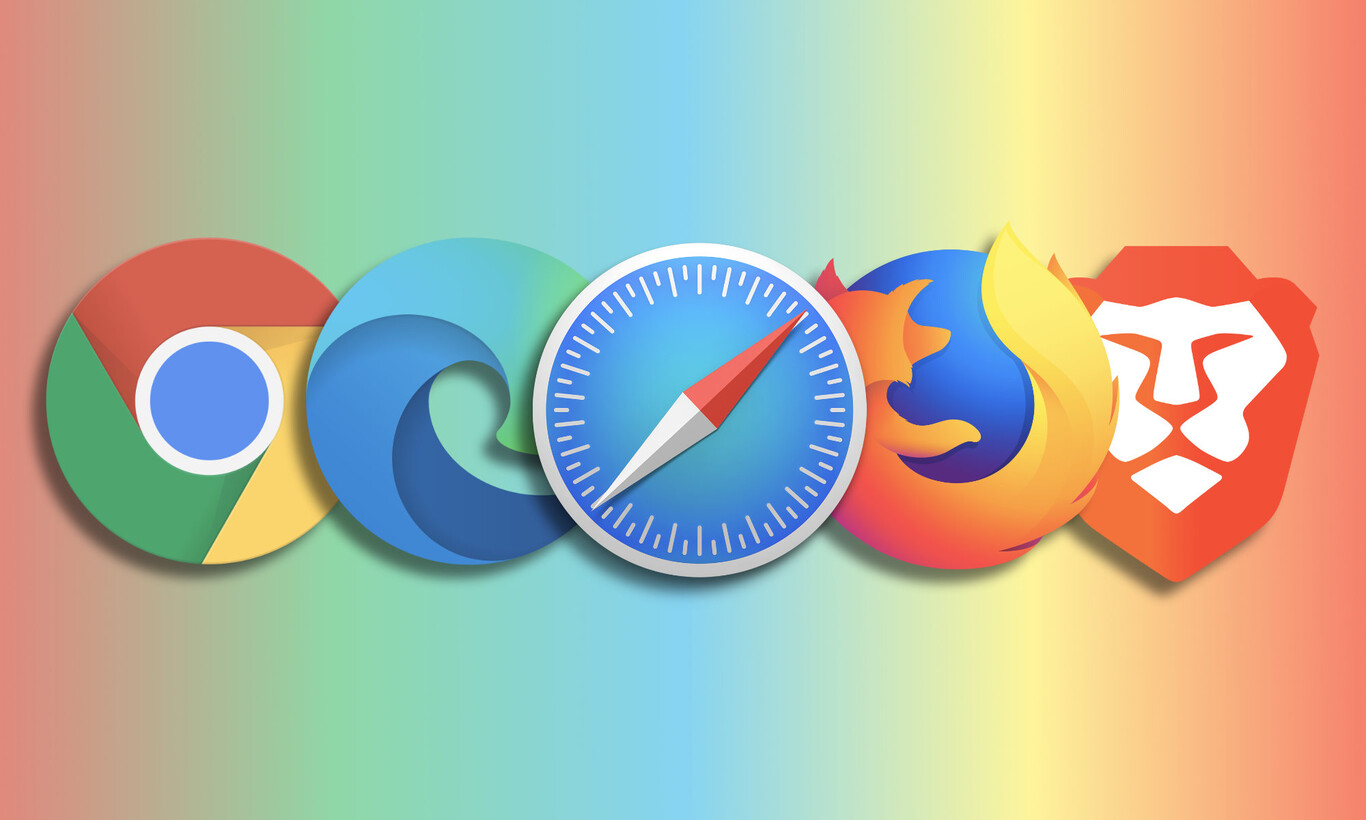
Idag finns det ett brett utbud av kraftfulla webbläsare: Mozilla Firefox, Google Chrome, Microsoft Edge u Operabland annat. Det finns också specialiserade alternativ som Opera GX (spelorienterad) eller DuckDuckGo (integritetsfokuserad). Vilket du än föredrar, Du kan ange den som standardwebbläsare så att allt kretsar kring den. och dra nytta av dess prestanda- och säkerhetsinställningar.
I vissa miljöer kan Windows be dig att välja en webbläsare när du loggar in för första gången. Om du ändrar dig senare går du bara till inställningarna och justerar inställningarna. Systemet kommer ihåg dina ofta besökta sidor och dina säkerhetsinställningar, vilket ökar komfort och skydd.
Ändra standardwebbläsaren i Windows 11
I Windows 11 är processen tydlig, även om den har en viktig nyans: Du kan tilldela webbläsaren till alla filtyper och protokoll samtidigt. eller gå från fall till fall (till exempel http, https, .htm, .html, PDF om du vill öppna den i webbläsaren, etc.).
Rekommenderade steg Så här ändrar du det i Windows 11:
- Öppna Start och skriv StandardapplikationerAnge avsnittet med det namnet. Du behöver inte navigera genom andra menyerSökningen tar dig direkt dit.
- Bläddra igenom listan och välj den webbläsare du vill använda som standard. Välj Chrome, Firefox, Edge eller något annat enligt dina önskemål.
- Klicka på Ställ in som standard för att tillämpa den på alla typer som stöds, eller itererar genom tilläggen och protokollen för att tilldela den individuellt. Om du letar efter maximal kontroll är förlängningsjustering din bundsförvant..
En detalj värd att notera: Windows 11 möjliggör mycket detaljerad anpassning, och även alternativ för ändra DNS-servrarOm du föredrar att vissa filtyper öppnas i en annan webbläsare (till exempel att lämna PDF-filer i ett annat program), Att tilldela dem en efter en ger dig den flexibiliteten.För att stärka webbsäkerheten, överväg att lägga till uppdaterat skydd mot skadlig kod i ditt system. särskilt om du installerar tillägg eller gör frekventa nedladdningar.
Ändra standardwebbläsaren i Windows 10
I Windows 10 är inställningarna mycket lika, men något mer centraliserade. Först, se till att önskad webbläsare är installerad. Utan det förberedande steget kommer den inte att visas på listan..
Grundläggande guide i Windows 10:
- Öppna Start, skriv Standardapplikationer och ange det avsnittet. Det är snabbspåret och man slipper gå vilse i menyerna.
- Scrolla ner till avsnittet Webbläsare och klicka på webbläsaren som för närvarande visas (vanligtvis Microsoft Edge). Listan med dina alternativ öppnas..
- Välj den webbläsare du vill ha: Chrome, Firefox, Edge eller andra tillgängliga webbläsare. Ändringen tillämpas omedelbart.
Om du föredrar att navigera genom menyer finns det två historiska vägar: i äldre versioner av Windows 10, System > Standardappar; från Creators Update och framåt, direkt Appar > Standardappar. Båda leder till samma panelDe ändrar helt enkelt namnen på rutterna.
Om du använder en äldre bärbar dator kan det vara en bra idé att bedöma energiförbrukningen för varje webbläsare innan du byter. En tyngre webbläsare kan påverka batteritiden.Och om du bestämmer dig för att hålla dig till Edge, kom ihåg att rensa cachen och, för underhåll, använda Gratis program för att rensa och optimera och aktivera popup-blockering så att surfningen fortsätter smidigt och utan avbrott. Regelbundet underhåll gör hela skillnaden.
Ställ in standardwebbläsaren i Windows 7 och Windows 8
Även om dessa system fasas ut är det fortfarande möjligt att justera standardwebbläsaren utan komplikationer. Kontrollpanelen är nyckeln här.
- Öppna Kontrollpanelen från Start-menyn. Om du inte ser det, använd sökfunktionen..
- Skriva in Program och sedan in Standardprogram. Växla till kategorivy om den inte visas.
- Klicka på Ställ in standardprogram. En lista över installerad programvara kommer att visas..
- Välj din favoritwebbläsare och tryck på Ställ in det här programmet som standardOm du vill finjustera, gå till Välj standardalternativ för det här programmet och markerar specifika filtyper. Den anpassningen är mycket användbar..
Ändra standardwebbläsaren på Android
På Android involverar processen systeminställningarna. Beroende på tillverkare kan namnen variera något, men idén är densamma: definiera standardwebbläsarappen.
- Gå till Inställningar > Applikationer. Leta efter alternativet för standardappar (vanligtvis kallat Välja standardappar).
- Skriva in Webbläsarapplikation och välj din favoritwebbläsare. Tryck för att bekräfta.
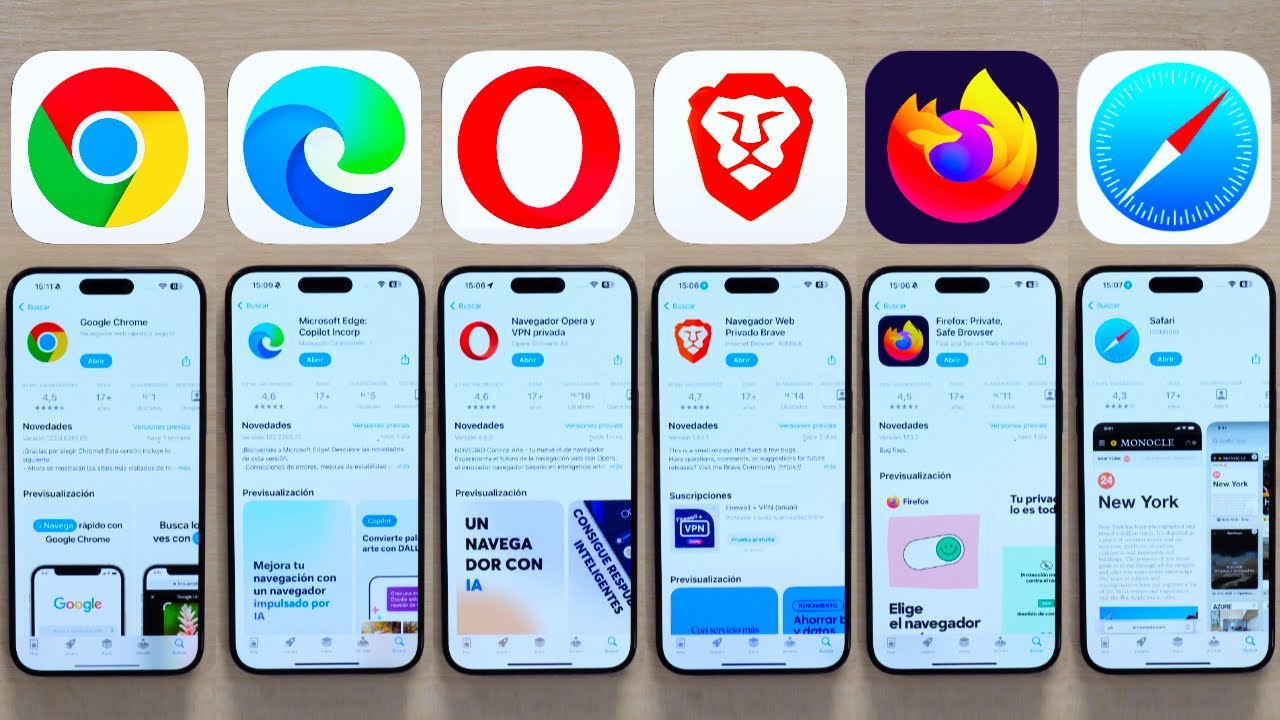
Samsung-enheter levereras vanligtvis med Samsung Internet som standardalternativ, medan andra använder Google Chrome. Du kan ändra det när du vill. om du föredrar ett annat alternativ.
Fäst genvägar till aktivitetsfältet i Windows
Om du ska byta webbläsare går det mycket snabbare att ha den lättillgänglig. I Windows kan du, efter att ha ställt in den som standard, fäst dess ikon i aktivitetsfältet för att öppna den med ett klick.
- Öppna din webbläsare (till exempel Chrome). Du kommer att se dess ikon i fältet..
- Högerklicka på ikonen och välj Fäst till aktivitetsfältet. Detta gör det permanent..
Windows 11: allokering efter tillägg och protokoll, inga magiska genvägar
En egenhet med Windows 11 är att standardallokeringen inte alltid är global, och Du måste granska tillägg och protokoll så att allt pekar till samma webbläsare. Det är en mer detaljerad process, men Det låter dig bestämma exakt vad som öppnar varje sak.
När du har valt din webbläsare i Standardprogram och tryckt på den ser du en lista med element som http, https, .htm, .html och andra. För fullständig konsekvens, Gå in i varje element och konfigurera om den tilldelade applikationen.Det finns ingen magisk knapp för att göra dem alla likadana i varje version, så manuell granskning är det garanterade sättet.
Felsökning: Chrome visas inte som ett alternativ i Windows 10
I vissa fall, när man går till standardprogram, Chrome finns inte med på listanProva den här diagnostiska sekvensen innan du ger upp:
- Från Chrome: Meny (tre punkter) > Konfiguration > Standard webbläsare > Tryck på ställ in. Om systemet tillåter det kommer det att be om bekräftelse..
- I Windows 10: Under Standardappar, använd knappen Återställa (Återställ Microsoft-inställningar) och välj webbläsaren igen. Detta kan låsa upp felaktiga register.
- Reparera eller installera om Chrome: Ladda ner den senaste versionen och installera den över den befintliga, eller avinstallera och installera om den. En ren installation löser vanligtvis misslyckade upptäckter..
- Uppdatera Windows: Inställningar > Uppdateringar och säkerhet > Windows-uppdatering Sök efter uppdateringar. Om problemen kvarstår, se vår Komplett guide för att reparera Windows. En väntande patch kan vara boven i dramat..
- Verifiera systemfiler: Öppna kommandotolken som administratör och kör sfc /scannowStarta om när du är klar. Reparerar skadade filer som förhindrar ändringar.
- Kontrollera om ett säkerhetspaket eller ett företagsverktyg förhindrar ändringar: inaktivera tillfälligt den programvaran och försök igen. Vissa policyer blockerar standardinställningar.
Om det fortfarande inte visas efter allt detta, leta efter specifika felmeddelanden i Loggboken eller installera om standard Windows-kopplingarna. Nyckeln är att utesluta externa block och korrupta poster..
Tips för att välja den bästa standardwebbläsaren för dig
Ditt val bör inte enbart baseras på hastighet. Tänk på användarvänlighet, synkronisering mellan enheter och framför allt integritet. En modern webbläsare bör inkludera skydd mot spårare, automatisk kryptering via HTTPS och tydliga alternativ för övervakning och kontroll.
Vissa specialiserade webbläsare erbjuder extra funktioner: inbyggd annonsblockering, VPN eller isolerade lägen för känsliga operationerOm du arbetar med internetbank eller gör frekventa inköp, ger dessa lager sinnesro utan att du behöver vara beroende av externa tillägg.
Oavsett vilken du väljer är det en bra idé att rensa cachen och cookies ofta. Förutom att förbättra prestandan minskar du ditt spårningsavtryckOm du märker att webbläsaren körs långsamt, återställer rengöring och kontroll av tillägg vanligtvis jämnheten.
Kom ihåg att du kan fästa samma webbläsare på din dator och mobil för att hålla lösenord, bokmärken och flikar synkroniserade. Kontinuitet över olika enheter sparar tid varje dag och minskar friktionen när du växlar mellan arbete och fritid.
Informerat val och integritet
Om säkerhet och integritet är viktiga faktorer i ditt beslut, kommer du att vara intresserad av webbläsare som integrerar spårningsskydd. annonsblockering och detaljerade behörighetskontrollerVerktyg med funktioner som inbyggd VPN eller sandlådeläge för banktjänster förbättrar skyddet utan komplikationer.
Oavsett webbläsare hjälper det att upprätthålla integriteten och säkerställa att allt går smidigt att ta bort cookies och rensa historiken då och då. Det är en enkel rutin som förbättrar både säkerhet och prestanda.
Med vetskap om hur Windows 11-tilläggskopplingar fungerar, den centraliserade panelen i Windows 10, genvägar i macOS, iOS och Android, och alternativen från varje webbläsare, har du nu den kompletta kartan för att ställa in din favoritwebbläsare på vilken enhet som helst. Välj den som bäst passar din surfstil, håll den uppdaterad och ta hand om den. med små städuppgifter för att få en snabbare, bekvämare och säkrare webbplats.

Redaktör specialiserad på teknik och internetfrågor med mer än tio års erfarenhet av olika digitala medier. Jag har arbetat som redaktör och innehållsskapare för e-handel, kommunikation, onlinemarknadsföring och reklamföretag. Jag har också skrivit på ekonomi, finans och andra sektorers webbplatser. Mitt arbete är också min passion. Nu genom mina artiklar i Tecnobits, Jag försöker utforska alla nyheter och nya möjligheter som teknikvärlden erbjuder oss varje dag för att förbättra våra liv.