- Felet 0x803F8001 i Windows 11 är kopplat till fel vid installation eller uppdatering av appar i Microsoft Store.
- Detta kan bero på en full cache, skadade systemfiler, registerproblem eller uppdateringsfel.
- Det finns konkreta och progressiva lösningar, från att rensa cachen till att reparera systemfiler eller Store.
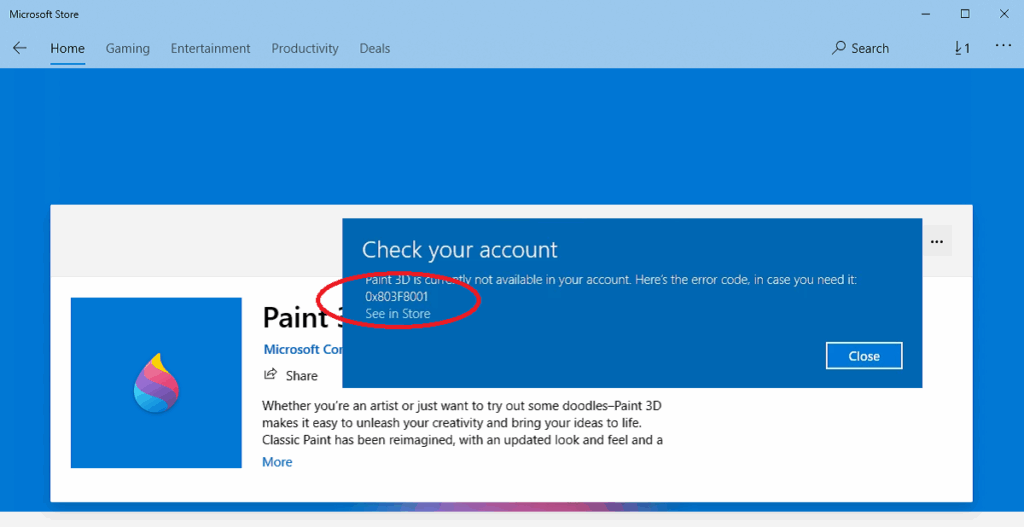
Ibland när man försöker ladda ner, uppdatera eller använda program från Microsoft Store, kan visas på skärmen el fel 0x803F8001 i Windows 11Det är ett riktigt jobb, eftersom det förutom att hindra dig från att installera program, Det kan vara ett symptom att något inte är helt rätt med systemet, uppdateringarna eller ens integriteten hos Windows-filerna.
I den här artikeln ska vi titta närmare på varför detta fel uppstår, de vanligaste orsakerna och, viktigast av allt, vilka lösningar vi kan tillämpa.
Vad är felet 0x803F8001 i Windows 11 och när visas det vanligtvis?
El fel 0x803F8001 Det här är ett meddelande som främst visas när man laddar ner, installerar eller uppdaterar appar från Microsoft Store. Vanligtvis är meddelandet som medföljer den här koden något i stil med:
”Något gick fel. Här är felkoden om du behöver den: 0x803F8001.” De vanligaste situationerna där detta problem uppstår är:
- När du försöker ladda ner eller uppdatera appar från Microsoft Store och inte kan slutföra processen.
- När Microsoft Store-webbplatsen stängs av sig själv eller visar felmeddelanden.
- Om vissa fabriksinstallerade program slutar fungera utan någon uppenbar anledning.
Orsakerna kan vara olika: från skadade systemfiler, fel under Windows-uppdateringar, registerproblem, till och med virusinfektioner eller helt enkelt en full eller skadad cache i Store.
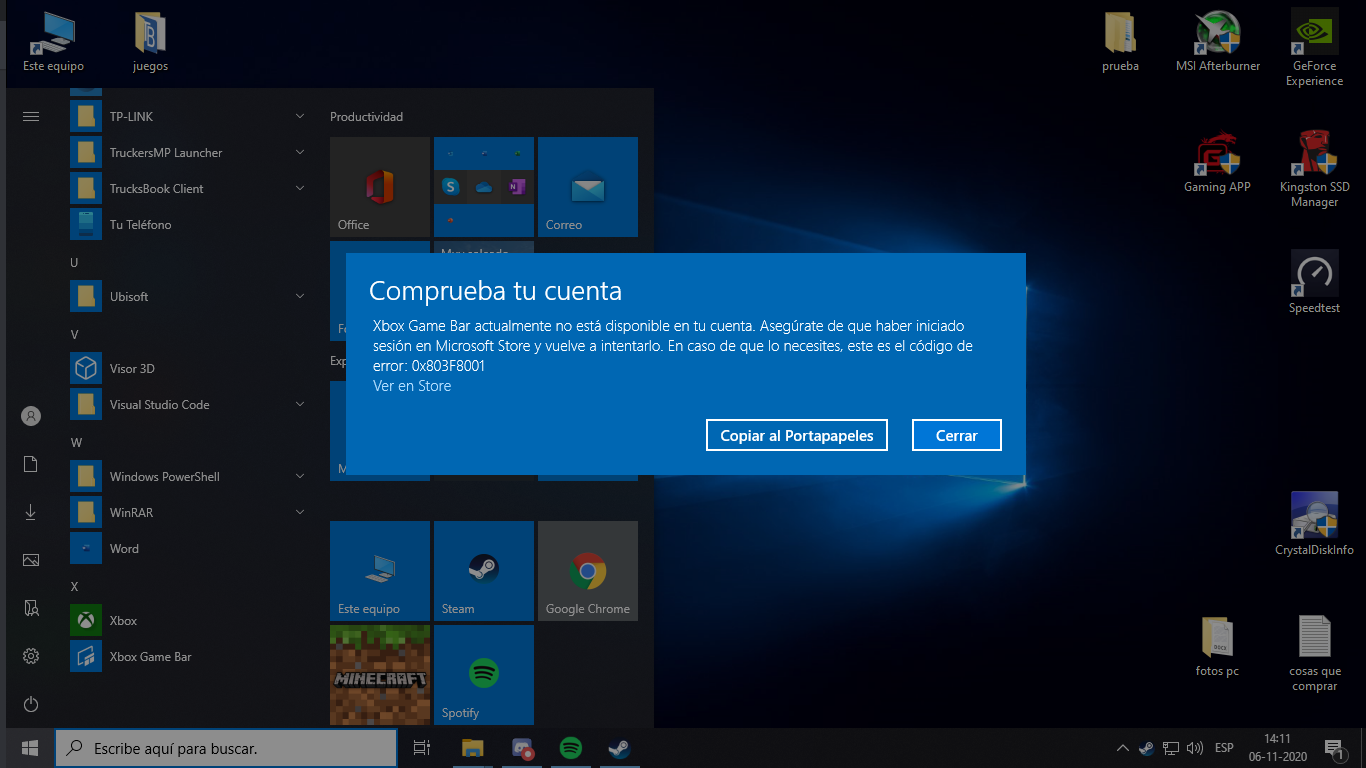
Vanligaste orsakerna till felet 0x803F8001 i Microsoft Store
Innan du rusar in i att prova slumpmässiga lösningar är det en bra idé att gå igenom de vanligaste orsakerna:
- Skadad eller full Microsoft Store-cache: Något så enkelt som en ansamling av tillfälliga filer kan orsaka felet.
- Skadade eller korrupta systemfiler: Misslyckade uppdateringar, infektioner eller felaktiga installationer kan skada viktiga filer som är beroende av Store.
- Registerproblem eller felaktiga inställningar: Oavsiktliga ändringar eller felaktiga inmatningar kan förhindra att appar fungerar korrekt.
- Windows Update-fel: Ofullständiga uppdateringar eller felaktiga uppdateringstjänster är en vanlig källa till fel.
- Virus eller skadlig kod: Även om det är mindre vanligt kan ett virus blockera vissa funktioner i systemet eller butiken.
Lyckligtvis, de flesta är lösta På bara några få steg, ingen expert krävs. Nu sätter vi igång!
Lösningar för fel 0x803F8001 i Windows 11
Vi föreslår en väg från minst till mest komplex så att du kan prova dig fram och sluta så snart felet försvinner. Det är viktigt att följa varje procedur noggrant. för att undvika komplikationer.
Rensa Microsoft Store-cachen
En full cache förhindrar att butiken fungerar korrekt. Rengör den ofta löser 0x803F8001:
- Trycka Windows + R för att öppna dialogrutan Kör.
- Skriver wsreset.exe och tryck på Enter.
- Ett kommandotolksfönster öppnas och om allt går bra startar Store om sig själv.
- Starta om datorn och försök att ladda ner eller uppdatera appen som inte fungerade.
Om felet kvarstår, gå vidare till nästa steg.
Reparera eller återställ Microsoft Store
Ibland är själva appen skadad och behöver en liten återställning. I Windows 11 är processen Det är väldigt enkelt.:
- Öppna Konfiguration Windows (Windows + I).
- Skriva in Applikationer och gå till Installerade applikationer.
- Söker Microsoft Store I listan klickar du på de tre punkterna och väljer Avancerade alternativ.
- I avsnittet Återställa, klicka först på FixeraOm felet kvarstår klickar du på Återställa.
- Öppna butiken och försök att ladda ner appen igen.
Installera om Microsoft Store med PowerShell
Om varken rensa cachen eller reparera appen fungerar kan du behöva installera om Microsoft Store använder PowerShell med administratörsbehörighet:
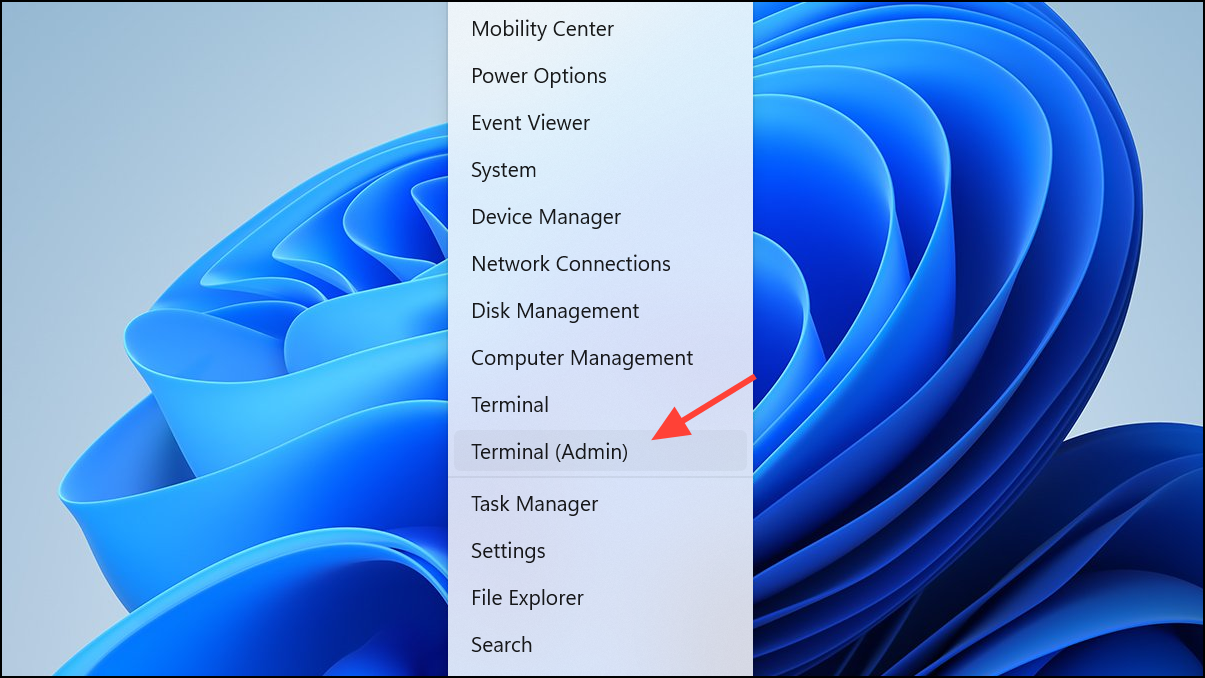
- Högerklicka på Windows-ikonen och välj Windows Terminal (Administratör) eller sök efter PowerShell och kör det som administratör.
- Klistra in följande kommando:
Get-AppXPackage *WindowsStore* -AllUsers | Foreach {Add-AppxPackage -DisableDevelopmentMode -Register "$($_.InstallLocation)\AppXManifest.xml"} - Låt processen slutföras.
- Starta om datorn och kontrollera om butiken fungerar korrekt igen.
Installera om alla Windows-appar
Felet 0x803F8001 i Windows 11 kan orsakas av andra systemapplikationer. Du kan installera om dem alla.:
- Öppna PowerShell som administratör.
- Skriv in det här kommandot och tryck på Enter:
Get-AppXPackage -AllUsers | Foreach {Add-AppxPackage -DisableDevelopmentMode -Register "$($_.InstallLocation)\AppXManifest.xml"} - Låt det ta slut. När det är klart, starta om datorn.
- Kontrollera Store och apparna som gav felmeddelanden.
Använd SFC- och DISM-verktyg för att reparera systemfiler
Ibland är kritiska Windows-filer skadade och behöver repareras. I dessa fall kan det hjälpa verktyg som SFC och DISM för att felsöka fel relaterade till skadade filer.
- Trycka Windows + R, skriver cmd och kör som administratör (Ctrl + Shift + Enter).
- Skriva in:
sfc /scannowoch tryck på Enter. Vänta tills skanningen är klar.. - Om det inte löser problemet, kör även dessa kommandon ett i taget:
DISM /Online /Cleanup-Image /CheckHealth
DISM /Online /Cleanup-Image /ScanHealth
DISM /Online /Cleanup-Image /RestoreHealth - Starta om systemet och försöker komma åt butiken och apparna som misslyckades igen.
Andra avancerade lösningar för fel 0x803F8001
Om allt ovanstående inte har hjälpt dig att åtgärda felet 0x803F8001 i Windows 11 kan du fortfarande prova dessa andra metoder:
Starta om Windows Update-tjänsterna
Ibland, själva uppdateringstjänsten blockerar Store och kan också hjälpa till genom att installera om eller reparera Windows Update-tjänster.
- Trycka Fönster och sök efter "cmd", kör det som administratör.
- Ange följande kommandon ett i taget och tryck på Enter efter varje kommando:
net stop wuauservrename c:\windows\SoftwareDistribution softwaredistribution.oldnet start wuauserv
- Stäng fönstret, Starta om datorn och prova butiken.
Ta bort SoftwareDistribution-cachen manuellt
Ett annat alternativ är att rensa uppdateringsfilerna, vilket kan hjälpa till att lösa cacherelaterade fel:
- Öppna tjänster.msc (Windows + R, skriv services.msc och tryck på Enter).
- Stoppa Windows Update-tjänsten.
- Gå till mappen C:\Windows\Programvarudistribution och raderar dess innehåll.
- Gå tillbaka till tjänster.msc och aktivera Windows Update-tjänsten.
- Starta om och kolla butiken.
Reparera registret från de avancerade startalternativen
Om allt annat misslyckas kan du använda Windows automatisk reparation, som också kan lösa den här typen av systemrelaterade fel.
- Öppna startmenyn och sök Avancerade startalternativ.
- Klicka på Starta om nu.
- Välja Avancerade alternativ.
- Skriva in Lös problem och sedan Automatisk reparationVänta tills det är klart.
Klara en virusskanning
I vissa sällsynta fall, problemet kan orsakaseller av skadlig kod eller virus. Det rekommenderas att köra en fullständig skanning med ditt föredragna antivirusprogram och se till att det är uppdaterat.
Om ingen av ovanstående lösningar fungerade för dig och felet 0x803F8001 kvarstår envist i Windows 11, finns det några ytterligare åtgärder som kan hjälpa:
- Uppdatera Windows 11 till den senaste tillgängliga versionen, eftersom uppdateringar ofta lösa fel från Store, inklusive fel 0x803F8001.
- Kontrollera din internetanslutning. Om du har ett instabilt nätverk, skulle kunna påverka för att ladda ner eller uppdatera appar.
- Kontrollera att datum och tid i ditt system är korrekta, eftersom en avvikelse kan påverka butikens funktion.
- Som sista utvägenöverväg att återställa Windows 11 till en tidigare punkt eller utföra en ominstallation medan du behåller dina filer.
Genom att följa den här guiden får du alla nödvändiga verktyg för att identifiera, diagnostisera och lösa fel 0x803F8001 i Windows 11. Med dessa rekommendationer lyckas de flesta användare återställa normal drift av Microsoft Store och dess applikationer, vilket förbättrar datorns stabilitet och säkerhet.

Redaktör specialiserad på teknik och internetfrågor med mer än tio års erfarenhet av olika digitala medier. Jag har arbetat som redaktör och innehållsskapare för e-handel, kommunikation, onlinemarknadsföring och reklamföretag. Jag har också skrivit på ekonomi, finans och andra sektorers webbplatser. Mitt arbete är också min passion. Nu genom mina artiklar i Tecnobits, Jag försöker utforska alla nyheter och nya möjligheter som teknikvärlden erbjuder oss varje dag för att förbättra våra liv.