- Aktiv tid i Windows Update markerar den period under vilken Windows försöker undvika automatiska omstarter på grund av uppdateringar.
- I Windows 10 och 11 kan du konfigurera manuella aktiva timmar eller låta systemet anpassa dem automatiskt efter användning.
- Efterlevnadsfrister och respitperioder kan tvinga fram omstarter även under aktiva timmar om kritiska patchar väntar.
- Energipolicyer och datorns viloläge påverkar direkt huruvida Windows kan slutföra uppdateringar i tid.

Jag är säker på att det har hänt dig förut: du avslutar en rapport, mitt i ett möte eller spelar online, och plötsligt bestämmer din Windows-dator att Det är dags att installera en uppdatering och starta om.Det som Microsoft anser vara rutinunderhåll kan du uppleva som störande mitt i arbetsdagen. Därför är det viktigt att känna till det. styra aktiv tid för Windows Update.
Den goda nyheten är att Windows 10 och Windows 11 erbjuder flera alternativ för att bättre kontrollera detta beteende. Genom att konfigurera Aktiv tid i Windows Update och efterlevnadsfristerDu kan minimera avbrott, hålla din utrustning säker och även förstå varför systemet ibland verkar ignorera dina aktiva timmar.
Vad är aktiv tid i Windows Update och varför är det viktigt?
Den så kallade "aktiva tiden" är det tidsintervall som du anger för Windows under vilket Du antar att du kommer att använda datornIdén är enkel: medan du befinner dig inom de aktiva timmarna försöker systemet undvika automatiska omstarter orsakade av uppdateringar.
Windows laddar ner och installerar uppdateringar kontinuerligt, många av dem tyst och utan att kräva omstart. Men det finns vissa paket, till exempel viktiga säkerhetsuppdateringar, funktionsuppdateringar eller nya drivrutinervilka kräver en omstart av systemet. Den aktiva tiden är just för att dessa omstarter ska ske, så långt det är möjligt, när du inte är vid datorn.
Det är viktigt att komma ihåg att aktiva timmar inte blockerar uppdateringar i sig. Windows kan ladda ner och till och med förbereda uppdateringsfilerna under dagenDen tvångsmässiga omstarten reserveras dock för tider som faller utanför den aktiva perioden eller när användaren manuellt auktoriserar den.
I företagsmiljöer som är anslutna till Windows Update för företag (WUfB) kombineras drifttiden med andra policyer, till exempel installationsfrister, respitperioder och energidirektiv, vilket på ett ganska komplext sätt avgör när en återställning slutligen tillämpas.
Så här fungerar Windows Update: typer av uppdateringar och frekvens
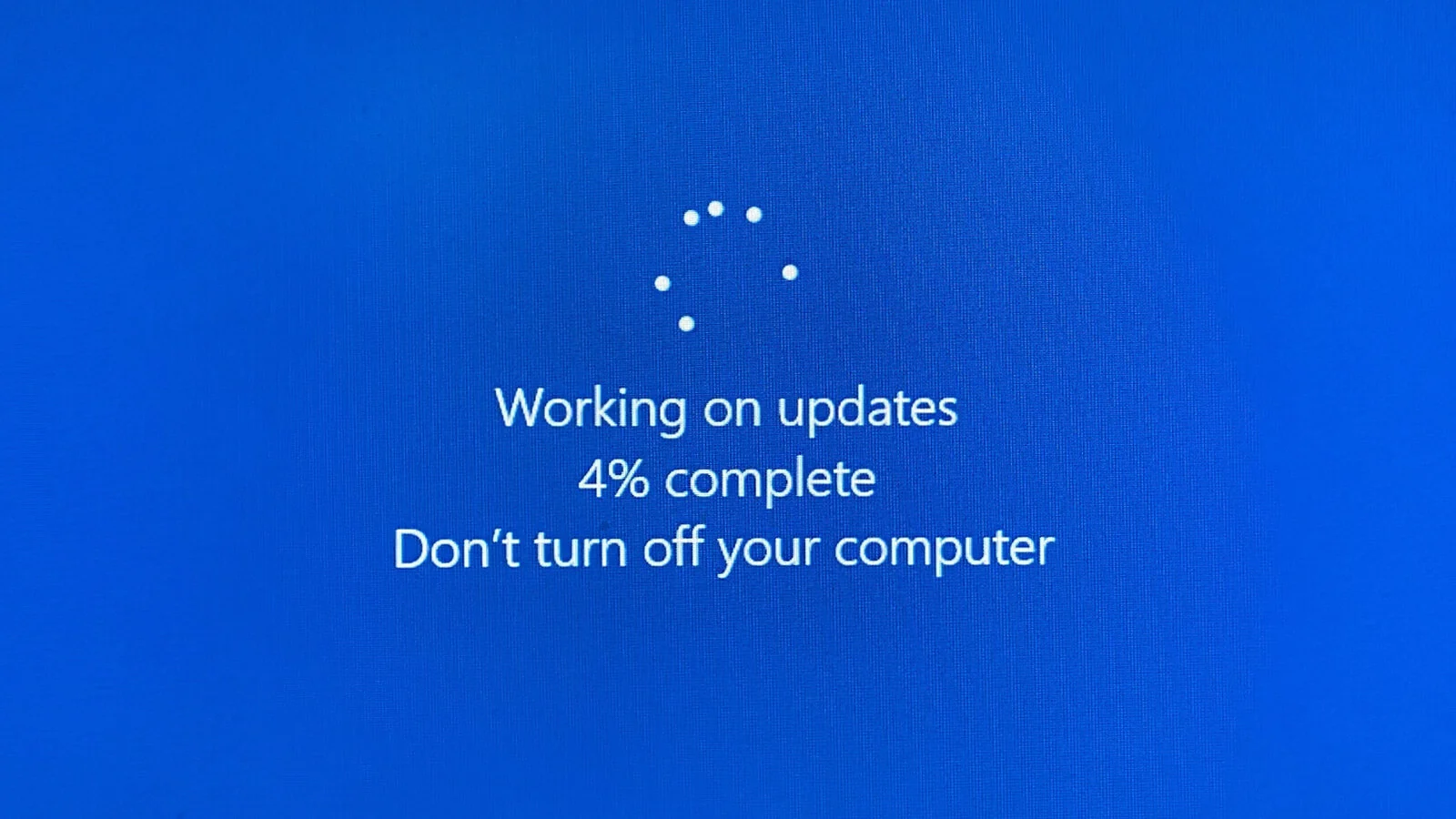
Innan man börjar justera aktiva timmar, tidsramar och så vidare är det bra att förstå exakt vad Windows uppdaterar och hur ofta. Operativsystemet är i regelbunden kommunikation med Microsofts servrar för att kontrollera om det finns några nya varor tillgängliga.
Generellt sett utför Windows 10 och Windows 11 en uppdateringskontroll ungefär en gång om dagenDet gör det inte alltid samtidigt eller för alla team samtidigt; systemet distribuerar dessa förfrågningar för att undvika överbelastning av servrarna och för att säkerställa att patchdistributionen sker gradvis.
Inom den processen finns det flera typer av uppdateringar. Å ena sidan finns det vad vi skulle kunna kalla "dagliga" uppdateringar: små förbättringar, mindre korrigeringar och, framför allt, Microsoft Defender säkerhetssignaturerAntivirusprogrammet som är inbyggt i Windows. Dessa laddas ner och installeras nästan utan att du märker det och kräver vanligtvis ingen omstart.
Ett annat viktigt område är uppdateringar av hårdvarudrivrutiner: grafikkort, ljudkort, nätverkskort, bildskärmar och andra enheter. Tillverkare släpper korrigerade eller förbättrade versioner av sina drivrutiner, och Microsoft distribuerar dem. Den distribueras via Windows Update när den upptäcker kompatibilitet.Beroende på omständigheterna kan dessa uppdateringar kräva en omstart eller inte.
Det finns också de berömda kumulativa säkerhetsuppdateringarna, kända som Patch Tuesday eller Update Tuesday, vilka är De publicerar några tisdagar i varje månad.De inkluderar vanligtvis flera sårbarhetsåtgärder, stabilitetsjusteringar och mindre förbättringar. I många fall kräver de en systemomstart för att genomföra betydande ändringar.
Slutligen har vi de mest exceptionella uppdateringarna: nöduppdateringar när en kritisk sårbarhet uppstår, och de största. Uppdateringar av Windows-funktioner (Halvårs- eller årsversioner beroende på om det är en Windows 10- eller 11-version). Dessa nya systemversioner inkluderar vanligtvis betydande ändringar, och en omstart är inte bara obligatorisk, utan processen kan också vara betydligt längre.
Konfigurera aktiv tid i Windows 11
Om du vill att Windows 11 ska lära sig av dina användningsmönster och fatta de bästa besluten kan du aktivera automatisk justering av aktiv tid. Systemet analyserar när din enhet vanligtvis är påslagen och används för att etablera ett konsekvent fönster för aktiva timmarutan att du behöver tänka på exakta tider.
För att konfigurera det här alternativet måste du följa en mycket specifik sökväg i appen Inställningar. Från Start-menyn kan du komma åt avsnittet Windows-uppdatering, där alla alternativ relaterade till systemuppdateringar och omstartsbeteende är koncentrerade.
Alternativt, om du föredrar att styra schemat manuellt, kan du definiera ett intervall med en start- och sluttid för de aktiva timmarna. Detta alternativ är särskilt praktiskt på utrustning som används för fasta arbetstider, delade datorer eller enheter som används i skiftdär användningsmönstret är mycket tydligt.
I båda fallen kommer Windows 11 att fortsätta ladda ner och installera komponenter, men målet är att automatiska omstarter ska ske utanför ditt föredragna användningsfönster eller, om det inte går, att du ska kunna välja exakt tidpunkt för omstarten om du sitter framför datorn.
Steg för att få Windows 11 att automatiskt justera aktiva timmar:
1. Öppna Start-menyn och ange programmet för Konfiguration.
2. Gå till avsnittet Windows-uppdatering och, inuti, går in Avancerade alternativ.
3. Leta reda på avsnittet på Aktiva timmar och välj läget Automatiskt.
Med den här inställningen anpassar systemet schemana baserat på enhetens faktiska aktivitet, utan att kräva ytterligare åtgärder från dig, vilket är idealiskt om du vill inte komplicera saker med fina inställningar men du vill undvika för tidiga omstarter.
Steg för att manuellt välja aktiva timmar i Windows 11:
1. Öppna Start-menyn och ange Konfiguration.
2. Gå till Windows-uppdatering och ange Avancerade alternativ.
3. I avsnittet om Aktiva timmar, välj alternativet Manuell.
4. Ange de start- och sluttider som bäst passar ditt vanliga användningsschema.
Det viktiga är att dina aktiva timmar täcker din faktiska arbets- eller studietid. Om du vanligtvis använder din dator, till exempel från 8:00 till 22:00, är det lämpligt att Det är fönstret som är markerat som aktivt. för att minimera uppståndelsen mitt på eftermiddagen.
Konfigurera aktiv tid i Windows 10
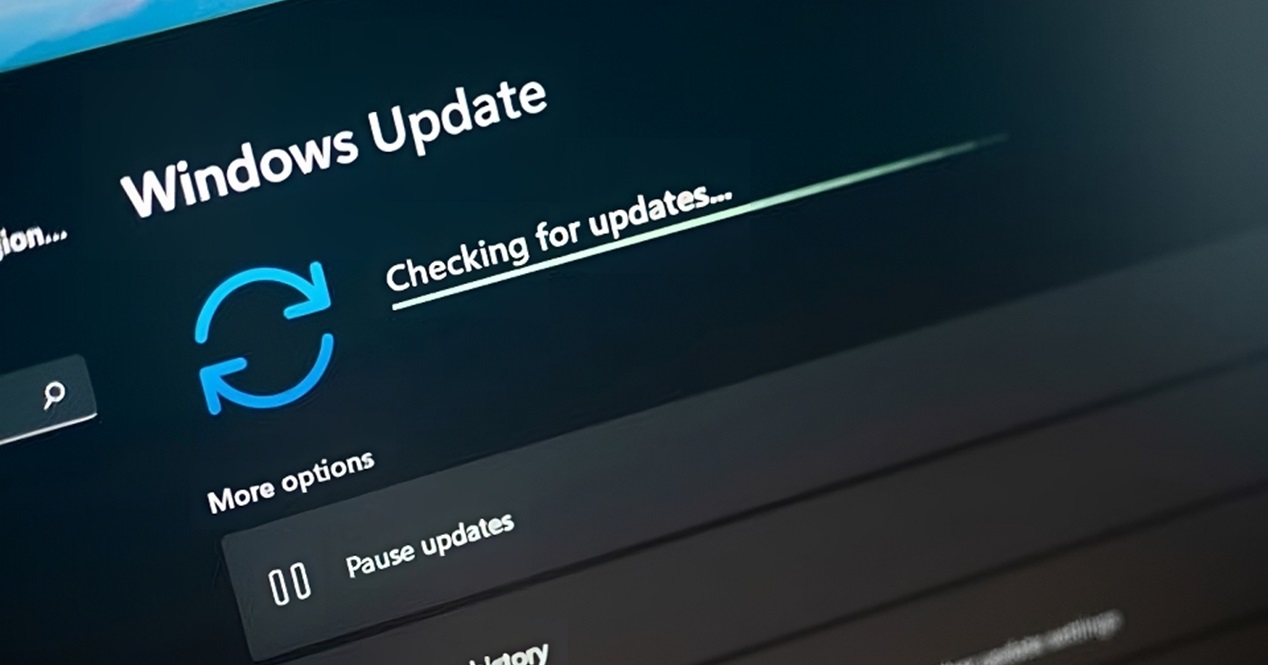
I Windows 10 är konceptet med aktiv tid liknande, även om vissa menyvägar ändras något. Även här har du ett automatiskt läge, som introducerades i senare versioner, och möjligheten att ställ in tiden manuellt så att systemet respekterar din arbetsdag.
När du tillåter Windows 10 att automatiskt justera aktiva timmar analyserar systemet dina start- och användningsmönster för att beräkna vilka intervaller du normalt sett sitter framför datornMed den informationen upprättar den en tidsram inom vilken den försöker att inte tvinga fram automatiska omstarter på grund av uppdateringar.
I många versioner av Windows 10 finns inställningarna för aktiv tid bredvid säkerhetsavsnitten, eftersom Windows Update delar en panel med andra systemskyddsfunktioner. Därför visas sökvägen länkad till "Uppdatering och säkerhet" i appen Inställningar.
Om du föredrar att justera tidszonen själv kan du även ange en start- och sluttid i Windows 10. I det här fallet visar systemet din nuvarande aktiva timmar och den kommer att erbjuda dig en knapp för att ändra dem när som helst, vilket är mycket användbart om du byter skift eller om du ska använda utrustningen vid en annan tidpunkt ett tag.
Steg för att få Windows 10 att automatiskt justera aktiva timmar:
1. Klicka på knappen Start och öppna applikationen Konfiguration.
2. Åtkomst Uppdateringar och säkerhet och ange avsnittet Windows-uppdatering.
3. Leta efter alternativet att ändra aktiva timmar.
4. Markera rutan Justera automatiskt enhetens aktiva timmar baserat på aktivitet och klicka sedan på Hålla.
Steg för att manuellt välja aktiva timmar i Windows 10:
1. Öppna knappen Start och ange Konfiguration.
2. Gå till Uppdateringar och säkerhet och sedan till Windows-uppdatering.
3. Gå till alternativet för att ändra aktiva timmar.
4. Bredvid dina aktuella aktiva timmar trycker du på Ändra.
5. Välj start- och sluttider för de aktiva timmarna och tryck slutligen på Hålla.
I Windows 10 tillåter vissa professionella eller företagsutgåvor även pausa fullständiga uppdateringar under en specifik period (till exempel 35 dagar för vissa funktionsuppdateringar), något som är särskilt uppskattat när det finns farhågor om att en ny version kan bryta kompatibiliteten med kritiska program.
Efterlevnadsfrister: varför Windows ibland ignorerar aktiva timmar
I miljöer som hanteras med Windows Update for Business (WUfB) är det ganska vanligt att administratörer blir förvånade över att se att, trots att de aktiva timmarna och underhållsscheman är korrekt konfigurerade, Lagen uppdateras mitt på dagen när en viss uppskjutningstid har löpt ut.
Anledningen ligger oftast i samtalen policyer för efterlevnadsfristerMed början i Windows 10 version 1903, och med en säkerhetsuppdatering som även tillämpades på version 1709 och senare (inklusive Windows 11), introducerade Microsoft en ny policy som ersätter de gamla policyerna för att "ange tidsfrister för uppdateringar och återställningar".
Den viktigaste skillnaden är att dessa nya tidsfrister börjar räknas från det ögonblick då uppdateringen släpps (plus eventuell definierad förlängning), och inte bara efter att enheten är i ett tillstånd av väntande omstartDessutom låter de dig ange en respitperiod och bestämma om automatisk omstart ska tillåtas innan den maximala perioden uppnås.
I praktiken innebär detta att i många policykombinationer, när enheten når den konfigurerade deadline för en kvalitets- eller funktionsuppdatering, Aktiva timmar upphör att vara en prioritetSystemet kan tvinga fram en omstart även inom det fönstret om det är nödvändigt för att möta deadline.
Microsofts officiella dokumentation förklarar faktiskt att när policyn "Ange tidsram för automatiska uppdateringar och omstarter" används för kvalitets- eller funktionsuppdateringar, så... De ignorerar inställningarna för nedladdning, installation och omstart som härrör från inställningarna "Konfigurera automatiska uppdateringar".Det förklarar många av de "överraskande" beteenden som rapporterats av administratörer i tekniska forum.
Den vanliga rekommendationen är att sätta rimligt korta tidsfrister för att upprätthålla en god säkerhetsnivå, men utan att satsa på så aggressiva tidsramar att de orsakar ständiga omstarter under rusningstid. Microsoft föreslår, som riktlinje, tidsramar på två till tre dagar för kvalitetsuppdateringar och sju dagar för funktionsuppdateringar, justerbart efter organisationens behov.
Respitperioder och beteende efter deadline
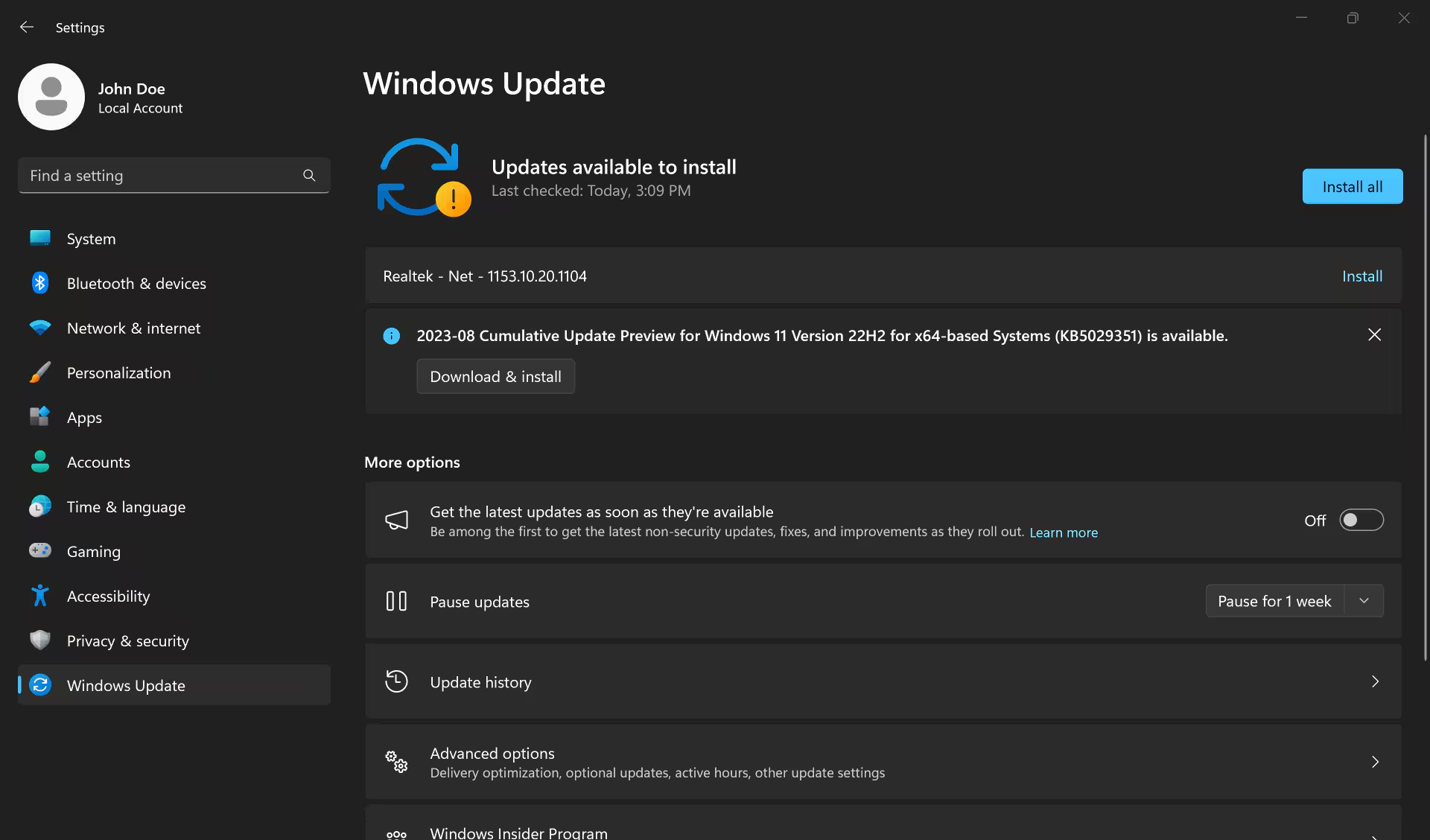
Förutom själva deadline kan Windows arbeta med en ytterligare respitperiodDenna tidsram gör det möjligt för systemet, när den teoretiska deadline har passerat, att försöka hitta en omstartstid som är så obekväm som möjligt för användaren, istället för att tvinga fram en omstart precis när deadline infaller.
Denna period är särskilt användbar om en användare har varit borta i flera dagar, till exempel på semester, och datorn har varit avstängd eller oanvänd. Detta förhindrar att datorn omedelbart startas om så fort som möjligt när användaren återvänder. hindrar honom från att börja arbeta normalt.
Teknisk dokumentation rekommenderar vanligtvis att man sätter en respitperiod på cirka fem dagarUnder dessa dagar visar Windows aviseringar, låter användaren skjuta upp omstarten i vissa fall och försöker schemalägga installationen vid rimligt bekväma tider.
Men när både tidsfristen och respitperioden har löpt ut ändras reglerna: Väntande uppdateringar tillämpas och enheten startas om oavsett aktiva timmar.Målet, vid det här laget, är att säkerställa att teamet inte står utan kritiska säkerhetsuppdateringar installerade på obestämd tid.
För att utnyttja denna logik på bästa sätt är det viktigt för IT-chefer att definiera deadlines och respitperioder som överensstämmer med organisationens arbetsflöde. Alltför långa deadlines kan göra team sårbara, medan alltför korta deadlines kan... utlösa en kaskad av omstarter precis vid gränsen, med en direkt inverkan på produktiviteten.
Policyer för enhetsaktivitet: "smarta" aktiva timmar och mer
Utöver de traditionella aktiva timmarna som användaren eller administratören kan ställa in, introducerade Windows 10 (från och med version 1903) det som Microsoft kallar "smarta aktiva timmar"Den här funktionen gör det möjligt för systemet att självt lära sig enhetens användningsmönster genom att observera faktisk aktivitet och automatiskt justera dessa timmar utan behov av ständig konfiguration.
Parallellt kräver Windows att datorer uppfyller vissa minimikrav för att kunna slutföra en systemuppdatering. Dokumentationen nämner att enheten måste förbli aktiv och ansluten till internet i minst sex timmarvarav två måste vara kontinuerliga. Endast på detta sätt kan det garanteras att nedladdningen, installationen och omstarten slutförs utan allvarliga avbrott.
Om enheten tillbringar för mycket tid avstängd, offline, i strömtillstånd som inte tillåter återaktivering, eller utan att uppfylla den obligatoriska aktiva tidsfönstret, kan uppdateringar ackumuleras och så småningom orsaka att enheten har att hinna med flera installationer samtidigtDetta leder ofta till längre uppdateringsprocesser och ibland känslan av att systemet "har tillbringat veckor med att inte göra någonting och nu gör det allt på en gång".
Därför fungerar enhetsaktivitetspolicyer, smarta aktiva timmar och energiinställningar på ett samordnat sätt för att hitta balansen mellan att inte störa användaren för mycket och upprätthålla en god installationshastighet för patchar.
Energiinställningar och deras relation till Windows Update
En annan ofta förbisedd faktor är det nära sambandet mellan enhetens energipolicyer och Windows Updates förmåga att slutföra uppdateringar. För användaren kan en dator verka "avstängd" eller "på", men för Windows finns det flera olika tillstånd. mellanlägen som uppehåll, viloläge eller modernt standby-lägevar och en med olika konsekvenser gällande uppdateringar.
Viloläge (S1, S3 eller moderna lågenergilägen som S0) är särskilt relevant. När en dator är i viloläge är strömförbrukningen låg, men systemet kan fortfarande dra ström. Återaktivera enheten för att installera en uppdatering förutsatt att det finns tillräckligt med ström och att policyer tillåter det. Denna möjlighet att "väcka" datorn för att uppdatera den är avgörande för att uppdateringar ska kunna tillämpas utanför aktiv tid utan att användaren behöver lämna datorn permanent påslagen.
Däremot innebär viloläge (S4) ännu lägre energiförbrukning och, i de flesta fall, Det tillåter inte att enheten återaktiveras automatiskt. För en uppdatering, förutom på mycket specifik hårdvara med stöd för ACPI-larm. Om en enhet snabbt övergår från strömsparläge till viloläge kanske Windows inte har tillräckligt med tid att slutföra installationen innan datorn försätts i tillståndet "för sömnig för att uppdatera".
Därför rekommenderar Microsoft att tidsintervallet mellan viloläge och viloläge inte är alltför kort. På många enheter som stöder traditionellt viloläge är standardväntetiden för att gå in i viloläge runt [ett specifikt tidsintervall]. tre timmaroch det rekommenderas att inte minska den för att ge Windows Update ett rimligt åtgärdsfönster.
Det finns också specifika policyer som definierar vad som händer när användaren stänger den bärbara datorns lock, oavsett om den är ansluten till ett eluttag eller drivs med batteri. Att ställa in lockstängningen för att utlösa viloläge (och inte viloläge eller en fullständig avstängning) kan göra skillnaden mellan att datorn går in i viloläge och att den inte stängs av helt. kan ta emot och tillämpa en uppdatering över natten eller att den måste vänta till nästa intensiva användning av användaren.
Sammanfattningsvis, när du konfigurerar aktiv tid och omstartspolicyer för Windows Update är det också lämpligt att granska energipolicyer för att säkerställa att enheter De är faktiskt tillgängliga vid de tidpunkter då systemet avser att uppdateras.Det är liten mening med att schemalägga en omstart utanför arbetstid om den bärbara datorn alltid är i viloläge och inte kan vakna för att slutföra processen.
Att förstå hur aktiv tid, deadlines, respitperioder och policyer för enheters energi- och aktivitetsfunktioner fungerar gör Windows-uppdateringar betydligt mindre kaotiska. Med en förnuftig kombination av aktiva timmar, väldefinierade deadlines och konsekventa energiinställningar kan du hålla ditt system igång smidigt. säker, rimligt uppdaterad och stör inte dina viktiga arbets- eller vilostunderundvika känslan av att datorn "alltid väljer den sämsta tidpunkten" att starta om.

Index
- 1 Vad är aktiv tid i Windows Update och varför är det viktigt?
- 2 Så här fungerar Windows Update: typer av uppdateringar och frekvens
- 3 Konfigurera aktiv tid i Windows 11
- 4 Konfigurera aktiv tid i Windows 10
- 5 Efterlevnadsfrister: varför Windows ibland ignorerar aktiva timmar
- 6 Respitperioder och beteende efter deadline
- 7 Policyer för enhetsaktivitet: "smarta" aktiva timmar och mer
- 8 Energiinställningar och deras relation till Windows Update

Redaktör specialiserad på teknik och internetfrågor med mer än tio års erfarenhet av olika digitala medier. Jag har arbetat som redaktör och innehållsskapare för e-handel, kommunikation, onlinemarknadsföring och reklamföretag. Jag har också skrivit på ekonomi, finans och andra sektorers webbplatser. Mitt arbete är också min passion. Nu genom mina artiklar i Tecnobits, Jag försöker utforska alla nyheter och nya möjligheter som teknikvärlden erbjuder oss varje dag för att förbättra våra liv.