- Med Copilot kan du generera, omvandla och redigera text i Word med hjälp av AI.
- Kräver en Microsoft 365-prenumeration och korrekta sekretessinställningar.
- Funktionerna sträcker sig från utkast, tabeller, chatt och avancerad redigering.
- Microsoft garanterar integritet och uppdaterar systemet baserat på feedback.
Integrationen av Copilot i Microsoft Word öppnar en ny och spännande horisont för användarna av detta program. Den här AI-funktionen är perfekt för dig som vill spara tid och få kreativ hjälp direkt i sina dokument. Oavsett om du är student, yrkesverksam eller bara någon som använder Word ofta, vet du Copilot kan göra skillnad för din produktivitet och arbetskvalitet.
I den här artikeln presenterar vi en komplett, tydlig och uppdaterad guide om hur man aktiverar, konfigurerar och får ut det mesta av Copilot i Microsoft Word. Den innehåller alla detaljer om hur det fungerar, de nödvändiga kraven, samt tips och tricks för att använda det som en expert.
Vad exakt är Copilot i Microsoft Word?
Copilot i Microsoft Word är en AI-driven assistent som hjälper dig att skriva, redigera, sammanfatta och omvandla dina dokument med bara några få instruktioner. Genom att integrera denna kraftfulla teknik i Word strävar Microsoft efter att hjälpa dig att gå från tom sida till strukturerat utkast på kortare tid och med extra inspiration.
Copilot följer inte bara dina kommandon, den kan också föreslå idéer och alternativ, vilket gör den perfekt för att övervinna rädslan för tomma sidor eller för att snabbt förbättra texter.
Dess verksamhet baseras på GPT, OpenAI:s AI-modell, vilket innebär att den lär sig av sammanhanget, förstår instruktioner och genererar originellt innehåll, även om den ibland kan göra användbara misstag, eftersom dess förslag kan fungera som en grund eller utgångspunkt för din redigering.
Hur aktiverar man Copilot i Word? Krav och första steg
Att ha Copilot i Word, du behöver uppfylla några grundläggande krav:
- Ha en aktiv Microsoft 365-prenumeration som inkluderar Copilot (kan vara Personlig, Familj, Business Basic, Business Standard, Business Premium, E3, E5, F1, F3 och den specifika Copilot Pro-licensen för hemanvändare eller Copilot för företag).
- Ha den senaste uppdaterade versionen av Microsoft Word vare sig det är på datorn eller på webben.
- Logga in med ett Microsoft-konto som har åtkomst till Copilot. Det är avgörande att det primära kontot som används för att arbeta i Word är kopplat till en giltig licens, särskilt när man arbetar med lokala eller icke-molnbaserade filer.
När kraven är uppfyllda är dessa Steg för att aktivera Copilot i Word:
- Öppna Microsoft Word och kontrollera om du har den senaste uppdateringen installerad.
- Gå till fliken "Hem" i menyfliksområdet. Om du prenumererar på Copilot bör knappen synas högst upp.
- Om knappen inte visas: Ansluta sig till Arkiv > Konto och kontrollera att ditt konto har rätt licens. Det är också värt att se över alternativen för integritet från Arkiv > Konto > Hantera inställningar. Aktivera ”Upplevelser som analyserar ditt innehåll” och ”Alla sammankopplade upplevelser”.
Innan du använder Copilot i Microsoft Word rekommenderas det granska dina sekretessinställningar för att se till att verktyget fungerar som du förväntar dig. Gå till ditt kontos sekretessinställningar och se till att du har aktiverat upplevelser som analyserar innehåll och tillåter uppkopplade upplevelser.
Copilots huvudfunktioner i Word
Copilot integreras med Word med flera funktioner som är utformade för att förbättra varje del av skriv- och redigeringsprocessen. Dessa är dess huvudsakliga möjligheter:
1. Generering av utkast och texter från grunden
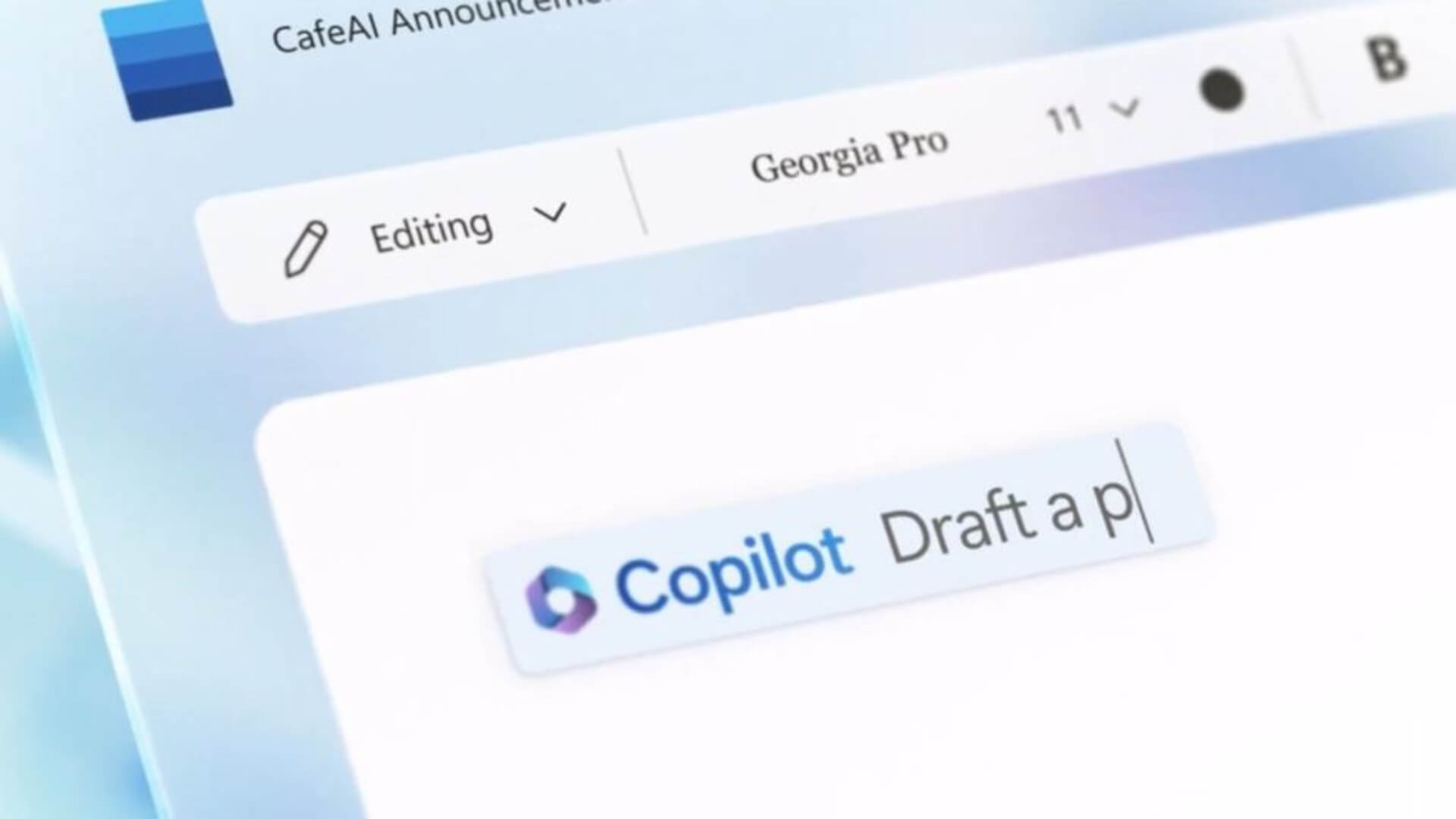
Har du en tom sida eller vill du lägga till ett nytt avsnitt? Börja bara en ny rad eller ett nytt dokument och använd Copilot-knappen. Ett fönster öppnas där du kan beskriva vad du vill: från ett enkelt "skriv ett formellt brev till en klient" till mer utförliga instruktioner. Ju mer detaljerad din förfrågan är, desto bättre blir resultaten.; Du kan ange ton, filändelse, texttyp eller till och med be den att använda specifika referensfiler.
Licensierade Microsoft 365 Copilot-användare kan till och med välja upp till tre egna filer som utgångspunkt för Copilot, vilket gör det idealiskt för att skapa texter baserade på intern information eller tidigare projekt.
2. Avancerad transformation och redigering
Vill du förbättra en text, anpassa den till en annan ton eller konvertera listor till tabeller? Copilot hjälper dig också att omvandla och redigera det du redan har skrivit. Markera utdraget och klicka på Copilot-ikonen till vänster om texten. Du kan be honom att skriva om, förkorta, utöka eller justera tonen (mer formell, mer familjär, etc.). Du kan till och med omvandla ett textblock till en tabell eller be den att ändra strukturen i befintliga tabeller. Allt görs interaktivt, där resultatet granskas innan det slutligen accepteras.
3. Chatt och frågor i själva dokumentet
Förutom att generera och redigera inkluderar Copilot en chattpanel för att ställa frågor om dokumentet du arbetar med. Gå till Copilot-instrumentpanelen från fliken "Hem" och ställ frågor direkt: du kan till exempel be om en sammanfattning av det senaste mötet som skrivits i filen, om viktiga punkter i texten, om en föreslagen tabell eller om en lista med viktig data. Systemet förser dig till och med med de interna källorna till texten som det hämtar sin information från, så att du snabbt kan verifiera allt.

Hur man interagerar med Copilot: Tips och tricks
För att få ut det mesta av Copilot i Microsoft Word, följ dessa steg: knep:
- Gör dina önskemål så specifika som möjligt.. Om du tydligt anger vad du letar efter ("Sammanfatta rapportens huvudpunkter i fem punkter i en informell ton") är Copilot mycket mer korrekt i sitt format och tillvägagångssätt.
- Kombinera Copilot med dina egna färdigheter. Copilot gör det första trycket, och du kan be den att generera sina förslag på nytt eller bara acceptera en del av dem. Redigera och anpassa för att ge det din professionella touch.
- Använd funktionen för referensfiler för att stödja texterna. Om din begäran är beroende av tidigare data, välj de filer som Copilot kan analysera (den kommer aldrig att komma åt fler filer än du anger).
- Utforska alla menyer och inställningar. Från att ändra tonen i ett förslag till att skriva om med en specifik nyans, har Copilot många möjligheter som kan gå obemärkta förbi om du inte lägger några minuter på att testa dem.

Begränsningar och aspekter att ta hänsyn till
Copilot i Microsoft Word är under aktiv utveckling och, Även om den är mycket kraftfull är den inte perfekt. Eftersom den förlitar sig på artificiell intelligens och data som samlats in från många källor kan den göra misstag eller generera oväntat innehåll. När du frågar efter vissa uppgifter kan resultaten bli oexakta eller så kan fraser upprepas om du använder liknande instruktioner. Det är därför Det är viktigt att granska allt du genererar, kontrollera känslig data och justera texterna innan du delar dem..
En annan aspekt att beakta är att Copilot kanske inte är tillgängligt i vissa filer Om din prenumeration inte är aktiv, om du använder olicensierade konton eller om din integritet är begränsad. Dessutom har den inte åtkomst till data från hela din organisation, utan bara de filer och fragment som du manuellt väljer.
Sekretess och säkerhet: Vad gör Copilot med mina uppgifter?
Microsoft har infört strikta åtgärder Säkerhet och integritet för Copilot i Word. Dina data och filer delas inte utöver vad du bestämmer. Copilot kan bara analysera de filer du väljer och hämtar inte automatiskt information från hela din organisation eller ditt team. Dessutom kan du hantera dina sekretessinställningar för att välja att inte använda dina data i uppkopplade upplevelser.
Du kan också Skicka feedback på Copilot-svar i Microsoft Word. Om du tycker att en text är användbar, ge den en tumme upp. Om du ser felaktigt eller stötande innehåll, vänligen rapportera det, eftersom Microsoft ständigt justerar och förbättrar systemet baserat på feedback från riktiga användare.

Redaktör specialiserad på teknik och internetfrågor med mer än tio års erfarenhet av olika digitala medier. Jag har arbetat som redaktör och innehållsskapare för e-handel, kommunikation, onlinemarknadsföring och reklamföretag. Jag har också skrivit på ekonomi, finans och andra sektorers webbplatser. Mitt arbete är också min passion. Nu genom mina artiklar i Tecnobits, Jag försöker utforska alla nyheter och nya möjligheter som teknikvärlden erbjuder oss varje dag för att förbättra våra liv.