
Aktivitetsfältet är en viktig del av att använda Windows 11. Tack vare det kan vi snabbt komma åt program, se aviseringar och hantera öppna fönster. Men tänk om aktivitetsfältet försvann i Windows 11? Varför händer detta? Vad kan du göra för att åtgärda det? I den här artikeln ska vi titta på rDe vanligaste orsakerna bakom att aktivitetsfältet försvinner och en guide med olika alternativ för att återställa det.
Varför försvann aktivitetsfältet i Windows 11?

Vissa användare har rapporterat att aktivitetsfältet plötsligt försvann i Windows 11. Det finns flera De viktigaste orsakerna till att aktivitetsfältet kan vara dolt eller har försvunnit helt från Windows 11. Här är några av anledningarna:
- Automatisk döljning aktiverad.
- Fel i Utforskaren.
- Saknad eller skadad fil på systemet.
- Fullskärmsläge.
- Felaktiga uppdateringar.
Aktivitetsfältet försvann i Windows 11: en guide för att återställa det
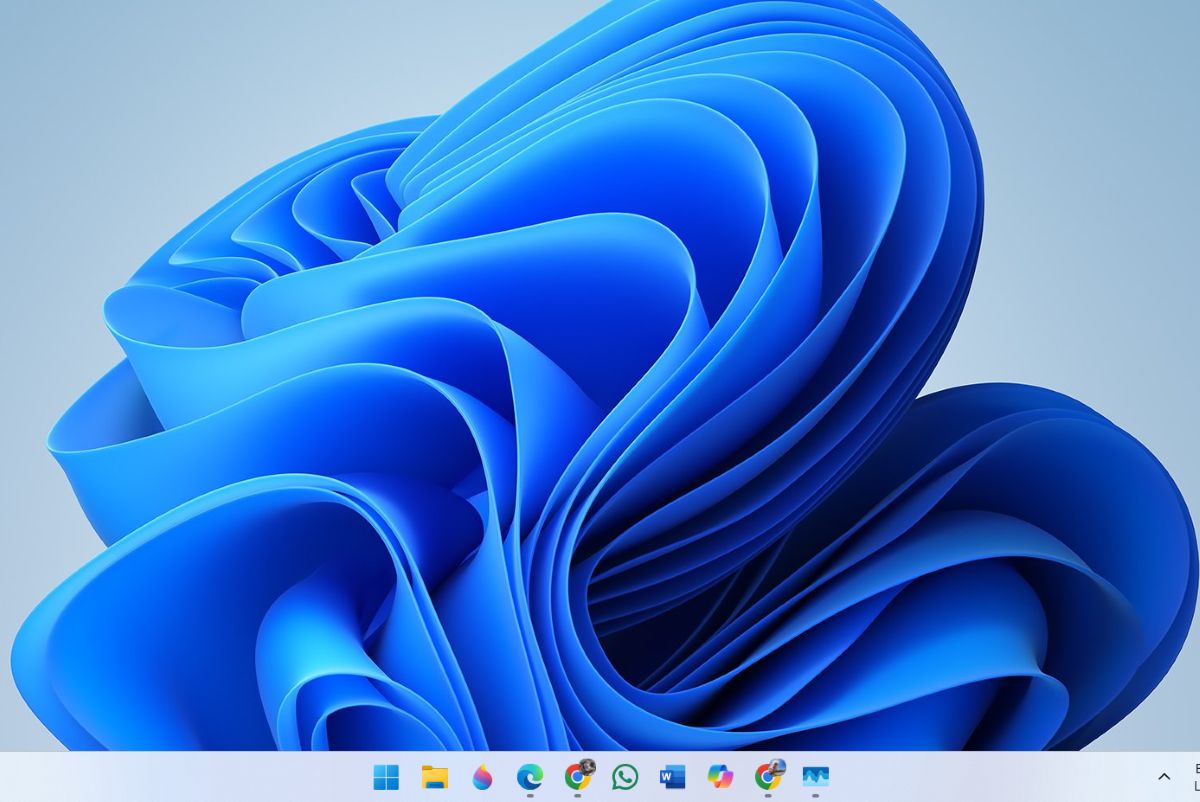
Beroende på anledningen till att aktivitetsfältet försvann i Windows 11 måste du utföra en av metoderna vi kommer att se nedan. Vi börjar med några grundläggande inställningar och sedan tittar vi på mer avancerade lösningarVi hoppas att den här guiden hjälper dig att få tillbaka skrivbordets aktivitetsfält i Windows 11.
Starta om din dator
Det första du kan göra om aktivitetsfältet försvann i Windows 11 är att starta om datorn. Detta är den enklaste åtgärden, men det är riktigt effektivt för att lösa problem på din datorEftersom aktivitetsfältet inte visas trycker du på Windows-tangenten för att öppna Start-menyn, klickar på avstängningsikonen, väljer Starta om och det är allt. Du kan göra samma sak när du behöver. stäng av datorn utan Start-menyn.
Kontrollera aktivitetsfältets beteende
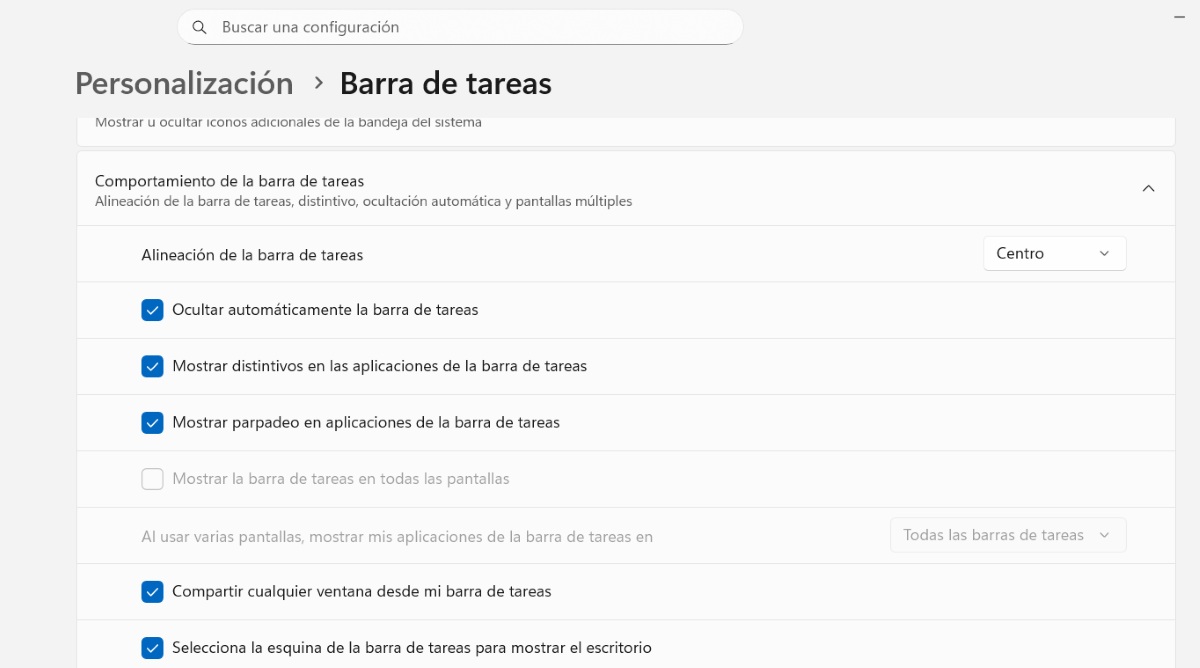
Om alternativet "Dölj aktivitetsfältet automatiskt" är aktiverat kan du behöva ändra det. Om det är detta som händer, Aktivitetsfältet visas förmodligen bara när du håller muspekaren över skärmens nederkant.För att ändra detta beteende, följ stegen nedan:
- Klicka på nyckeln Windows + I för att öppna Inställningar.
- Välj Anpassning.
- Svep nu till Aktivitetsfält - Aktivitetsfältets beteende och visa alternativet.
- Om alternativet "Göm automatiskt aktivitetsfältet” är aktiverad, avmarkera den.
- När det är klart kommer aktivitetsfältet att visas permanent.
Avsluta helskärmsläge om du inte kan se aktivitetsfältet
En annan möjlig anledning till att aktivitetsfältet kan ha försvunnit i Windows 11 är att du är i helskärmsläge. Vissa appar som Mediaspelare Windows, konfigurationer av surfplatteläge eller användning av externa bildskärmar kan dölja aktivitetsfältet för att maximera arbetsytan. Om du är där, Tryck på F11 för att avsluta och kontrollera att fältet visas igen..
Starta om Utforskaren i Windows 11
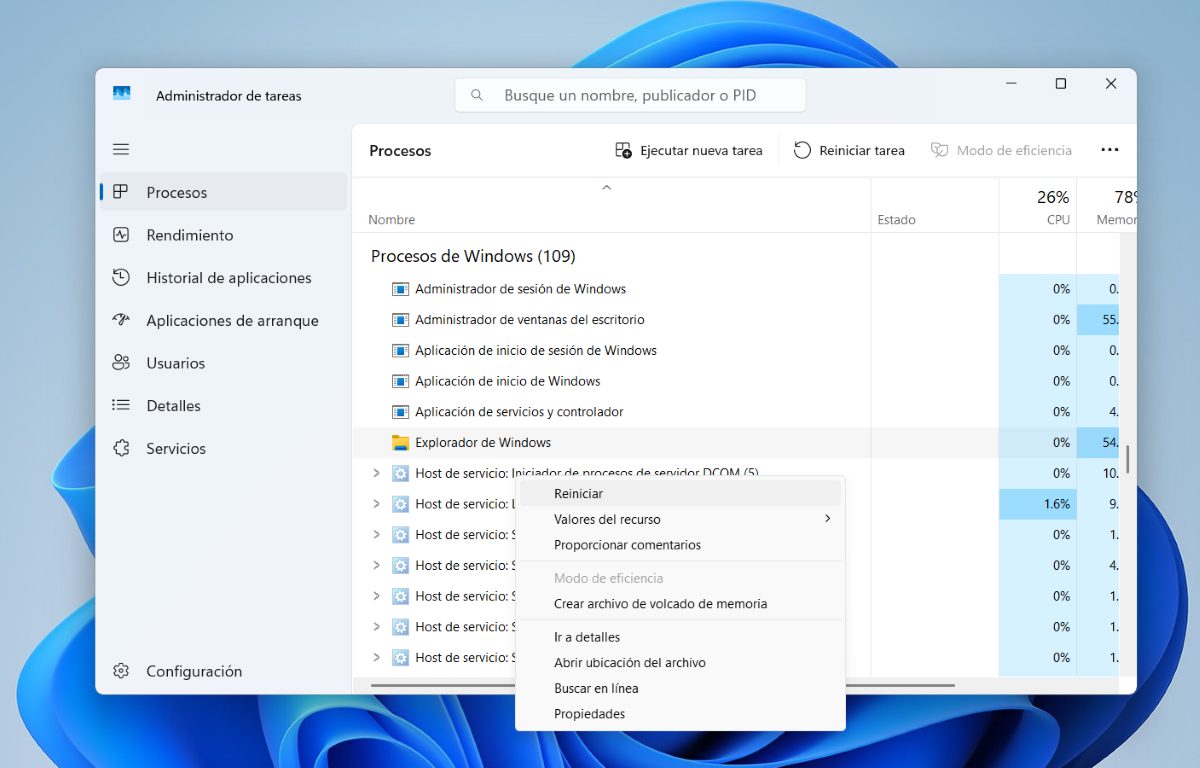
Om aktivitetsfältet har försvunnit i Windows 11 kan du åtgärda problemet genom att starta om Utforskaren. Hur gör jag det? För att uppnå detta, följ dessa enkla steg:
- Klicka på Ctrl + Shift – Esc-tangenterna för att öppna Aktivitetshanteraren.
- Sök där Windows-processer - Windows Explorer.
- Välj Utforskaren i Windows och klicka på "Starta om uppgiften” högst upp, och det är allt. Detta kan åtgärda problemet med aktivitetsfältet.
Ett annat alternativ (om det finns tillgängligt på din dator) är att stänga av Utforskaren helt. För att göra detta, högerklicka på den och välj sedan Avsluta uppgiftenFör att starta om den, klicka på “Kör en ny uppgift" och skriver explorer.exe och då OK.
Använd kommandot ctfmon.exe
Hay ett kommando som ansvarar för att skriva i förstoringsglaset eller sökfältet i Windows 11Om det inte fungerar kan det vara så att du inte kan skriva, eller så kan det vara anledningen till att aktivitetsfältet försvann i Windows 11. Gör följande för att köra det här kommandot:
- Klicka på Windows + R.
- Skriv följande i körningen C:\Windows\system32\ctfmon.exe och klicka på OK.
- Klart. Det här kommandot återställer skrivalternativen i aktivitetsfältet.
Även om det är sant att när du kör det här kommandot ser du inte en process som sådan, betyder det inte att den inte har gjort någonting. När du kör det, Kommandot åtgärdar eventuella problem som orsakar att aktivitetsfältet försvinner i Windows 11..
Använd SFC-kommandot om aktivitetsfältet försvann i Windows 11
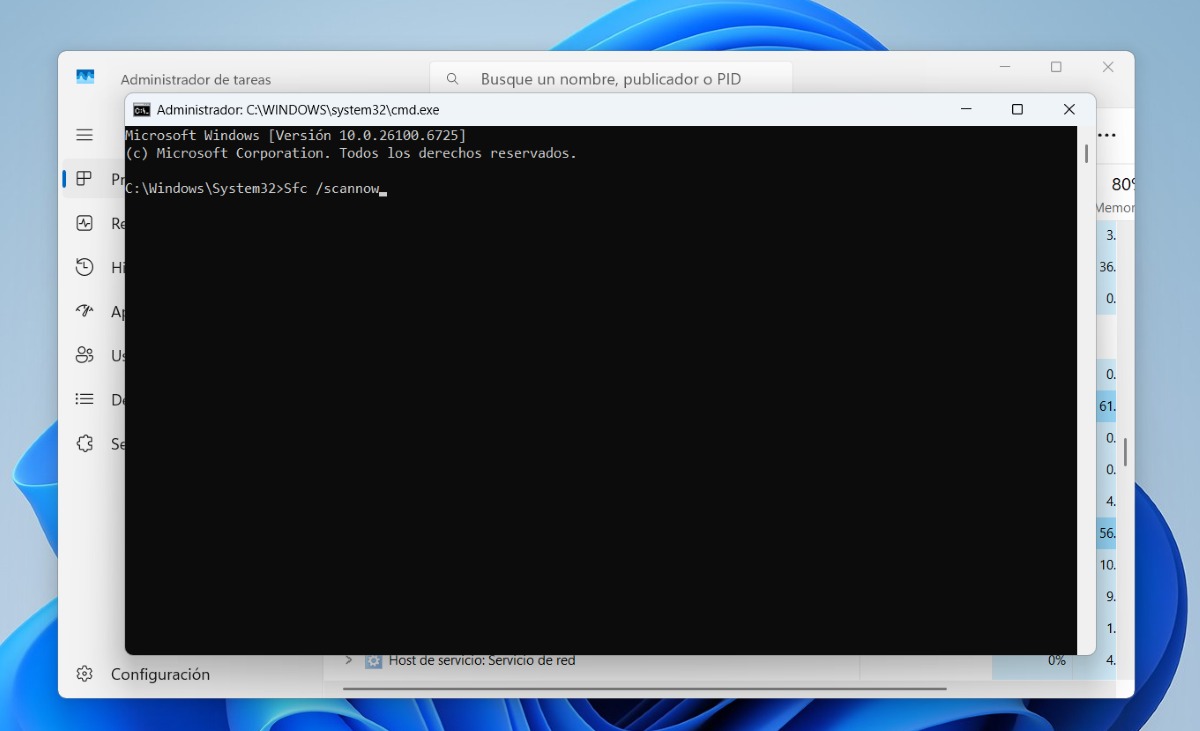
En annan metod som kan hjälpa dig om aktivitetsfältet försvann i Windows 11 är SFC-kommandot. Detta söker efter alla typer av filer som finns i datorns start- och startmeny. Om den hittar några saknade eller skadade filer ersätter den dem med en som är i gott skick.Hur kör du det här kommandot? Följ stegen nedan:
- Ange i Uppgiftshanterarenantingen genom att kombinera tangenterna Ctrl + Shift + Esc.
- Där, klicka Kör en ny uppgift.
- I Öppna skriver du cmd och ge den administratörsbehörighet och klicka på OK.
- Ett svart popup-fönster öppnas. Ange kommandot där. Sfc / scannow och tryck Enter.
- Vänta tills det är klart till 100 % för att kommandot ska ersätta eventuella saknade filer som hindrar dig från att se aktivitetsfältet.
Vad det här kommandot kommer att göra är starta en omfattande systemstartskanningSå om det finns en fil som orsakade att aktivitetsfältet försvann, kommer den att återställas. Den här processen kan dock ta flera minuter att slutföra, och det är mycket viktigt att du väntar tills den är 100 % klar för optimala resultat.
Uppdatera din version av Windows 11
Ett alternativ vi inte får glömma om aktivitetsfältet har försvunnit i Windows 11 är att uppdatera Windows. Ibland åtgärdas buggar med uppdateringar som operativsystemet får. För att söka efter tillgängliga uppdateringar klickar du på Windows + I – Windows Update och kör eventuella tillgängliga uppdateringar. Du kanske kan se aktivitetsfältet igen efter det.

Sedan jag var väldigt ung har jag varit väldigt nyfiken på allt som har med vetenskapliga och tekniska framsteg att göra, speciellt de som gör våra liv enklare och mer underhållande. Jag älskar att hålla mig uppdaterad med de senaste nyheterna och trenderna och dela med mig av mina erfarenheter, åsikter och råd om utrustningen och prylarna jag använder. Detta ledde till att jag blev webbskribent för drygt fem år sedan, främst inriktad på Android-enheter och Windows-operativsystem. Jag har lärt mig att med enkla ord förklara vad som är komplicerat så att mina läsare lätt kan förstå det.