- Nintendo Switch 2 stöder USB-C-kameror och låter dig använda smartphones som webbkameror med hjälp av billiga adaptrar.
- Föräldrakontroller erbjuder specifika alternativ för att hantera kameraanvändning och säkerställa minderårigas säkerhet.
- GameChat-funktionen möjliggör videosamtal och chatt i multiplayer-spel med valfri kompatibel kamera.

Med Nintendo Switch 2:s ankomst vill många användare utnyttja de nya funktionerna som konsolen erbjuder, särskilt möjlighet att använda en kamera för att delta i videosamtal, chatta i multiplayer-spel eller till och med använda telefonen som webbkamera. Frågor om hur man ansluter kameran korrekt till Switch 2, Vilka tillbehör är nödvändiga och om det är viktigt att köpa officiell kringutrustning har vuxit i takt med att intresset för konsolen ökat.
Är det värt att köpa en original Nintendo-kamera, eller finns det ett billigare alternativ? Vad ska du göra om din kamera inte fungerar som den ska under en GameChat-session? Nedan hittar du en omfattande och tydlig guide. All information om USB-C-kamerakompatibilitet, användningen av mobiltelefoner som webbkameror, vanliga problem och Knepen för att få ut det mesta av din Switch 2.
Alternativ för att ansluta en kamera till Nintendo Switch 2

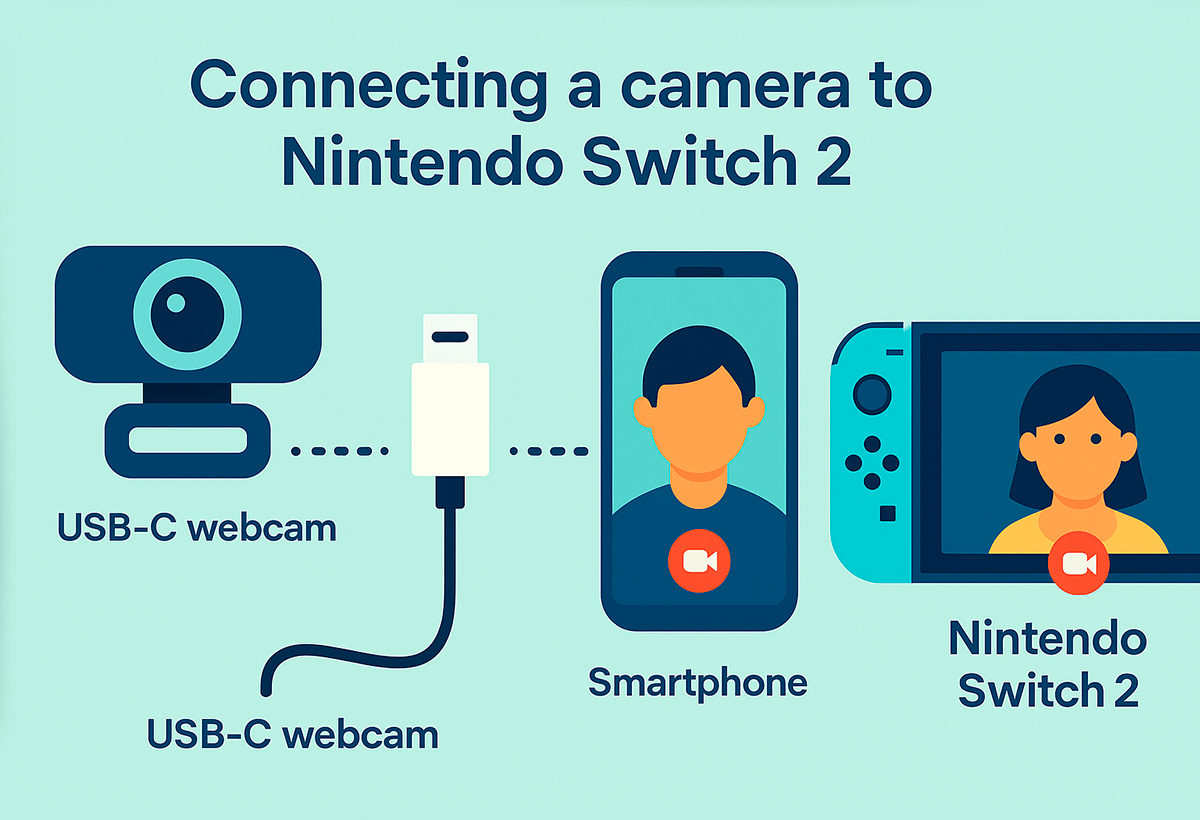
Den nya Nintendo Switch 2 integrerar kompatibilitet med USB-C-kameror, vilket är en betydande förändring från föregående generation. Detta gör att du kan ansluta båda officiell Nintendo-kamera som andra kompatibla modeller, och till och med experimentera med alternativ som smartphones, vilket innebär avsevärda besparingar.
För de som söker den enklaste upplevelsen, officiell Nintendo-kamera ansluts direkt till USB-C-porten från konsolen eller dockan. Så snart du ansluter den bör konsolen visa meddelandet "En kamera har anslutits” visas på skärmen. Om det inte visas kan du behöva kontrollera anslutningen eller uppdatera tillbehörets firmware.
Men Vad händer om man inte har den officiella kameran? Tack vare USB-C-standarden fungerar även många konventionella webbkameror med Switch 2, även om Nintendo garanterar endast funktion med sina egna tillbehör.
Och om du är intresserad av att spara ännu mer? Många användare har provat anslut din mobiltelefon som kamera, vilket ger mycket tillfredsställande resultat och sparar mycket pengar jämfört med de 60 euro som den officiella kameran kostar.
Mobiltelefoner som en Nintendo Switch 2-kamera: hur fungerar det?
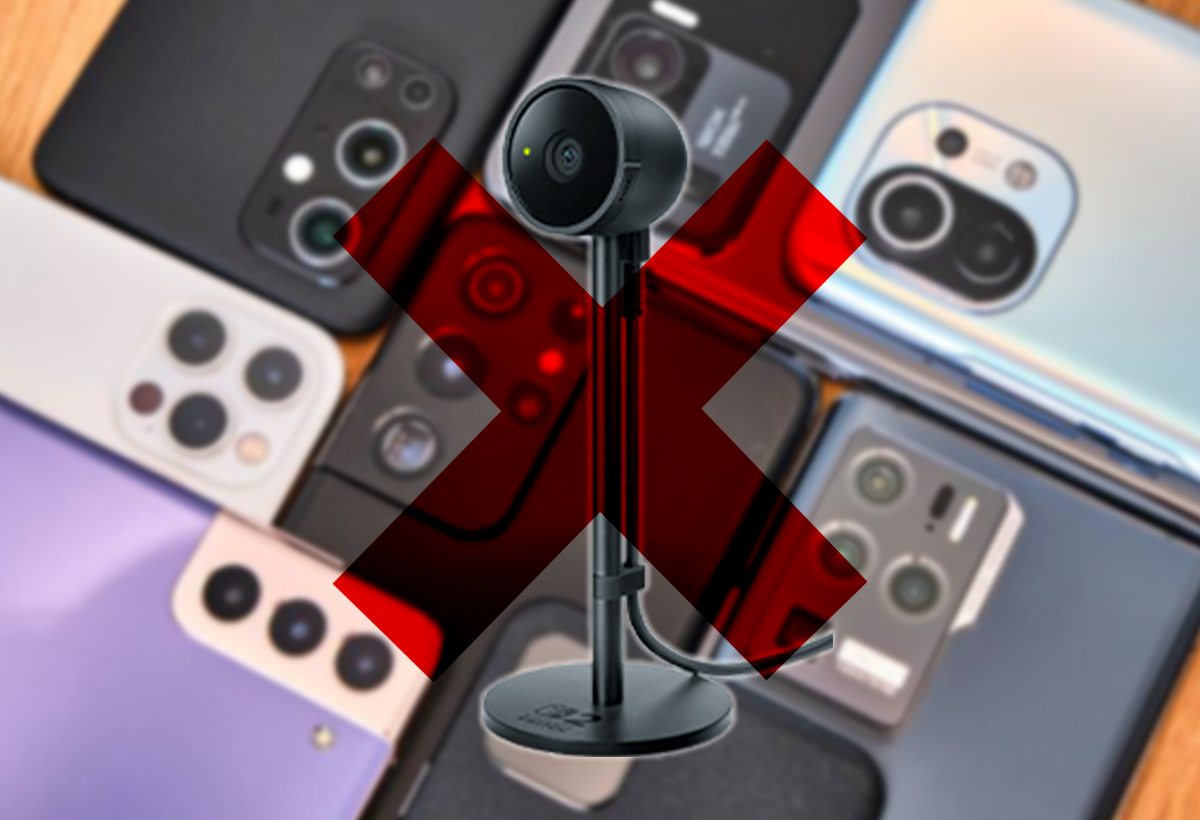
Med nuvarande anslutningsstandarder kan flera smartphones fungera som webbkameror på Switch 2, både Android- och iPhone-system. För att allt ska fungera korrekt, Telefonen måste stödja UVC-standarden (USB Video Class), en funktion som finns i många nuvarande Android-modeller som gör att enheten kan kännas igen som en extern USB-kamera.
En modeller som inte har denna teknik är det möjligt att tillgripa externa HDMI-inspelningskortDet allmänna förfarandet är att Anslut din telefon till ett HDMI-inspelningskort, som i sin tur ansluts till USB-C-porten på Switch 2. med hjälp av en kompatibel kabelVanligtvis bör detta tillbehörsset inte kosta mer än 30 euro, vilket gör det till ett mycket populärt alternativ till det officiella Nintendo-kamerapriset.
- Om du har en iPhone eller Android som stöder UVC, Använd bara en lämplig adapterkabel och anslut din mobiltelefon direkt..
- Om din mobil inte har UVC, Du behöver ett HDMI till USB-C-inspelningskort och motsvarande kabel..
Så här använder du mobilen som kamera:
- Öppna kameraapp på mobilen.
- Anslut adaptrarna och kablarna till smarttelefonen och Nintendo Switch 2.
- Gå in i inställningsmenyn för Switch 2 och Gå till kamerainställningarna för att kontrollera att bilden visas korrekt.
Denna metod har framgångsrikt testats av skapare och entusiaster, vilket har gjort den populär globalt, eftersom bildkvaliteten på många mobiltelefoner har förbättrats. överträffar billiga webbkameror och ger dig låter dig spara pengar på tillbehör.
USB-C-kamerakompatibilitet i praktiken: Vilka modeller fungerar?
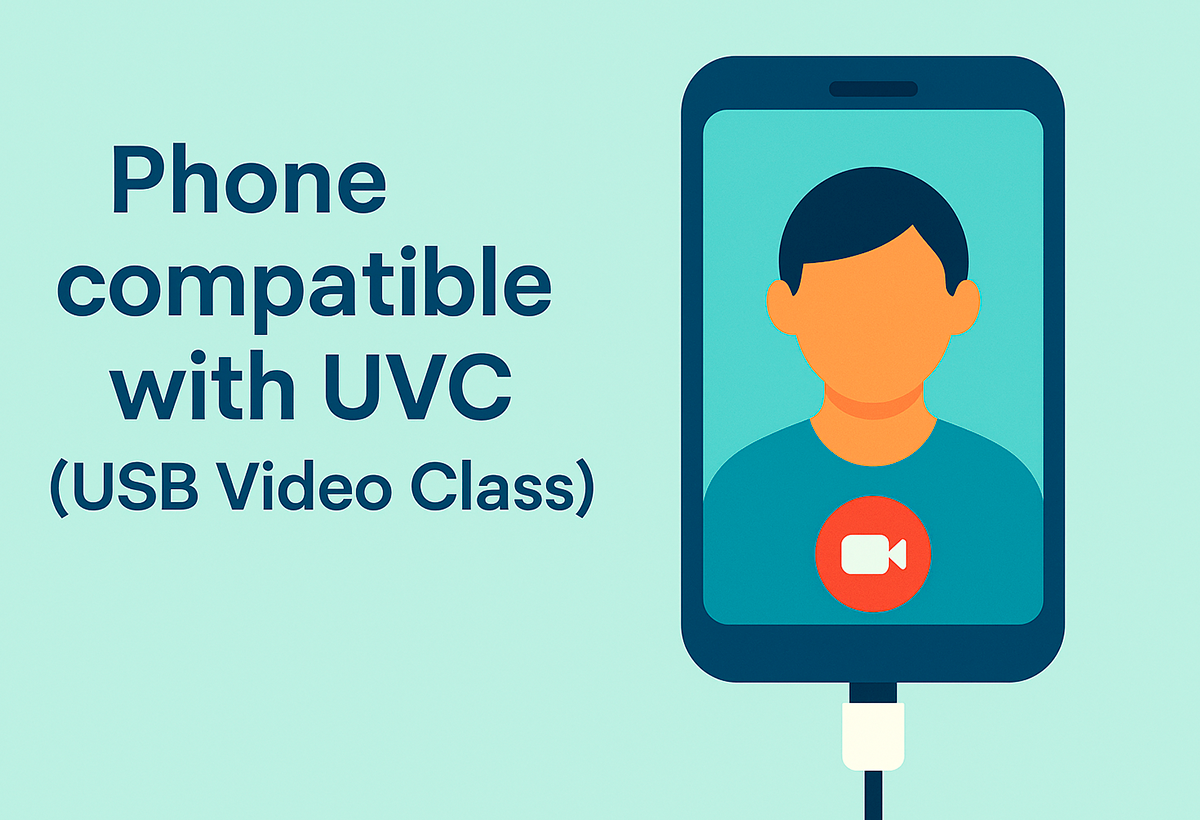
La De flesta USB-C-kameror borde fungera bra med Switch 2. även om det inte kan garantera kompatibilitet med alla modeller på marknaden. Den officiella rekommendationen är att prioritera Nintendos egen kamera, men communityn har testat dussintals kameror från olika märken med goda resultat, särskilt de som följer UVC-standard och kräver inga speciella drivrutiner.
Om du är osäker, konsultera forum, videor och specialiserade forum för att hitta din kameramodell innan du köper adaptrar. Om kameran identifieras automatiskt och anslutningsmeddelandet visas, Du kommer troligtvis att kunna använda den utan problem för alla GameChat-funktioner. och videosamtal.
För er som använder smartphones, kom ihåg att Många moderna Android-enheter har UVC som standard., så testa det på din telefon innan du investerar i ytterligare kringutrustning. På iPhones behöver du ofta använda ett HDMI-inspelningskort för att övervinna iOS-begränsningar.
Initial installation och grundläggande kamerainställningar
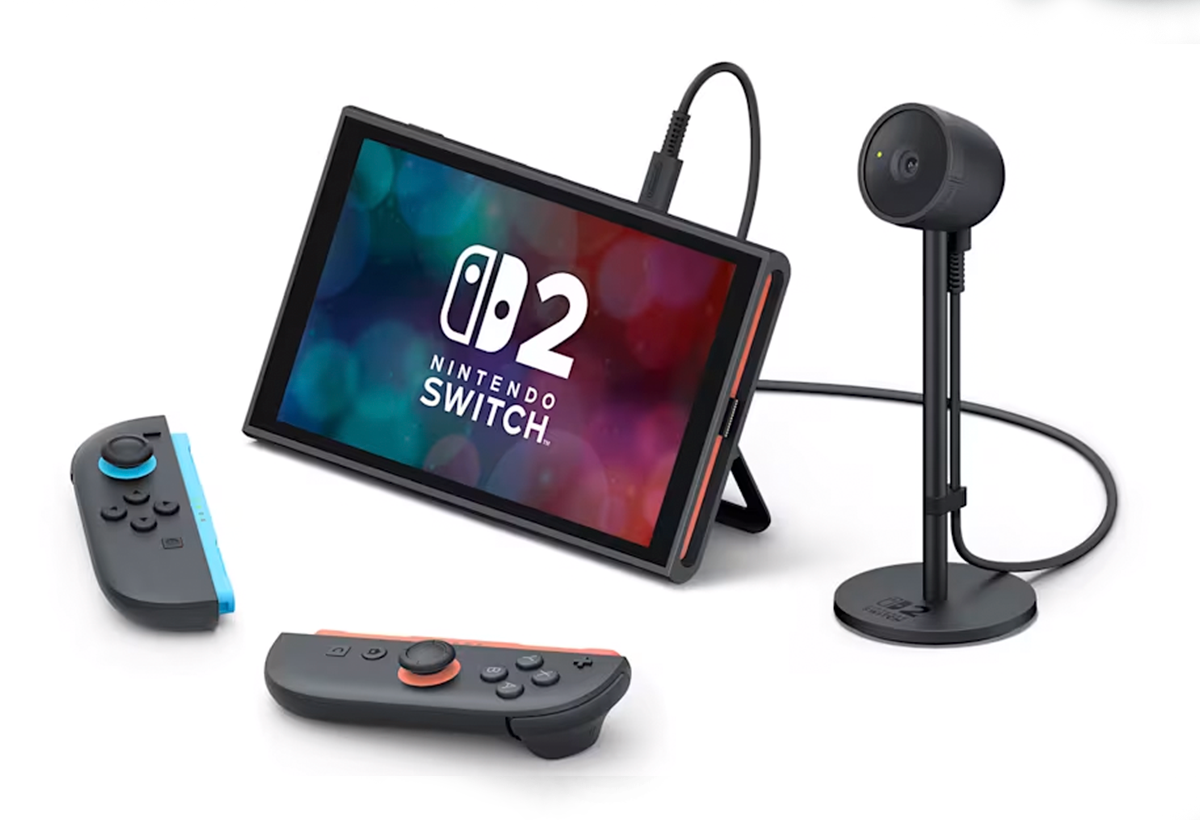
Oavsett vilket kamerasystem du använder är det viktigt att förstå installationsprocessen. Så snart du ansluter en kompatibel kamera (oavsett om det är en officiell kamera, från en annan tillverkare eller en mobiltelefon via en adapter) kommer Nintendo Switch 2 att känna igen den om allt är korrekt anslutet. Igenkänning meddelas med ett meddelande på skärmen.
När det väl upptäckts är det lämpligt att följa dessa steg:
- Uppdatera din konsol till den senaste firmwareversionen för att säkerställa maximal kompatibilitet.
- Tillträde Konsolinställningar i HEM-menyn.
- Inom Styrenheter och tillbehör, leta efter alternativet att uppdatera Nintendo Switch 2-kameran om det är den officiella modellen.
- I samma meny väljer du Testa USB-kameran för att kontrollera att bilden visas korrekt och att den gröna lampan på kameran lyser när den används.
Om du använder en officiell modell med en sekretesslucka, se till att luckan är öppen. För att öppna den, vrid bara försiktigt kanten på kammaren medurs tills linsen upptäcks. Om den är täckt kommer bilden inte att visas korrekt..
Om du har problem med anslutningen, Försök att koppla ur och ansluta kameran igen, och använd till och med en annan USB-port om Switch 2 är dockad..
GameChat och kameraanvändning under onlinematcher
En av Switch 2:s mest anmärkningsvärda funktioner är tillägget av GameChat, vilket möjliggör enkel chatt och videosamtal medan du spelar med vänner. Den här funktionen är inbyggd och nås från huvudmenyn eller genom att trycka på "C"-knappen på höger Joy-Con 2.Med GameChat kan du skapa privata grupper och upprätta röst- och videochattar utan externa applikationer, vilket avsevärt förbättrar flerspelarupplevelsen.
För aktivera GameChat och använd kameran under ett spel:
- Få åtkomst till alternativet GameChat i huvudmenyn, eller använd den tilldelade knappen på höger handkontroll.
- Konfigurera kameran i förväg från inställningsmenyn för Switch 2.
- Kontrollera att föräldrakontrollbehörigheterna tillåter användning av kameran om användaren är under 16 år gammal.
El Det är gratis att använda GameChat det första året efter lanseringen av Nintendo Switch 2. Efter den perioden krävs ett Nintendo Switch Online-medlemskap för att fortsätta använda videosamtalfunktionen.
För att säkerställa användarnas säkerhet och integritet har Nintendo dessutom kräver identitetsverifiering med ett riktigt telefonnummer innan GameChat användsDetta gör Det är viktigt att ha en mobiltelefon till hands för att få verifieringskoden.
Felsökning av vanliga kameraproblem på Switch 2
Ibland, även om din kamera är korrekt ansluten, kan problem uppstå som hindrar den från att fungera korrekt i spel eller GameChat. Här är de rekommenderade stegen för att felsöka de vanligaste problemen:
- Starta om konsolen: Det är det första steget och ett av de mest effektiva när man ställs inför specifika misslyckanden.
- Uppdatera systemet: Gå till uppdateringsalternativen och se till att du har den senaste versionen av både systemet och kamerans firmware (om den är officiell).
- Koppla bort och anslut kameran igen: Gör detta antingen direkt till konsolen eller till dockan, och prova olika USB-portar om det behövs.
- Kontrollera sekretesskyddet: Se till att kameralinsen inte täcks av slutaren.
- Testa kameran från inställningsmenyn: Gå till ”Konsolinställningar” > ”Kontroller och tillbehör” > ”Testa USB-kamera”. Om allt fungerar ser du bilden på skärmen och kameran lyser grönt.
- Kontrollera din nätverksanslutning: Ett problem med internetanslutningen kan tillfälligt inaktivera videofunktionen i GameChat.
- Justera kamerainställningar: Du kan ändra synfältet eller zoomnivån från inställningarna under en GameChat-session.
Om problemet kvarstår efter dessa kontroller och du har en officiell kamera kan du behöva skicka in den för reparation. Om du använder generiska modeller eller modeller från tredje part, Testa en annan kamera för att utesluta kompatibilitetsproblem, eftersom Nintendo endast garanterar full funktionalitet med sitt tillbehör.
Som ni kan se, den Nintendo Switch 2 representerar ett enormt språng inom multimedia- och kommunikationsfunktioner., och kameraintegration (oavsett om den är officiell, generisk eller via mobilen) är lika enkel som den är mångsidig. Om du följer de angivna stegen, sparar pengar genom att dra nytta av enheter du redan har och konfigurerar systemet korrekt, kan du njuta av onlinespel, videosamtal och mycket mer utan komplikationer. Allt som återstår att göra är att bestämma vilken metod som bäst passar dina behov och börja utforska konsolens nya funktioner.
Index
- 1 Alternativ för att ansluta en kamera till Nintendo Switch 2
- 2 Mobiltelefoner som en Nintendo Switch 2-kamera: hur fungerar det?
- 3 USB-C-kamerakompatibilitet i praktiken: Vilka modeller fungerar?
- 4 Initial installation och grundläggande kamerainställningar
- 5 GameChat och kameraanvändning under onlinematcher
- 6 Felsökning av vanliga kameraproblem på Switch 2
