
Skulle du vilja ha ett verktyg som låter dig automatiskt söka efter, installera, uppdatera, ta bort och konfigurera dina program och applikationer? Det finns redan i Windows och heter Winget. I den här artikeln ska vi titta på det. Hur man använder Winget för att automatiskt installera och uppdatera program i WindowsVi kommer också att analysera fördelarna med att använda det här verktyget. Låt oss börja.
Hur man använder Winget för att automatiskt installera och uppdatera program i Windows
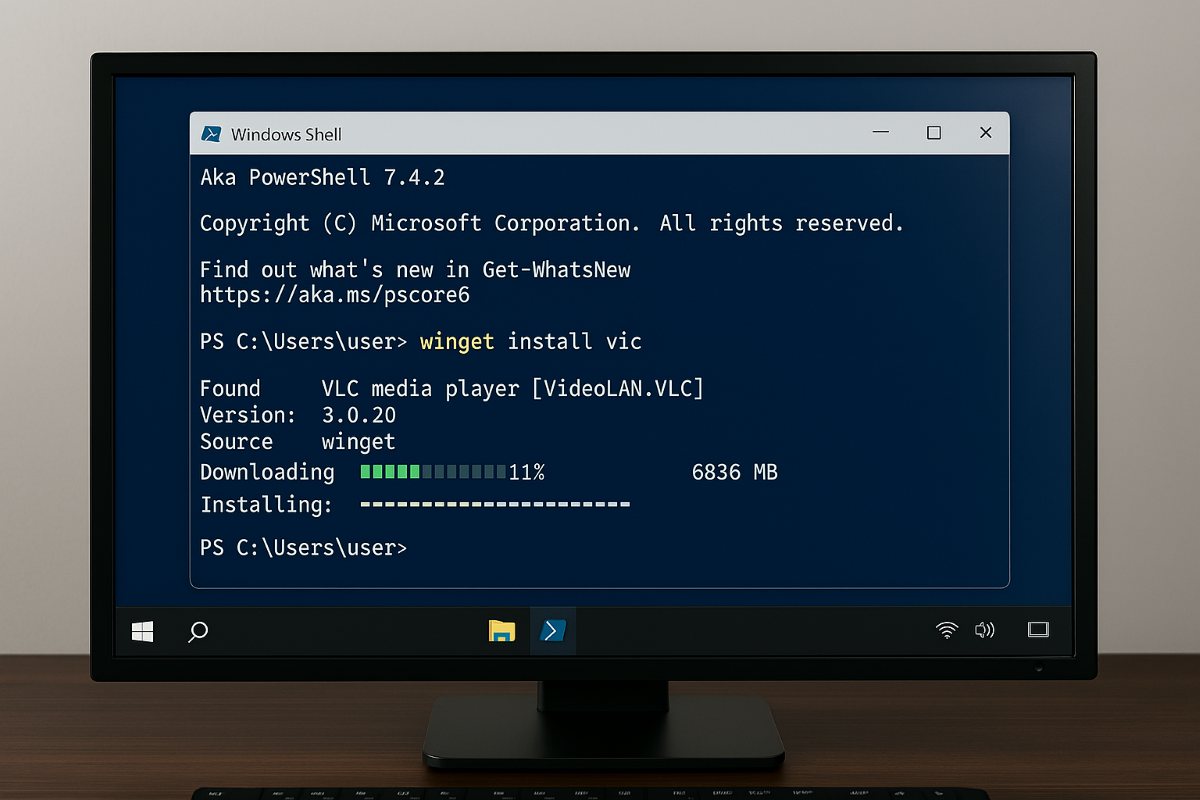
Innan du lär dig hur du använder Winget för att installera och uppdatera program behöver du veta vad Winget är. Det är ett kommandoradsverktyg som låter dig hantera programpaket i WindowsDet skapades av Microsoft och släpptes 2020 för Windows 10, Windows 11 och Windows Server 2025. Vem är det här verktyget särskilt användbart för?
Sanningen är att Winget kan användas av en mängd olika användare: från tekniker och systemadministratörer till alla användare genomsnittlig användare som behöver effektivisera sitt arbetsflöde. Om du lär dig hur du använder Winget kan du göra följande genom att bara ange ett kommando i kommandotolken eller PowerShell:
- Installera och uppdatera program.
- Sök efter tillgängliga applikationer.
- Avinstallera kompatibla paket.
- Skapa automatiserade installationsskript, eller med andra ord, installera flera program utan att behöva göra det manuellt ett efter ett.
Chansen är stor att du redan har Winget på din dator om du använder Windows. Men, Det är bäst att kontrollera att du har det innan du börjar installera eller uppdatera program. För att kontrollera att du har det här verktyget installerat, öppna Kommandotolken eller PowerShell och skriv winget-versionOm du ser ett versionsnummer är Winget installerat på din dator.
Använda Winget för att installera program
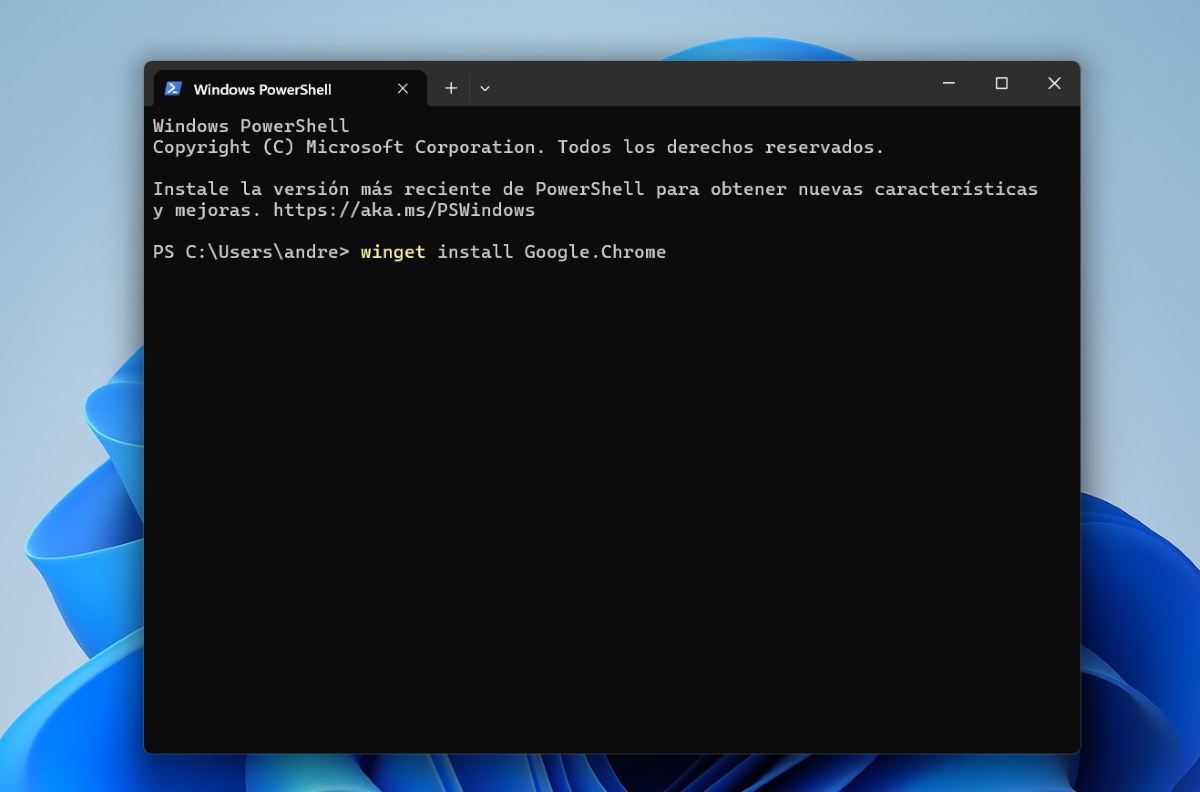
När du har bekräftat att du har verktyget installerat på din dator kan vi använda Winget för att installera och uppdatera program. Det fina med att göra det på det här sättet är att det sparar dig massor av tid när du söker, väljer och följer alla steg som krävs för en konventionell installation. Nedan följer stegen: Steg för att installera program med Winget:
- Öppna Kommandotolken eller PowerShell som administratör. För att göra detta, skriv cmd eller PowerShell i Windows-menyn.
- Precis där markören är, skriv winget-installation "paketnamn"utan citattecknen."
- Till exempel, för att installera Google Chrome, måste du skriva: winget installerar Google.Chrome.
- Klicka slutligen på Enter och det är allt. Programmet laddas ner och installeras automatiskt.
Så enkelt är det att installera ett program med Winget. Det betyder att du kan hoppa över hela nedladdnings- och installationsprocessen genom att klicka på "Nästa" flera gånger. För att ta reda på programmets namn innan du installerar det, du kan skriva winget search programnamn och se till att du installerar rätt version.
För att uppdatera program

Ett annat sätt att använda Winget är när du uppdaterar programmen som är installerade på din datorFaktum är att du kan uppdatera alla program samtidigt genom att köra ett enda kommando. Naturligtvis kan du också uppdatera specifika program med ett annat kommando. Så här uppdaterar du program med Winget:
- För att uppdatera alla program samtidigt: vinguppgradering – allt.
- För att uppdatera ett specifikt program: winget-uppgradering (paketnamn).
Fördelen med att använda det här verktyget för att uppdatera alla dina program är att du sparar mycket tidNär du gör detta visas en lista över alla program som är installerade på din dator och de uppdateras automatiskt. Så du behöver inte söka efter varje program individuellt, kontrollera om det finns uppdateringar och uppdatera dem ett i taget.
Hur man använder Winget för att avinstallera program
Naturligtvis kan du, förutom att använda Winget för att installera och uppdatera program, använda det för att avinstallera ett program utan större ansträngning. För att göra det, skriv följande kommando: avinstallation av winget (programnamn). Se nu till att du bara avinstallerar det program du vill ta bort. Andra program som är viktiga för att systemet ska fungera korrekt kan listas.
Fördelar med att använda Winget för att installera och uppdatera program

Att använda Winget för att automatiskt installera och uppdatera program i Windows är fördelaktigt på grund av hur enkelt och snabbt det är att göra. Dessutom, du ser till att installera exakt det du vill haInga ytterligare program eller applikationer kommer att laddas ner, vilket är fallet vid nedladdning via en webbläsare.
Å andra sidan kan du inte bara använda Winget för att installera och uppdatera program, utan också för att migrera dina program från en dator till en annan automatisktOm du byter från en dator till en annan, följ dessa steg för att ha alla program från din gamla dator på din nya:
- Ange PowerShell eller Kommandotolken.
- Skriv winget export-kommandot export -o de:\list.json (ge din lista vilket namn du vill och enhetsbeteckningen där du vill spara den).
- Spara sedan den genererade listan på ett USB-minne.
- Nästa steg är att ansluta USB-kabeln till den nya datorn och ange PowerShell.
- Där, skriv winget import-kommandot import -id:\list.json och det är det, alla dina program kommer att importeras till den nya datorn.
- Om du nu inte vill installera något program på listan, redigera det bara innan du importerar det och du är klar.
Vad du bör tänka på när du använder Winget för att installera och uppdatera program
Det finns några säkerhetstips och varningar som du bör tänka på när du använder Winget för att installera och uppdatera program, och särskilt när du avinstallerar dem. Till exempel, Om du är osäker på vad ett program gör är det bäst att låta det vara som det är. innan du avinstallerar den.
Därför, om du är nybörjare, är det bäst att använda Winget för att Grundläggande uppgifter som att söka, installera och uppdatera programPå så sätt gör du inget du kommer att ångra senare. Det är också viktigt att känna till och skriva kommandona exakt, eftersom om du gör ett misstag kommer din dator inte att utföra den åtgärd du vill.
På Winget hittar du tusentals appar att installera och uppdatera. Bland dem finns de mest populära, som till exempel Google Chrome, Microsoft Edge, Visual Studio-kod, VLC-mediaspelare, Spotify, etc.Allt du behöver göra är att söka efter den för att se till att den är tillgänglig så att du kan använda Winget för att automatiskt installera och uppdatera program.
Index

Ända sedan jag var liten har jag varit fascinerad av allt som rör vetenskap och teknologi, särskilt de framsteg som gör våra liv enklare och roligare. Jag älskar att hålla mig uppdaterad om de senaste nyheterna och trenderna, och att dela med mig av mina erfarenheter, åsikter och tips om de enheter och prylar jag använder. Detta ledde mig till att bli webbskribent för drygt fem år sedan, med fokus främst på Android-enheter och Windows-operativsystem. Jag har lärt mig att förklara komplexa koncept på ett enkelt sätt så att mina läsare lätt kan förstå dem.