- Profilfel i Windows 11 orsakas vanligtvis av skadade filer, plötsliga avstängningar, problematiska uppdateringar eller diskfel.
- Åtkomst kan återställas genom att skapa en ny användare, reparera NTUSER.dat, justera registret och använda SFC/DISM eller felsäkert läge.
- När reparationer inte räcker till kan du med ett installations-USB återställa eller installera om Windows samtidigt som du behåller dina personuppgifter, om möjligt.
- Att använda säkerhetskopior i molnet eller på externa hårddiskar minimerar effekten av framtida fel i användarprofiler.

När du slår på datorn och meddelandet dyker upp om att Användarprofilen kunde inte laddas i Windows 11Känslan är total panik. Ditt konto och dina filer verkar oåtkomliga, och Windows skickar dig till automatisk reparation om och om igen. Det är ett mycket vanligt problem, men också ganska förvirrande, eftersom det kan ha många olika orsaker.
I den här guiden hittar du en tydlig förklaring av Varför fungerar inte användarprofiltjänsten? Och alla realistiska sätt att försöka fixa det utan formatering, från de enklaste till de mest avancerade (register, NTUSER.dat, felsäkert läge, systemåterställning, etc.). Du får också se vad du ska göra när det inte finns något annat alternativ än att installera om Windows och hur du skyddar dina data så att ett profilfel inte förstör din dag.
Vad betyder felet "Det gick inte att ladda användarprofilen" i Windows 11?
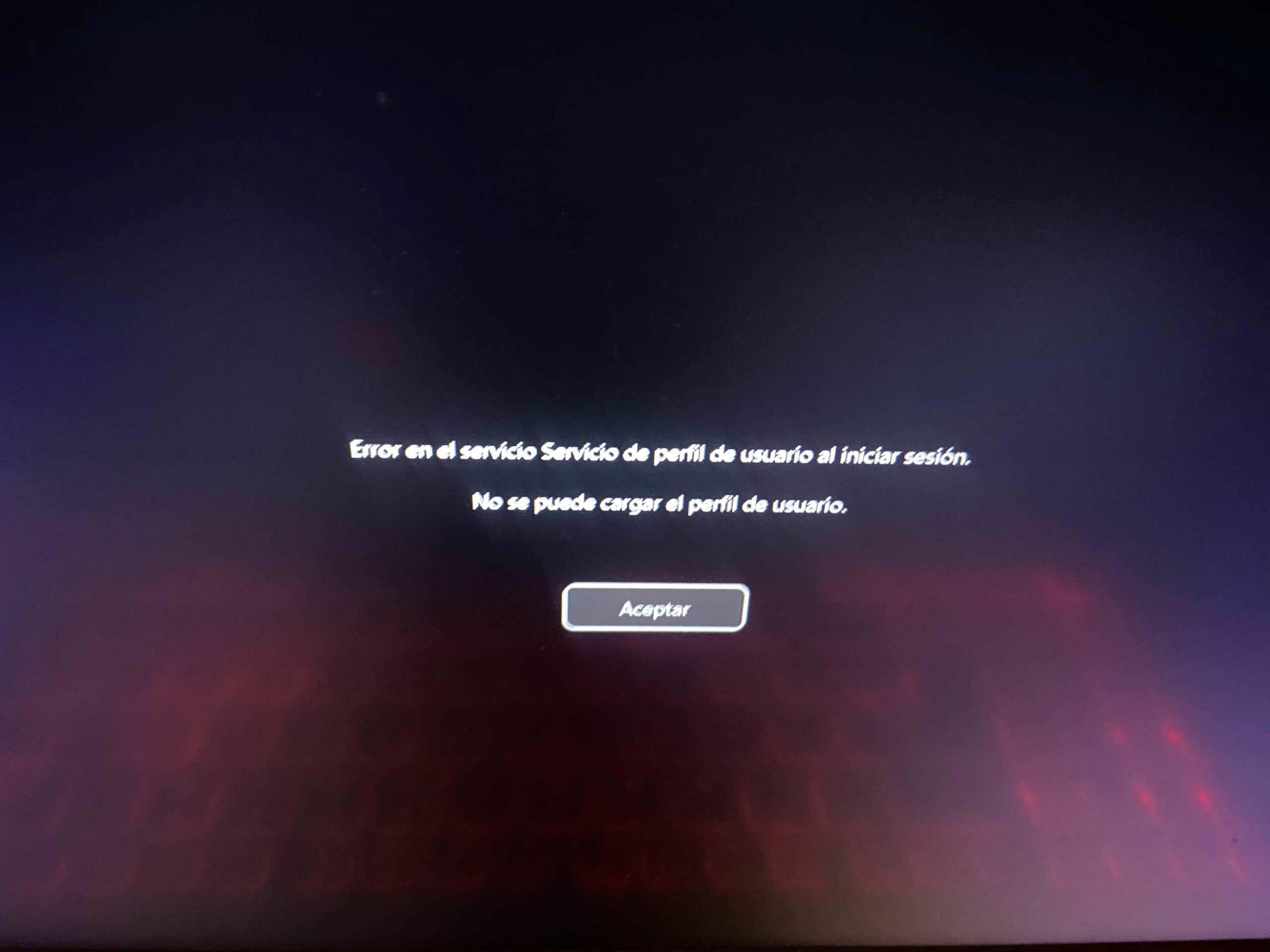
Detta meddelande åtföljs vanligtvis av varningar som "Användarprofiltjänsten kunde inte logga in" eller statuskoder av typen 0xc000006d / 0xc0070016Enkelt uttryckt kan Windows starta, men det misslyckas med att ladda dina användarinställningar: dina inställningar, ditt skrivbord, ditt personliga register etc.
I praktiken inträffar en av dessa situationer: Du kan inte logga in med ditt vanliga konto.Du går in i en automatisk reparationsslinga, en tillfällig profil skapas eller så lämnas du kvar på inloggningsskärmen utan att din PIN-kod eller ditt lösenord har godkänts. Problemet ligger inte i kontot på Microsofts servrar, utan i profilen som är lagrad på din dators hårddisk.
I många fall uppstår problemet direkt efter Uppgradera från Windows 10 till Windows 11Detta händer efter installation av en stor uppdatering, återställning av systemet, efter en plötslig avstängning eller när disken är nästan full (med bara några få MB ledigt), vilket hindrar Windows från att skriva de nödvändiga profilfilerna.
Det är också möjligt att du, istället för ett "rent" profilfel, kommer att stöta på meddelandet "Fel i användarprofiltjänsten vid inloggning" När du försöker använda samma PIN-kod som du hade i Windows 10. Även om den tekniska bakgrunden ändras lite, är slutresultatet detsamma: du kan inte komma åt ditt användarkonto och du behöver alternativ.
Vanliga orsaker till att Windows 11 inte laddar användarprofilen
Det kan finnas många anledningar bakom detta meddelande, men oftast ligger ursprunget i skadade filer eller tjänster som inte startar korrektAtt förstå orsakerna hjälper dig att välja den lämpligaste lösningen utan att blicka bort dig.
En av de vanligaste orsakerna är en Felaktig systemavstängningStrömavbrott, nedtryckt strömbrytare, en allvarlig krasch etc. Medan Windows används finns många system- och profilfiler öppna; om datorn stängs av plötsligt kan vissa av dessa filer skadas och göra profilen oanvändbar.
En annan möjlighet är att det finns en internt fel i Windows 10 eller 11Detta gäller särskilt efter en kumulativ uppdatering, säkerhetsuppdatering eller versionsmigrering. Det är inte ovanligt att en patch som fungerar bra på miljontals datorer orsakar problem med vissa kombinationer av hårdvara, drivrutiner eller programvara, och ett av de typiska symptomen är att användarprofilen inte laddas.
Vi får inte utesluta en fysiskt eller logiskt problem på hårddisken eller SSD:nDåliga sektorer, filsystemfel eller en trasig hårddisk kan förhindra att Windows läser profildata korrekt. Och om hårddisken är nästan full (till exempel knappt 8 MB ledigt på C:) finns det inte tillräckligt med utrymme för att systemet ska kunna skapa tillfälliga filer och slutföra inloggningsprocessen.
Skadlig programvara spelar också in. virus eller skadlig kod All manipulation av systemfiler eller användarprofiler kan göra systemet oanvändbart. I dessa fall, även om du skapar ett annat användarkonto, kan det bli infekterat omedelbart. Ibland är den enda rimliga lösningen att starta från ett alternativt system (till exempel en Linux Live-distribution) för att rensa det med specialverktyg som t.ex. Nirsoft-verktygeller helt enkelt formatera och installera om från grunden.
Kontrollera om problemet ligger i profilen eller i hela systemet
Innan du börjar mixtra med registret, filerna eller ominstallera är det en bra idé att kontrollera om problemet bara påverkar ditt konto eller alla konton. Tanken är att prova att använda en annan lokal användare eller administratörsanvändare och se om systemet fungerar normalt med det kontot.
Om du fortfarande kan logga in på Windows med ett annat konto, från Inställningar > Konton Du har möjlighet att skapa en ny lokal användare med administratörsbehörighet. Där kan du gå till "Familj och andra användare" (eller "Andra användare" i vissa utgåvor) och välja "Lägg till konto", vilket indikerar att du inte har inloggningsuppgifter, och sedan "Lägg till en användare utan ett Microsoft-konto" för att skapa en vanlig lokal användare.
Om du inte har tillgång till en vanlig session kan du prova att använda Säkert lägeFrån inloggningsskärmen håller du ner Skift-tangenten medan du klickar på "Starta om", går sedan till "Felsök > Avancerade alternativ > Startinställningar" och klickar på "Starta om" igen. När alternativen visas trycker du på F4 eller 4-tangenten för att starta i felsäkert läge.
I felsäkert läge laddar Windows det absolut nödvändiga och tillåter dig vanligtvis att logga in med minst ett internt administratörskonto. Därifrån kan du skapa en ny användare eller kontrollera om problemet bara uppstår med ett specifikt konto, vilket skulle bekräfta att profilen är skadad Och resten av systemet fungerar i princip.
Skapa en ny profil och kopiera data från den skadade användaren
En av de mest effektiva metoderna när profilen är trasig men systemet startar är Skapa en ny användare och migrera alla dina filerDu återställer inte 100 % av din ursprungliga profil (bakgrunder, vissa inställningar etc.), men du kan behålla dokument, foton, videor och en stor del av dina personuppgifter.
Från ditt administratörskonto (normalt eller i felsäkert läge), öppna Inställningar > Konton Gå till avsnittet Andra användare. Skapa ett nytt konto, helst ett lokalt, med administratörsbehörighet och ange ett lösenord för att ha fullständig kontroll över maskinen.
Öppna sedan Utforskaren och navigera till den enhet där Windows är installerat, vanligtvis C:. Ange mappen C:\Användare (eller C:\Användare) och leta reda på mappen som motsvarar den skadade profilen. Denna innehåller ditt skrivbord, dokument, bilder, nedladdningar och resten av ditt personliga utrymme.
Markera alla relevanta filer och mappar från den gamla användaren (förutom systemfiler som du är osäker på) och Kopiera dem till den nya profilmappensom också finns i C:\Users. Helst bör du inte skriva över den nya användarens grundläggande konfigurationsfiler, men du bör överföra allt personligt innehåll.
När du är klar loggar du ut, loggar in med det nya användarkontot och kontrollerar att du kan arbeta normalt. Vissa program kan be dig att logga in igen eller konfigurera inställningar, men om allt gick bra har du sparat dina data och kan betrakta dina alternativ som kompletta. ta bort den korrupta användaren senare för att frigöra utrymme och rengöra systemet.
Reparera NTUSER.dat och standardprofilmappen
En ganska vanlig anledning till att profilen inte laddas är att filen NTUSER.dat är skadad. Den här filen lagrar dina användarinställningar, många registerinställningar och personliga konfigurationer. Om den blir skadad efter en uppdatering, en systemåterställning eller en hård avstängning kan Windows vägra att logga in dig.
Ett mycket användbart sätt att ta itu med detta problem är ersätt den skadade NTUSER.dat-filen med en felfri kopia. från standardprofilen. För att göra detta måste du logga in med ett annat konto på samma dator som fungerar, eller starta i felsäkert läge och använda ett administratörskonto som laddas korrekt.
Öppna Utforskaren och gå till C:\Användare. Som standard är mappen Standard Den är dold, så på fliken "Visa" (eller "Visa" beroende på version) väljer du alternativet att visa dolda objekt. Detta visar mappen "Standard", vilket är den profil som Windows använder som grund för att skapa nya användare.
Leta reda på filen i den mappen NTUSER.datDu kan byta namn på den eller flytta den till en annan plats av säkerhetsskäl (till exempel till en USB-enhet). Gå sedan tillbaka till C:\Användare, ange en annan användarmapp som fungerar korrekt, kopiera dess NTUSER.dat-fil och klistra in den i standardmappen som en ersättning.
Detta återställer den grundläggande Windows-profilen till ett felfritt tillstånd, vilket ofta är tillräckligt för att du ska kunna logga in igen. Ditt konto kommer att sluta visa profilfelet.Om du inte har ett annat fungerande konto på datorn är ett alternativ att starta med verktyg som Hirens BootCD eller en Linux Live-distribution, montera Windows-enheten och ta bort eller ersätta NTUSER.dat från utsidan av systemet.
Åtgärda användarprofiltjänsten från registret
En annan viktig punkt i dessa fall är Windows-registretNär profilen ger fel är det mycket vanligt att dubbletter av nycklar (med tillägget .bak), felaktiga värden eller räknare som förhindrar normal åtkomst visas i grenen som hanterar användarsökvägar.
För att kontrollera detta, starta datorn (normalt eller i felsäkert läge) och öppna dialogrutan Kör med Win + R. Skriv regedit och tryck på Enter för att starta Registereditorn. Innan du gör något rekommenderas det starkt att du gör en säkerhetskopia: välj "Exportera" i Arkiv-menyn, välj "Alla", ge den ett namn och spara .reg-filen på ett säkert ställe.
När kopian är gjord, navigera till sökvägen HKEY_LOCAL_MACHINE\SOFTWARE\Microsoft\Windows NT\CurrentVersion\ProfileListInuti ser du flera mappar med långa namn som börjar med S-1-5; var och en motsvarar en användarprofil på systemet.
Leta reda på de som har suffixet .bakVanligtvis ser du två nästan identiska poster: en med .bak och en utan. Tanken är att identifiera vilken som motsvarar din legitima användare och vilken som Windows använder som den felaktiga. Det räcker vanligtvis att byta namn på nyckeln utan .bak (till exempel genom att lägga till .old) och ta bort .bak från den fungerande nyckeln, vilket gör den till den primära.
Granska värdena inom samma profilnyckel Ange y RefAntalÖppna var och en genom att dubbelklicka på den och sätt dess datavärde till 0. Om någon av dem inte finns kan du skapa dem som ett nytt DWORD-värde (32-bitars). Detta talar om för Windows att profilen är i korrekt tillstånd och att referensräknaren inte hindrar den från att laddas.
När du är klar stänger du Registereditorn, startar om datorn och försöker logga in igen. Om allt gick bra, Meddelandet ”Användarprofilen kunde inte laddas” bör försvinna så är du tillbaka i ditt vanliga konto. Tänk på att slarvigt manipulerande av registreringen kan orsaka problem med andra saker, så den här metoden är för användare med viss teknisk erfarenhet.

Verifiera och reparera systemfiler med SFC och DISM
Det är inte alltid själva profilen som är trasig; ibland är problemet att det finns skadade systemfiler som påverkar profiltjänsten eller komponenterna som krävs vid inloggning. I dessa fall kan de inbyggda verktygen SFC och DISM hjälpa dig.
Starta i Windows (normalt eller felsäkert läge) och öppna Kommandotolken som administratörI sökfältet skriver du "kommandotolken", högerklicka på programmet och välj "Kör som administratör". Om fönstret visas accepterar du kontrollen för användarkonton.
Först rekommenderas att köra DISM för att reparera Windows-avbildningen. Kör kommandot DISM.exe /Online /Cleanup-image /Restorehealth (respektera mellanslagen). Det kan ta flera minuter att utföra kontroller och korrigeringar, så ha tålamod.
När den är klar och indikerar att operationen har slutförts, starta systemfilsanalysatorn med sfc /scannowDet här verktyget kontrollerar alla skyddade Windows-filer och ersätter korrupta eller saknade filer med bra kopior som lagras i systemets cache.
När du är klar stänger du fönstret med kommandot utgång Eller tryck helt enkelt på krysset, starta om datorn och försök igen. Om problemet berodde på en skadad systemfil, många gånger Windows kommer att ladda om profilen utan fel. tack vare dessa reparationer.
Granska användarprofiltjänsten och felsäkert läge
Tjänsten som hanterar profilerna Det borde starta automatiskt med Windows.Om din inloggningstyp av någon anledning ändras, eller förblir inaktiverad, kan systemet visa felmeddelanden när du försöker logga in med valfri användare.
För att kontrollera, starta i felsäkert läge om du inte kan logga in normalt. När du är inne trycker du på Vinn + R, skriver tjänster.msc Tryck på Enter för att öppna Tjänstehanteraren. Leta i listan efter posten "Användarprofiltjänst".
Dubbelklicka på den och titta på fältet "Starttyp"Den måste vara inställd på "Automatisk". Om du ser ett annat värde (till exempel "Inaktiverad" eller "Manuell"), ändra det till Automatisk, tillämpa ändringarna och bekräfta. Du kan också passa på att kontrollera att tjänsten körs; om den inte gör det klickar du på "Start"-knappen eller använder verktyg som Autoruns för att upptäcka störande startprogram.
När du har gjort dessa justeringar, starta om datorn normalt och kontrollera om ditt konto fungerar igen. I många fall, genom att helt enkelt korrigera den här typen av start Profilfelet försvinner eftersom Windows laddar om tjänsten korrekt vid start.
Avinstallera eller återställ problematiska uppdateringar
Vid mer än ett tillfälle Windows-uppdatering Detta har orsakat inloggningsfel eller profilfel på vissa datorer. Om allt fungerade bra tills du installerade den senaste uppdateringen är det rimligt att misstänka det och försöka ta bort den eller installera en senare uppdatering.
Först kan du prova att starta systemet i felsäkert läge och därifrån gå till Inställningar > Uppdatering och säkerhet (Windows 10) eller Inställningar > Windows Update (Windows 11). I motsvarande avsnitt hittar du länken för att visa historiken över installerade uppdateringar.
Skriv ner koden för den senaste uppdateringen (Det börjar vanligtvis med KB). Använd sedan alternativet "Avinstallera uppdateringar" och dubbelklicka på den som matchar den koden för att ta bort den från systemet. När du är klar, starta om och kontrollera om du kan logga in normalt.
Det andra alternativet är att söka efter nya uppdateringar. Om Microsoft redan har identifierat problemet och släppt en patch räcker det. Uppdatera Windows för att åtgärda feletIbland innebär lösningen en kombination av båda: avinstallera den motstridiga uppdateringen, starta om och sedan installera en nyare version som inte längre orsakar profilfelet.
Använd systemåterställningspunkter
Windows har inkluderat en mycket användbar funktion för den här typen av situationer i åratal: restaureringspunkterDet här är "ögonblicksbilder" av systemets tillstånd (systemfiler, register, drivrutiner etc.) vid en given tidpunkt. Om något går fel senare kan du återgå till det tidigare tillståndet.
Om du misstänker att profilfelet startade till följd av en nyligen genomförd ändring kan du prova att starta i felsäkert läge och öppna panelen för ÅterhämtningDärifrån kan du komma åt "Öppna systemåterställning" och se tillgängliga återställningspunkter som Windows skapat automatiskt eller som du genererat manuellt.
Välj en återställningspunkt som är innan problemets börjanFölj guiden och låt systemet återgå till det läget. Processen kan ta ett tag och datorn kommer att startas om flera gånger. När återställningen är klar kan du försöka logga in med ditt konto för att se om din profil laddas korrekt.
Tänk på att varje återställningspunkt tar upp flera gigabyte utrymme, så det är inte en bra idé att samla på sig dem i åratal. Det rekommenderas att bara behålla de senaste. I vilket fall som helst, när ett allvarligt fel som detta uppstår, Att ha en aktuell tidpunkt kan bespara dig behovet av att installera om Windows.
Problem med PIN-kod, lösenord och inloggningsmetoder
Ibland beror åtkomstblockeringen inte så mycket på en skadad profil som på en enkel problem med PIN-kod eller lösenordDetta är särskilt vanligt vid uppgradering från Windows 10 till Windows 11, där vissa användare ser felmeddelandet för profiltjänsten när de försöker använda den gamla PIN-koden.
Om du tror att du har glömt din PIN-kod kan du trycka på från inloggningsskärmen "Jag har glömt min PIN-kod"Windows kommer att be om lösenordet för det Microsoft-konto som är kopplat till den användaren för att verifiera att du är ägaren. När du har slutfört det steget kan du välja en ny PIN-kod.
Om du inte heller kommer ihåg lösenordet till ditt Microsoft-konto, visar skärmen länken. "Jag har glömt mitt lösenord?"Detta tar dig till en återställningsprocess där du måste svara på säkerhetsfrågor och använda en alternativ e-postadress eller ett alternativt telefonnummer för att återställa åtkomsten.
Om du inte är övertygad om att alltid förlita dig på en PIN-kod finns det alternativ som till exempel Windows HelloDetta gör att du kan använda ansiktsigenkänning med en kompatibel kamera, fingeravtrycksskanning med en biometrisk läsare eller till och med ett "bildlösenord" där du ritar gester över ett valt foto. Att konfigurera flera metoder förhindrar vanligtvis att ett enda problem med en av dem låser dig ute.
Å andra sidan kan det fysiska tangentbordet fungera felaktigt. Om Du kan inte ange PIN-koden eftersom tangentbordet inte svarar. (eller om vissa tangenter inte fungerar korrekt), finns det en tangentbordsikon på själva inloggningsskärmen som låter dig aktivera tangentbordet på skärmen. Detta gör att du kan ange din PIN-kod eller ditt lösenord med musen medan du felsöker hårdvaruproblemet.
När inget konto fungerar och du måste tillgripa externa medel
Ibland är situationen allvarligare: Inget systemkonto tillåter inloggningÄven i felsäkert läge startar den inte, och du sitter fast i en loop av automatiska reparationer eller felmeddelanden. Även om det kan verka som slutet finns det fortfarande alternativ för att återställa dina data och förhoppningsvis fixa Windows.
Det mest praktiska är att förbereda en startbar USB Med en Linuxdistribution i Live-läge (t.ex. Ubuntu) eller med underhållsverktyg som Hirens BootCD PE. Du startar datorn från den USB-enheten (konfigurerar den i förväg i BIOS/UEFI att vara den första startenheten) och systemet laddas helt i minnet, utan att använda ditt installerade Windows.
Från den externa miljön kan du öppna en filhanterare, montera enheten där Windows är installerat och navigera till mappen C:\AnvändareDär har du tillgång till alla användarmappar och du kan kopiera viktiga dokument till en annan extern enhet eller USB-minne, vilket säkrar dina data innan du gör något mer drastiskt.
Om du vill gå ett steg längre kan du prova radera NTUSER.dat-filen för den problematiska användaren Eller så kan du tömma det mesta av profilinnehållet (spara det du vill ha först) och ersätta det med innehållet från C:\Users\Default. Detta tvingar fram skapandet av en "ren" profil samtidigt som kopplingen till ditt konto bibehålls.
I värsta fall, om systemet är helt förstört eller djupt infekterat med skadlig kod, är det klokaste att använda denna externa start endast för att återställa dina filer och förbereda en återställning. fullständig ominstallation av windows.
Installera om Windows 11 med en installations-USB
När du har försökt reparera profilen, registret, tjänsterna, kört SFC och DISM, experimenterat med felsäkert läge, utfört systemåterställningar och ingenting verkar åtgärda det, är det dags att överväga om formatera och installera om Windows Det är det mest förnuftiga alternativet. Ibland komplicerar det bara situationen ytterligare att gå runt i cirklar.
Det renaste sättet att göra detta är att skapa en Windows installation USB Använd det officiella Microsoft-verktyget från en annan fungerande dator. När du är klar, anslut USB-enheten till den problematiska datorn och ange BIOS/UEFI för att ställa in den som första startalternativ.
När du startar från USB-enheten ser du Windows installationsskärm. Istället för att klicka direkt på "Installera nu" kan du klicka på "Reparera utrustningen" för att prova avancerade reparationsalternativ, återställningar och mer, om du inte redan har provat dem därifrån.
Om du redan har bestämt dig för att installera om programmet, återgå till installationsguiden och, beroende på vad du vill, kan du välja att återställa programmet samtidigt som du behåller personliga filer eller radera allt. Många användare har löst ihållande profilfel med hjälp av Fabriksåterställning initierad från installationsmedia, vilket reparerar alla systemfiler och lämnar Windows som om det vore helt nytt.
När du har slutfört processen behöver du bara gå igenom den första installationen, logga in på ditt konto igen och installera om alla program du behöver. Om du har sparat dina dokument i molnet eller på en extern hårddisk går det ganska snabbt. återgå till det normala.
När Windows 11 slutar ladda din användarprofil kan det verka som att du har förlorat allt, men det finns faktiskt en mängd olika lösningar: från att skapa en ny användare och kopiera dina filer, justera användarprofiltjänsten eller registret, köra reparationsverktyg eller återställa systemet, till att starta från externa hårddiskar, avinstallera motstridiga uppdateringar eller, som en sista utväg, installera om systemet från grunden. Med en bra säkerhetskopia och lite tålamod, Normalt sett borde du kunna använda din dator igen utan att förlora dina dokument eller bli galen i processen..


Redaktör specialiserad på teknik och internetfrågor med mer än tio års erfarenhet av olika digitala medier. Jag har arbetat som redaktör och innehållsskapare för e-handel, kommunikation, onlinemarknadsföring och reklamföretag. Jag har också skrivit på ekonomi, finans och andra sektorers webbplatser. Mitt arbete är också min passion. Nu genom mina artiklar i Tecnobits, Jag försöker utforska alla nyheter och nya möjligheter som teknikvärlden erbjuder oss varje dag för att förbättra våra liv.