- Power Automate låter dig automatisera uppgifter utan programmering.
- Det finns olika typer av flöden: moln, skrivbord och företag.
- Integreras med Microsoft 365, Google, sociala medier och Dynamics CRM.
- Erbjuder mallar, villkorlig logik och artificiell intelligens genom AI Builder.
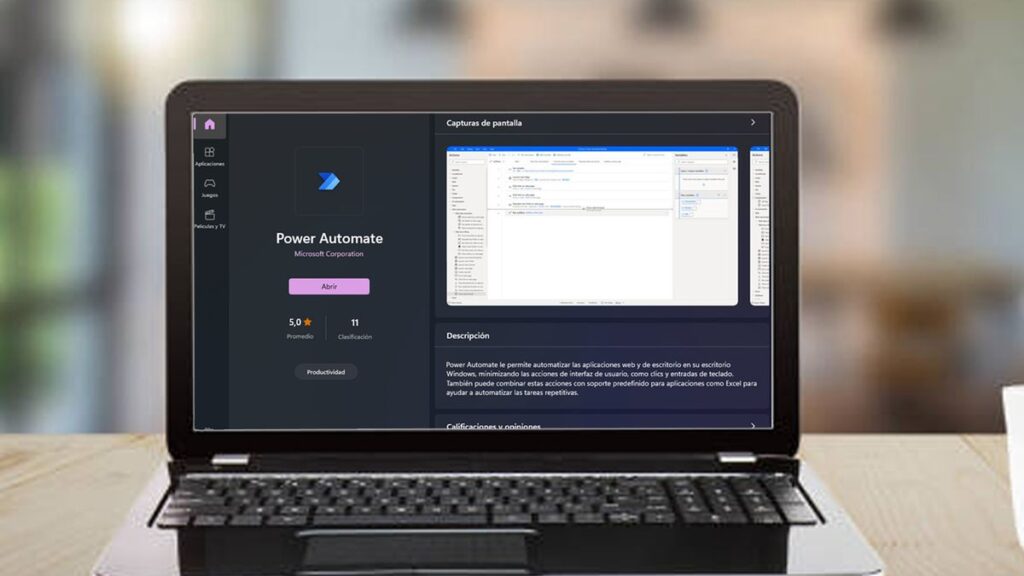
¿Hur automatiserar man repetitiva uppgifter med Power Automate? Att utföra repetitiva uppgifter manuellt tar inte bara tid, utan ökar också risken för mänskliga fel. I dagens digitala miljö, där effektivitet är nyckeln till konkurrenskraft, har automatisering av processer blivit en nödvändighet snarare än ett alternativ. Det är här Power Automate kommer in, ett kraftfullt verktyg utvecklat av Microsoft för att förenkla och optimera arbetsflöden utan behov av programmering.
Power Automate gör det möjligt för alla, med eller utan teknisk erfarenhet, skapa automatiseringar mellan applikationer och tjänster på ett visuellt och intuitivt sätt. Från att hantera e-postmeddelanden till att utlösa åtgärder baserade på händelser eller att integrera data över plattformar, las posibilidades son prácticamente infinitas. Den här artikeln är en omfattande guide med allt du behöver veta för att börja automatisera dina repetitiva uppgifter med Power Automate.
Vad är Power Automate och vad används det till?
Power Automate är en del av Microsofts Power Platform, tillsammans med verktyg som Power BI, Power Apps och Dataverse. Dess huvudsakliga mål är att underlätta automatiseringen av affärsprocesser och personliga processer genom arbetsflöden som kopplar samman applikationer, tjänster och data.
Det här verktyget kräver inga avancerade programmeringskunskaper: Dess dra-och-släpp-gränssnitt låter dig designa flöden på ett mycket visuellt sätt.. Dessutom erbjuder plattformen hundratals förkonfigurerade mallar för att automatisera vanliga uppgifter som aviseringar, godkännanden, filsynkronisering eller skapande av databasposter.
Tack vare dess integration med Microsoft 365, Dynamics 365, SharePoint, Teams, Outlook, samt externa tjänster som Google Drive, Twitter och Salesforce, Power Automate blir nervcentrum för digital automation.
Viktiga fördelar med Power Automate
Att använda Power Automate i ditt företag eller din personliga miljö för med sig en rad tydliga fördelar från första början:
- Ahorro de tiempo y recursos: Att automatisera manuella uppgifter frigör tid för att fokusera på strategiska aktiviteter.
- Större noggrannhet: Felmarginalen minskas genom att eliminera mänsklig inblandning i repetitiva uppgifter.
- Bättre kommunikation mellan teamen: Flöden kan utformas för att automatiskt meddela de ansvariga.
- Enkel åtkomst för alla: Även de utan tekniska kunskaper kan börja automatisera processer.
Typer av automatiserade flöden i Power Automate

Det finns olika typer av flöden som kan skapas beroende på sammanhang och behov:
Moln strömmar
Idealisk för att automatisera digitala processer mellan onlinetjänster. Följande kan aktiveras:
- Automatiskt: när en extern händelse inträffar, till exempel ankomsten av post.
- Instantáneamente: genom användarinteraktion, som att klicka på en knapp.
- Schemalagt: enligt ett definierat schema (timme, dagligen, veckovis).
Skrivbordsarbetsflöden
De låter dig automatisera uppgifter i Windows-miljön, inklusive interaktion med program installerade på datorn. Några vanliga exempel är:
- Ordna filer automatiskt i specifika mappar.
- Extrahera data från webbsidor och överför den till kalkylblad.
- Utför specifika uppgifter när ändringar upptäcks på skrivbordet.
Affärsprocessflöden
Dessa flöden är mer orienterade mot affärssfären och tillåter vägleda medarbetare genom etablerade processer, vilket säkerställer korrekt utförande av komplexa uppgifter såsom försäljningsprocesser, teknisk support eller dokumenthantering.
Installera Power Automate på Windows

På de flesta Windows 11-datorer, Power Automate kan redan vara förinstallerat. Om inte, här är två mycket enkla sätt att installera den:
- Från Microsoft Store: Sök efter "Power Automate", klicka på "Hämta" så följer installationsprocessen automatiskt.
- Manuell installation: Ladda ner filen Setup.Microsoft.PowerAutomate.exe från den officiella Microsoft-webbplatsen, kör den och följ guidens instruktioner.
Power Automate Höjdpunkter
Förutom att det är lätt att använda har Power Automate mycket kraftfulla funktioner:
- Intuitivt gränssnitt skapa flöden med visuella block.
- Hundratals kontakter tillgängligt för Microsoft och tredjepartsapplikationer.
- Integración con Inteligencia Artificial tack vare AI Builder för uppgifter som textigenkänning eller dataklassificering.
- Centraliserad hantering för att visa, redigera, pausa eller ta bort strömmar när du vill.
De vanligaste Power Automate-integreringarna
Power Automate lyser särskilt när det gäller att samarbeta med andra tjänster. Här är några exempel på vad du kan automatisera:
Microsoft 365
Outlook, Excel, SharePoint, Teams, Planner och OneDrive De är de mest använda för flöden som:
- Skicka automatiska e-postmeddelanden när en fil ändras.
- Uppdatera Excel-tabeller med formulärdata.
- Skapa uppgifter i Planner när du får ett brådskande mejl.
Google Workspace
Det är också möjligt att integrera med Googles verktyg som:
- Google Drive: Ladda upp eller uppdatera filer automatiskt.
- Gmail: Upptäck e-postmeddelanden med nyckelord och svara automatiskt.
- Google Kalender: Skicka automatiska påminnelser för bokningsändringar.
Sociala nätverk
Anslutningar för Facebook, LinkedIn, Instagram och Twitter kan underlätta uppgifter som:
- Publicera automatiskt företagsnyheter.
- Svara automatiskt på vanliga omnämnanden eller kommentarer.
- Övervaka specifika hashtags eller nyckelord.
Automatisering med Dynamics 365
Om du arbetar med CRM eller försäljning är Power Automate nyckeln till synkronisera data och förbättra kundupplevelsen.
Du kan till exempel göra det så att varje gång ett e-postmeddelande kommer med begäran om support, en uppgift skapas automatiskt i Dynamics 365 och tilldelas en gruppmedlem.
- Disparador: ny post mottagen från en adress identifierad som kund.
- Handling: skapa en ny uppgift med e-postdata.
- Asignación: rikta uppgiften till lämpligt teknisk supportkonto.
Steg-för-steg praktiskt exempel: Ladda upp fil till OneDrive och få meddelande
Att skapa ditt första flöde är lättare än du tror. Här visar vi dig ett riktigt fall:
- Gå till avsnittet Power Automate-mallar.
- Sök efter "Skicka meddelande och e-post när en ny fil laddas upp till OneDrive."
- Logga in på ditt OneDrive-konto och välj den mapp du vill kontrollera.
- Konfigurera aviseringar som ska skickas till din mobiltelefon och e-post.
- Spara streamen och du är klar.
Detta flöde kommer att tillåta Varje uppladdad fil utlöser en varning i realtid, perfekt för team som arbetar tillsammans med molnlagring.
Anpassade flöden med förutsättningar och logik

Power Automate låter dig skapa avancerade flöden med villkorad logik:
- Utvärderar om innehållet i meddelandet uppfyller vissa kriterier.
- Utlöser olika åtgärder beroende på resultatet av tillståndet.
Till exempel: om en tweet överstiger 10 retweets, skicka ett e-postmeddelande med länken till marknadsföring; om inte, arkivera helt enkelt. För att utforska mer om hur man implementerar villkorlig logik kan du läsa den här artikeln som heter Hur används röstigenkänning inom automation?.
Lösningar på vanliga fel och god praxis
Även om det är lätt att använda, kan Power Automate uppvisa problem som måste hanteras:
- Errores de ejecución: Använd åtgärder av typen "Error Control" eller anpassade loggar för att granska fel.
- Långsamma eller ineffektiva flöden- Eliminera onödiga steg eller dela upp i underflöden.
- Datasäkerhet: Använd kryptering, säkra anslutningar och god praxis för att skydda information.
Dessutom är det viktigt att organisera dina arbetsflöden väl i mappar, namnge dem tydligt och kontrollera deras status regelbundet för att upptäcka problem tidigt.
Automatisering av repetitiva uppgifter med Power Automate Det är inte längre bara för tekniker eller programmerare. Alla användare kan dra nytta av dess potential för att spara tid, minska fel och förbättra samarbetet mellan verktyg och människor. Tack vare dess användarvänliga gränssnitt, många olika kontakter och kraftfulla anpassningsfunktioner är det möjligt att automatisera allt från grundläggande uppgifter som att skicka aviseringar till komplexa affärsprocesser som involverar flera tjänster. Nyckeln är att börja i det små, experimentera med enkla flöden och så småningom skala till mer sofistikerade automatiseringar som hjälper dig att arbeta bättre och snabbare. Vi hoppas att du nu vet hur man automatiserar repetitiva uppgifter med Power Automate.

Brinner för teknik sedan han var liten. Jag älskar att vara uppdaterad inom branschen och framför allt kommunicera den. Det är därför jag har varit dedikerad till kommunikation på teknik- och videospelswebbplatser i många år nu. Du kan hitta mig som skriver om Android, Windows, MacOS, iOS, Nintendo eller något annat relaterat ämne som du tänker på.