- PowerShell är ett kraftfullt verktyg för att automatisera uppgifter på Windows-system.
- Tillåter avancerad hantering av processer, tjänster och nätverk genom kommandon och skript.
- Dess förmåga att manipulera filer, köra program och konfigurera servrar gör den oumbärlig.
- Genom att använda cmdlets och moduler utökas din IT-administration och säkerhetsfunktioner.

PowerShell Det är ett av de mest kraftfulla verktygen som IT-proffs, systemadministratörer och automationsentusiaster kan använda. Även om många känner till de grundläggande kommandona, är det få som faktiskt utnyttjar sin avancerade potential. I den här artikeln kommer vi att utforska några av de Avancerade PowerShell-tricks mer användbar.
Desde los grundläggande kommandon tills specialiserade konfigurationer, Här hittar du många sätt att förbättra systemhanteringen, optimera processer och få ut det mesta av detta kraftfulla skriptspråk.. Oavsett om du är en nybörjare som vill fördjupa dig i ämnet eller en erfaren elev som vill ta dina kunskaper till nästa nivå, kommer detta att vara av intresse för dig.
Varför använda PowerShell istället för CMD?
Om du någonsin har använt raden av Windows-kommandon (CMD), du har säkert undrat varför du ska byta till PowerShell. Svaret är enkelt: PowerShell är mycket mer kraftfull, flexibel och mångsidig. Det låter dig inte bara köra individuella kommandon, utan har också ett avancerat skriptspråk, vilket gör det till ett viktigt verktyg för systemadministration.
- Automatización avanzada: PowerShell låter dig automatisera tråkiga uppgifter med hjälp av anpassningsbara skript.
- Interaktion med API:er och system: Du kan enkelt komma åt arkiv, databaser och molntjänster.
- Mayor control y personalización: Medan CMD bara erbjuder grundläggande kommandon, gör PowerShell det enkelt att skapa skript och interagera med filer och system på avancerade sätt.
Hur man öppnar PowerShell i Windows
För att börja använda detta kraftfulla verktyg, innan du lär dig de avancerade tricken i PowerShell, måste du först veta hur du startar det på ditt Windows-operativsystem. Det finns flera sätt att göra detta:
- Desde el menú de inicio: Skriv "PowerShell" i sökfältet och välj Windows PowerShell. Om du behöver utökade behörigheter högerklickar du och väljer Kör som administratör.
- Använda en kortkommando: Trycka Vinst + X och välj Windows Terminal (Admin) en el listado.
- Från kommandotolken: Öppna CMD och skriv "powershell" och tryck sedan på Enter.
När du har öppnat det kan du börja skriva kommandon direkt eller skapa skript för att automatisera mer komplexa processer.
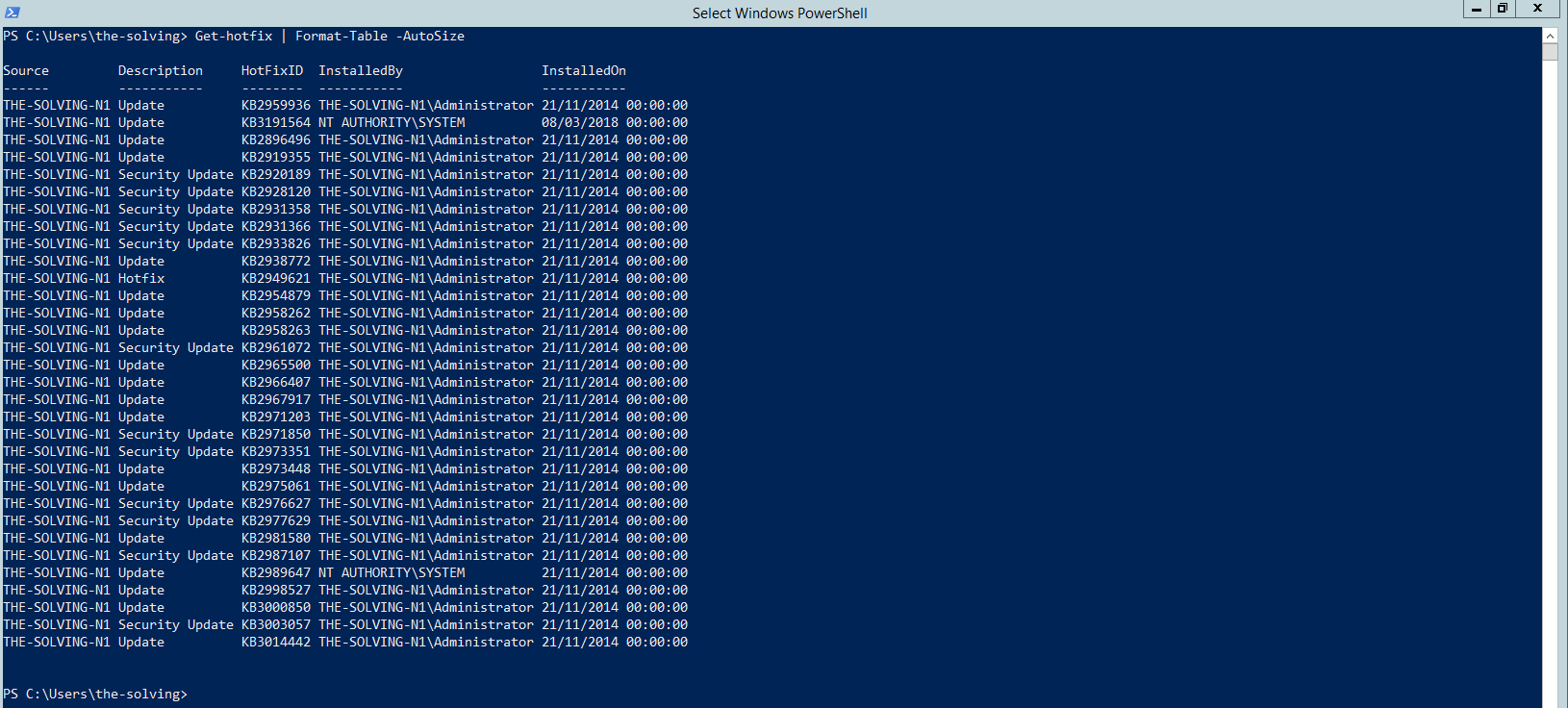
Viktiga grundläggande kommandon i PowerShell
För de som precis har börjat i den här miljön är det viktigt att känna till några av de viktiga grundläggande kommandon som gör det lättare att navigera och använda PowerShell:
- Get-Help: Visar information om alla kommandon som är tillgängliga i PowerShell.
- Get-Command: Lista alla kommandon som är tillgängliga på systemet.
- Get-process: Visar en lista över alla pågående processer.
- Stop-Process: Avslutar en specifik process med dess namn eller identifierare.
- Get-Service: Listar alla tjänster installerade på systemet med deras status.
Automatisera uppgifter med PowerShell
Låt oss ta saken upp ett snäpp och titta på några avancerade PowerShell-trick. En av höjdpunkterna med detta verktyg är dess förmåga att automatisera uppgifter. Detta uppnås genom manus och cmdlets som låter dig utföra komplexa åtgärder genom att helt enkelt utföra ett kommando.
Crear un script básico
För att komma igång med automatisering öppnar du helt enkelt PowerShell ISE eller en textredigerare och skriver ett skript med tillägg .ps1. Här är ett enkelt exempel:
$fecha = Get-Date
Write-Output "La fecha actual es: $fecha"
Spara det här skriptet som "my_script.ps1" och kör det från PowerShell för att se resultatet.
Schemalägg en uppgift med PowerShell
Om du behöver köra ett skript automatiskt med specifika intervall kan du använda Programador de Tareas de Windows. Para ello, hay que seguir estos pasos:
- Öppna Task Scheduler och skapa en ny grundläggande uppgift.
- Välj hur ofta du vill att den ska köras.
- I åtgärden, välj "Starta ett program" och välj "powershell.exe".
- I argument lägger du till sökvägen till ditt skript (till exempel "C:\Scripts\my_script.ps1").
- Spara uppgiften och kontrollera att den körs korrekt.

Avancerade PowerShell-trick: Cmdlets, moduler och skript
Mer avancerade PowerShell-trick: användningen av avancerade cmdlets, moduler och skript. Därefter kommer vi att utforska några av dessa funktioner:
Importar y exportar datos
PowerShell låter dig arbeta med data i olika format, som CSV och JSON. Några användbara cmdlets inkluderar:
- Export-CSV: Spara data i CSV-format.
- Import-CSV: Ladda data från en CSV-fil.
- ConvertTo-Json: Konverterar data till JSON-format.
- ConvertFrom-Json: Importera data från JSON.
Uso de módulos
Moduler i PowerShell låter dig utöka dess kapacitet genom att importera ytterligare funktioner. För att söka efter tillgängliga moduler, använd dessa kommandon:
Find-Module
För att sedan installera dem:
Install-Module -Name NombreDelModuloOch för att ladda en modul i din session:
Import-Module NombreDelModuloPowerShell är ett extremt kraftfullt verktyg som gör det möjligt för systemadministratörer och IT-proffs att uppnå en ny nivå av automatisering och kontroll. Att lära sig dessa avancerade PowerShell-trick och tillämpa deras skript i ditt dagliga liv kan göra stor skillnad i Förbättra din operativa effektivitet och optimera din tid.

Redaktör specialiserad på teknik och internetfrågor med mer än tio års erfarenhet av olika digitala medier. Jag har arbetat som redaktör och innehållsskapare för e-handel, kommunikation, onlinemarknadsföring och reklamföretag. Jag har också skrivit på ekonomi, finans och andra sektorers webbplatser. Mitt arbete är också min passion. Nu genom mina artiklar i Tecnobits, Jag försöker utforska alla nyheter och nya möjligheter som teknikvärlden erbjuder oss varje dag för att förbättra våra liv.