
Tänk dig det här scenariot: Du läser en 50-sidig artikel. Du når sidan 13 och ser den spännande titeln "Preliminära slutsatser". Men det finns ingenting under den. Du vänder sidan, och titeln hänger kvar och väntar på att stycket som förklarar det ska dyka upp på sidan 14. Inte lättläst, eller hur? I den här artikeln ska vi visa dig hur. Hur man behåller en rubrik kopplad till följande stycke i WordPå så sätt kommer den här situationen inte att orsaka dig fler problem.
Hur man behåller en rubrik kopplad till följande stycke i Word
Att lära sig hur man länkar en rubrik till följande stycke i Word är nödvändigt eftersom programmet inte gör det automatiskt. Och det beror på att, Word "förstår" inte att en titel och dess text är oskiljaktigaLyckligtvis finns det en funktion som är utformad just för att förhindra denna situation. Den heter "Behåll med nästa" och kan tillämpas på både manuellt inmatade titlar och standardtitelformat.
Använd funktionen "Behåll med nästa"
För att behålla en rubrik länkad till följande stycke i Word måste du använd funktionen "Behåll med nästa"Detta säger till Word något i stil med: ”Oavsett vad, lämna inte den här titeln ensam längst ner på en sida. Om den inte får plats bredvid följande stycke, flytta båda till nästa sida.” Det liknar vad vi gör för att Förhindra att Word delar upp en tabellrad över två sidor.
När du använder det här alternativet för en rubrik kontrollerar Word om det finns tillräckligt med utrymme på den aktuella sidan för rubriken och minst en rad i följande stycke. Om det inte finns det flyttas rubriken och början av texten automatiskt till nästa sida. Vi skulle kunna säga att Det är som osynligt limmen det hjälper att bibehålla sekvensen i läsningen av en text.
Ja, verkligen, Förväxla inte "Behåll en rubrik kopplad till följande stycke" i Word med "Håll ihop raderna".Det första alternativet tjänar endast till att behålla en titel kopplad till följande stycke i Word (eller en bild och dess bildtext). Däremot förhindrar "Håll raderna ihop" att ett långt stycke delas upp över sidor.
Steg för att hålla en titel kopplad till följande stycke i Word
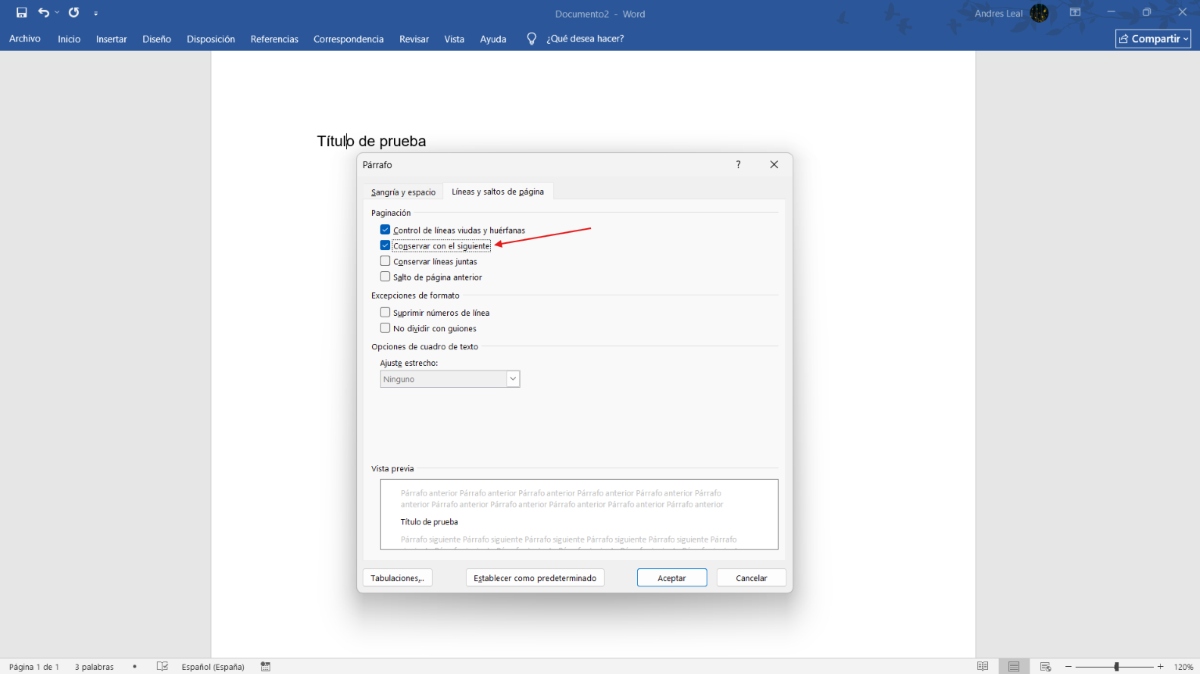
Om bara några få titlar orsakar problem kan du fixa det på nolltid. Och processen är densamma i Word oavsett om du använder Windows, Mac eller... Webbversion. För att uppnå detta, följ dessa steg:
- Välj kompetens som du vill hålla ihop (eller helt enkelt klicka var som helst på den).
- Gå till fliken Start i det övre bandet.
- Leta efter den lilla dialogrutestartaren för stycke (den liten pil i hörnet längst ner till höger).
- I det fönstret, växla till fliken Rader och sidbrytningar.
- I avsnittet Sidnumrering markerar du rutan Håll dig till följande och tryck Acceptera.
Om du använder webbversionen är proceduren för att hålla en rubrik länkad till följande stycke i Word liknande: högerklicka bara på rubriken, välj Styckealternativ så hittar du den under pagineringsavsnittet. Men, Se till att endast tillämpa den här funktionen på titelnFör om du gör det med själva texten, länkar du det stycket till nästa, och nästa, vilket skapar en kedja som kan förstöra hela dokumentets paginering.
Om ditt dokument har en titel följt av ett inledande stycke och sedan en lista behöver du därför inte länka titeln till hela listan. Det räcker att titeln står kvar bredvid första raden av stycket. Word ordnar resten på ett naturligt och lättförståeligt sätt.
Behåll en rubrik länkad till följande stycke i Rubrikformat
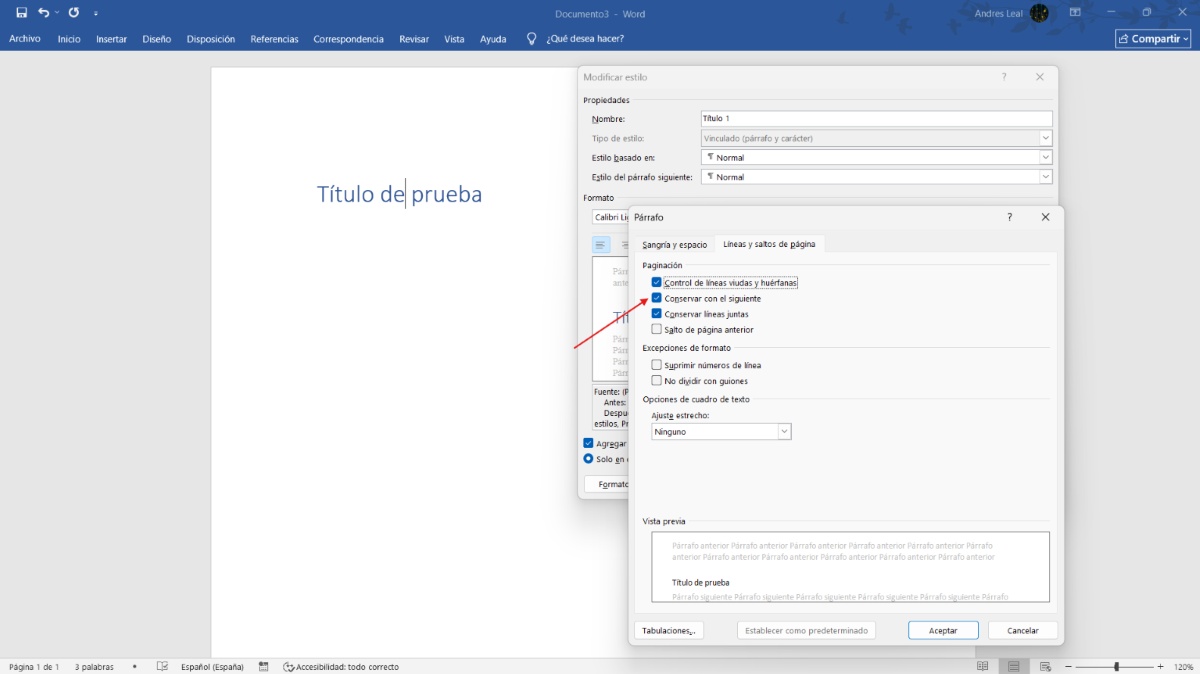
Att använda den här funktionen för att hålla en rubrik länkad till följande stycke i Word varje gång du skriver ett nytt blir dock tråkigt och glöms ofta bort. Därför är det bästa sättet att göra det på att genom att ändra titelstilen du använder (Titel 1, Titel 2). Med det kommer alla standardtitlar automatiskt att använda den inställningen utan att du behöver göra något annat.
Gör följande för att tillämpa den här funktionen på Words standardrubrikformat:
- Högerklicka på stilen i galleriet.
- Välj Redigera…
- Klicka på knappen Format (längst ner till vänster) och välj Stycke.
- Gå till fliken Rader och sidbrytningar.
- Markera rutan "Spara hos nästa person".
Viktigt faktum: Den här funktionen är vanligtvis aktiverad som standard i Words inbyggda rubriker. Men om du märker att dina rubriker beter sig konstigt är det bäst att kontrollera om du eller någon annan har avmarkerat den här rutan i stilinställningarna tidigare.
Tänk om det inte räcker med att "hänga med i nästa"?
Det finns specifika situationer där det inte räcker med att bara aktivera alternativet "Behåll med nästa" för att behålla en rubrik länkad till följande stycke i Word. Till exempel, om stycket i fråga är för långt Om titeln sträcker sig över mer än en sida kan Word inte hålla den fäst vid den första raden i stycket om hela blocket inte får plats. I så fall ignorerar du den justering du gjort och placerar titeln där den passar bäst.
Ett annat möjligt scenario är att du har en manuell sidbrytning infogas precis före eller efter titelnI den här situationen kommer titeln att fortsätta hoppa till en ny sida även om alternativet "Behåll med nästa" är aktiverat. Manuella sidbrytningar åsidosätter automatiska pagineringsregler. Därför är det bäst att ta bort dem så att Word kan återfå kontrollen.
Slutsats
Sammanfattningsvis är det inte bara en infall att behålla en titel kopplad till följande stycke i Word, Det är ett sätt att upprätthålla ordning och göra läsningen enklare.En titel som är separerad från sitt stycke förvirrar läsaren och tvingar dem att anstränga sig extra för att förstå vad de läser. Om du utnyttjar den här programfunktionen kommer du att skriva dokument som alltid ser sammanhängande och professionella ut.

Ända sedan jag var liten har jag varit fascinerad av allt som rör vetenskap och teknologi, särskilt de framsteg som gör våra liv enklare och roligare. Jag älskar att hålla mig uppdaterad om de senaste nyheterna och trenderna, och att dela med mig av mina erfarenheter, åsikter och tips om de enheter och prylar jag använder. Detta ledde mig till att bli webbskribent för drygt fem år sedan, med fokus främst på Android-enheter och Windows-operativsystem. Jag har lärt mig att förklara komplexa koncept på ett enkelt sätt så att mina läsare lätt kan förstå dem.