- Verifiering av dataabonnemangskompatibilitet och aktivering av funktionen på iOS.
- Signaloptimering genom maximalt kompatibilitetsläge i senare modeller.
- Använda Windows diagnostikverktyg och starta om nätverkstjänster.
- Implementering av USB-anslutning som ett stabilt alternativ till Wi-Fi.

När du försöker dela din mobildata för att ge din dator internetåtkomst kan det ibland hända att Datorn hittar inte iPhone-åtkomstpunkten eller så vägrar den att ansluta. Det är en ganska frustrerande situation, särskilt när man har bråttom och är beroende av den anslutningen för arbete eller surfning.
Oroa dig inte, det här problemet är vanligare än det verkar och beror oftast på mindre konfigurationsfel eller att utrustningen behöver ett enkelt "tryck" för att känna igen signalen från iPhoneLåt oss se steg för steg hur du löser problemet så att du kan vara online igen på nolltid.
Första stegen för att lösa problemet
Innan du går in på komplexa inställningar behöver du gå igenom grunderna. Det första är att kontrollera att alternativet att Personlig åtkomstpunkt är aktiv i Inställningsmenyn. Om du upptäcker att du inte kan aktivera den eller att den inte ens visas är det mycket troligt att din telefonoperatör Den här funktionen är inte aktiverad på ditt nuvarande dataabonnemang.
Om allt verkar vara i sin ordning men det fortfarande inte fungerar, är den enklaste lösningen oftast den mest effektiva: Den startar om både iPhone och iPhone. som en dator. Ibland kan en enkel strömavbrott åtgärda tillfälliga nätverksfel som förhindrar anslutningen.
En annan viktig punkt för att undvika att din dator inte upptäcker din iPhones hotspot är att hålla din programvara uppdaterad. Se till att du har den senaste versionen installerad. den senaste versionen av iOS på din mobila enhet, eftersom Apple ständigt släpper patchar för att åtgärda anslutningsproblem.
Om problemet kvarstår kan du prova en mer drastisk men effektiv åtgärd: återställ nätverksinställningarnaFör att göra detta, gå till Inställningar > Allmänt > Överför eller återställ enhet > Återställ och välj nätverksalternativet. Observera att detta Det kommer att radera dina Wi-Fi-lösenord sparad och den VPN-konfigurationerSå du måste sätta tillbaka dem.
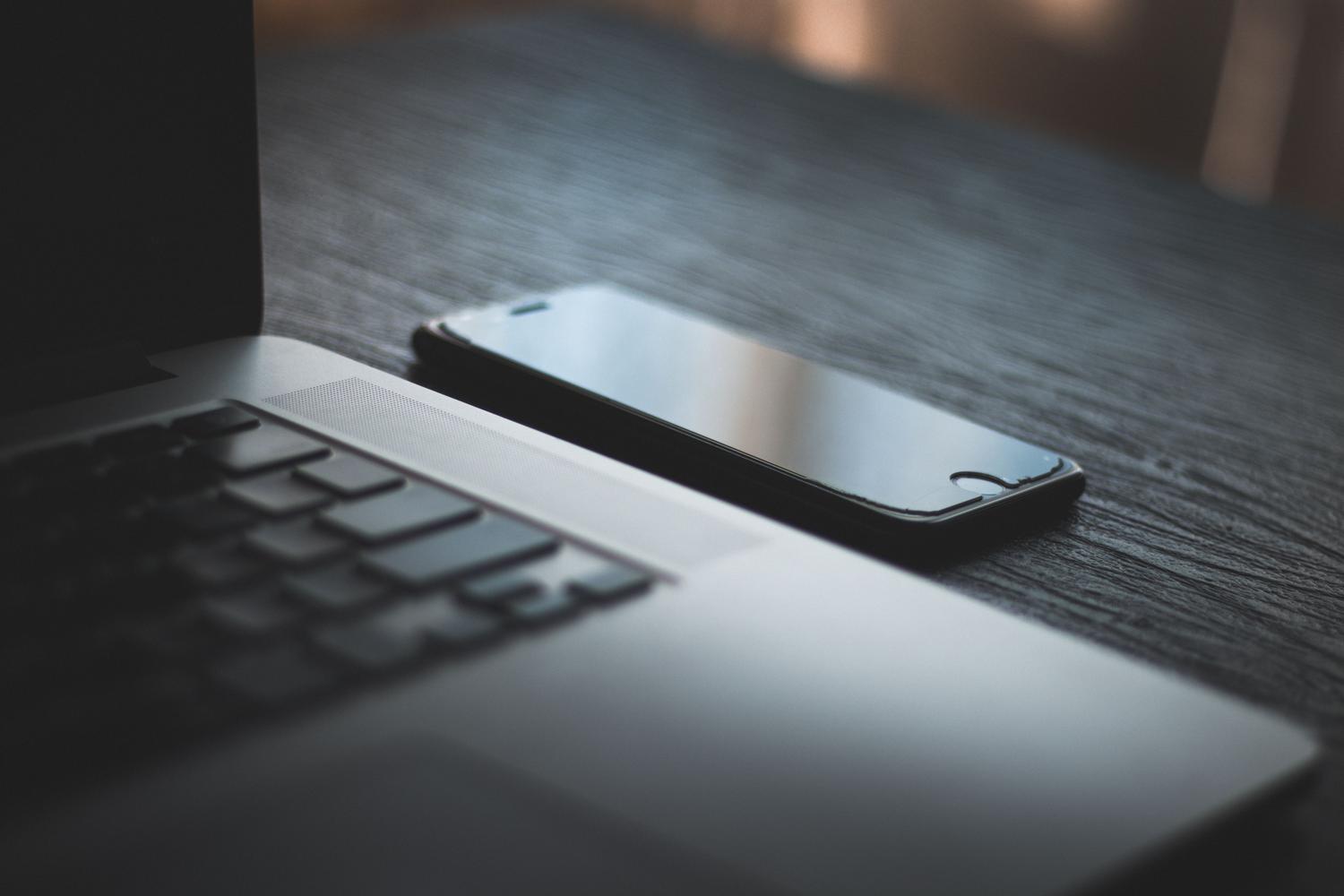
Optimera åtkomstpunkten på iPhone
Om datorn fortfarande inte känner av signalen, gå till inställningarna för personlig hotspot och kontrollera att alternativet är aktiverat. Låt andra ansluta är markerad. Dessutom är det viktigt att Lämna inte den inställningsskärmen tills datorn har lyckats ansluta till nätverket, eftersom vissa iPhone-modeller slutar sända ut söksignalen om användaren navigerar genom andra menyer.
För de med moderna modeller, som iPhone 12 eller senare versioner, finns det ett alternativ som heter Maximera kompatibilitetenAktivera den utan att misslyckas, eftersom den justerar nätverksfrekvensen så att äldre enheter eller de med begränsade nätverkskort kan se åtkomstpunkten utan problem.
Slutligen, se till att ditt enhetsnamn är enkelt och att Kontrollera att lösenordet är korrektOm du är osäker kan du ändra iPhone-namnet i de allmänna inställningarna för att utesluta att specialtecken orsakar problem.

Datorn hittar inte iPhone-hotspot: Windows-specifika lösningar
När din dator inte upptäcker iPhones hotspot kan du prova Stäng av Wi-Fi och slå sedan på det igen från din dator. Se också till att du väljer rätt nätverk, vilket ska ha samma namn som din iPhone och eventuellt en distinkt ikon bredvid.
I Windows är ett mycket användbart verktyg Felsökare för nätverksom du hittar i menyn Inställningar > Nätverks- och internetstatus. Den här guiden analyserar systemet och korrigerar automatiskt fel.
För mer avancerade användare finns det ett knep i systemtjänsterna. Tryck på Windows + R, skriv tjänster.msc och leta efter tjänsten som heter "Windows Mobile Hotspot Service". Högerklicka och välj Starta om (eller Starta om den är stoppad) och starta sedan om datorn för att se om ändringen träder i kraft.
Alternativ anslutning via USB-kabel
När Wi-Fi-nätverket inte fungerar är det bästa alternativet att använda original USB-kabelAnslut bara din iPhone till din dator och om meddelandet visas... Kan jag lita på den här datorn?Tryck ja och ange din upplåsningskod.
För Mac-användare är det viktigt att kontrollera att enheten känns igen i Finder eller iTunesOm iPhone-USB-enheten inte visas i listan över nätverkstjänster i systeminställningarna måste du lägg till tjänsten manuelltOm det visas men inte fungerar, försök att inaktivera och sedan aktivera iPhone USB-nätverkstjänsten igen.
Var försiktig med en sak: att undvika att använda upp din data utan att inse det, Inaktivera åtkomstpunkten när du inte använder den. Om du låter den vara aktiv kan din dator ansluta automatiskt varje gång du ansluter telefonen för att ladda den.
Identifierar inte din dator din iPhones hotspot? Oavsett om du väljer den trådlösa vägen genom att justera kompatibiliteten och starta om tjänsterna, eller föredrar stabiliteten hos en USB-kabel genom att förlita dig på enheten, är nyckeln att kontrollera att ditt dataabonnemang tillåter det och att programvaran är uppdaterad för att eliminera eventuella tekniska konflikter.

Redaktör specialiserad på teknik och internetfrågor med mer än tio års erfarenhet av olika digitala medier. Jag har arbetat som redaktör och innehållsskapare för e-handel, kommunikation, onlinemarknadsföring och reklamföretag. Jag har också skrivit på ekonomi, finans och andra sektorers webbplatser. Mitt arbete är också min passion. Nu genom mina artiklar i Tecnobits, Jag försöker utforska alla nyheter och nya möjligheter som teknikvärlden erbjuder oss varje dag för att förbättra våra liv.