
Behöver du dela en kopia av en flik i Google Sheets utan att visa de andra? Du har förmodligen letat efter ett inbyggt sätt att göra detta, men inte hittat något: det finns inget. Det finns dock lösningar. Smarta lösningar på detta problem som bevarar säkerheten för dina privata flikarVi berättar om dem nedan.
Hur man delar en kopia av en Google Sheets-flik utan att visa de andra
Många av oss använder Google Kalkylark i samarbetsmiljöer för redigering av böcker, kalkylblad och andra typer av filer. Det är ett extraordinärt verktyg, men med vissa begränsningar som förr eller senare blir uppenbara. Till exempel, när man delar en fil, Behörigheter kan inte tillämpas på enskilda flikar, utan bara på hela filen..
Det betyder att du inte kan dela en kopia av en flik i Google Sheets utan att visa de andra. Om du delar ett kalkylblad med en klient eller kollega kommer den personen också att se de andra flikarna. Du kommer att ha tillgång till hela boken, inklusive de flikar du inte vill visa.Och det värsta är att det inte finns en inbyggd knapp som säger "dela bara den här fliken" eller något liknande.
Denna brist är en verkligt säkerhets- och sekretessproblemTänk dig att du är projektledare och bara behöver skicka lagerfliken till en leverantör. Men i samma fil har du andra flikar med företagets vinstmarginaler och anställdas personuppgifter.
Ett annat exempel: du hanterar betygen för flera elever och vill bara dela deras barns betygslista med varje familj, utan att avslöja hela klasslistan. I båda scenarierna, Att dela hela filen är inte ett gångbart alternativ.Du behöver dela en kopia av en flik i Google Sheets utan att visa de andra. Men hur?
Metod 1: Kopiera fliken till en ny fil (säkrast)
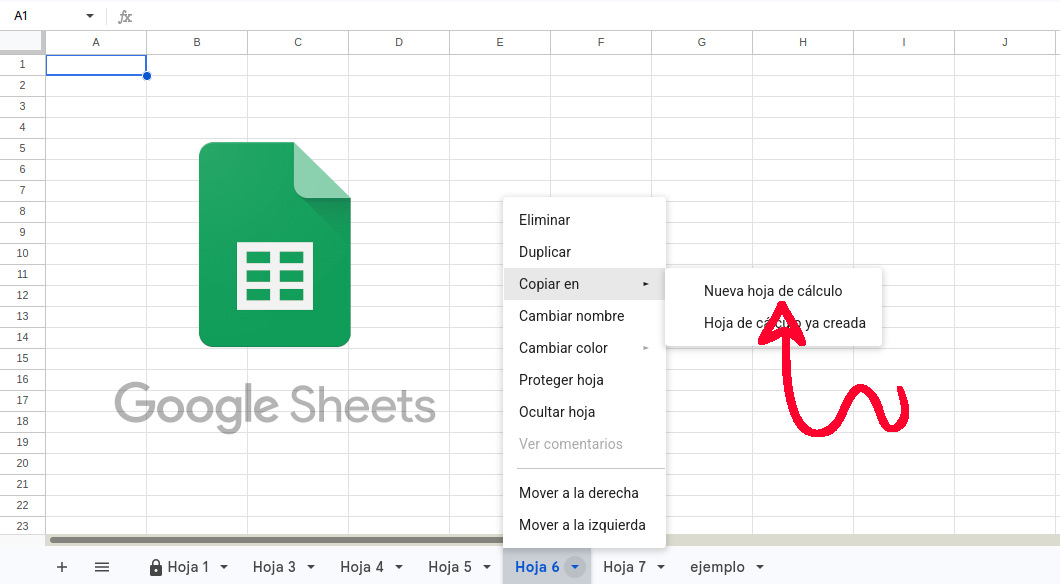
Detta är det säkraste sättet att dela en kopia av en Google Sheets-flik utan att visa de andra. Det du gör är skicka en ögonblicksbild av den aktuella flikdatan så att den andra personen kan granska eller arbeta med dem utan att påverka originalfilen. Detta kräver inte komplicerade formler eller tredjeparts plugin-program: isolera helt enkelt fliken fysiskt i ett nytt, separat dokument.
Och processen är enkel. Öppna huvudkalkylbladet och hitta fliken du vill dela i den nedre fältet. Gör sedan Högerklicka på fliknamnet Välj alternativet "Kopiera till" och sedan "Nytt kalkylblad". Detta skapar en ny fil i Google Kalkylark som endast innehåller den fliken, med dess data, formler och originalformatering.
När den nya filen har skapats kan du använda standardmetoden "Dela» att ge läsar-, kommentators- eller redigeringsbehörighet till vem du vill. Enkelt och säkert! Den stora fördelen med den här metoden är att originalfilen delas aldrigså de andra flikarna förblir helt privata.
Att göra detta för att dela en kopia av en Google Sheets-flik utan att visa de andra har dock en betydande begränsning. Kopian är statisk, så eventuella ändringar du gör i originalfilen återspeglas inte i den.Om informationen ändras ofta måste du upprepa kopieringsprocessen och skicka den uppdaterade filen varje gång.
Metod 2: Använd IMPORTRANGE för en livevy
Använd funktionen IMPORTRANGE Detta är det bästa sättet att dela en kopia av en Google Sheets-flik utan att visa de andra, och på ett dynamiskt sätt. Med den här metoden, Du säkerställer att den andra personen alltid ser den mest aktuella informationen. utan att du behöver skicka kopior manuellt. Denna formel extraherar data från det ursprungliga kalkylbladet till kopian med hjälp av en länk som uppdateras automatiskt.
Är detta din lösning? Proceduren kräver två filerDitt huvudark (privata ark) och en ny fil som du ska dela. Följ dessa steg:
- Öppna ett nytt, tomt kalkylblad.
- I cell A1, ange formeln
=IMPORTRANGE(“URL_DE_TU_HOJA_MAESTRA”, “NombreDeLaPestaña!rango”Du måste ange URL:en till din ursprungliga fil och fliknamnet med det exakta namnet på det ark du vill importera. - Tryck Enter så ser du ett felmeddelande
#REF!Detta är normalt. Klicka på den blå knappen "Tillåt åtkomst" som visas ovanför cellen för att godkänna anslutningen mellan de två filerna. - När detta är klart kommer data att flöda från ditt huvudark till den nya filen.
Med detta kan du nu dela en kopia av en Google Sheets-flik utan att visa de andra. Helst bör du dela det med läsarbehörighetOm du ger redigeringsbehörighet kan vem som helst skriva sin egen formel. IMPORTRANGE och extrahera data från andra flikar i din ursprungliga fil. Med läsarbehörighet kommer den andra personen att kunna se ändringarna, men inte göra dem.
Metod 3: Publicera på webben (endast för offentliga och skrivskyddade data)
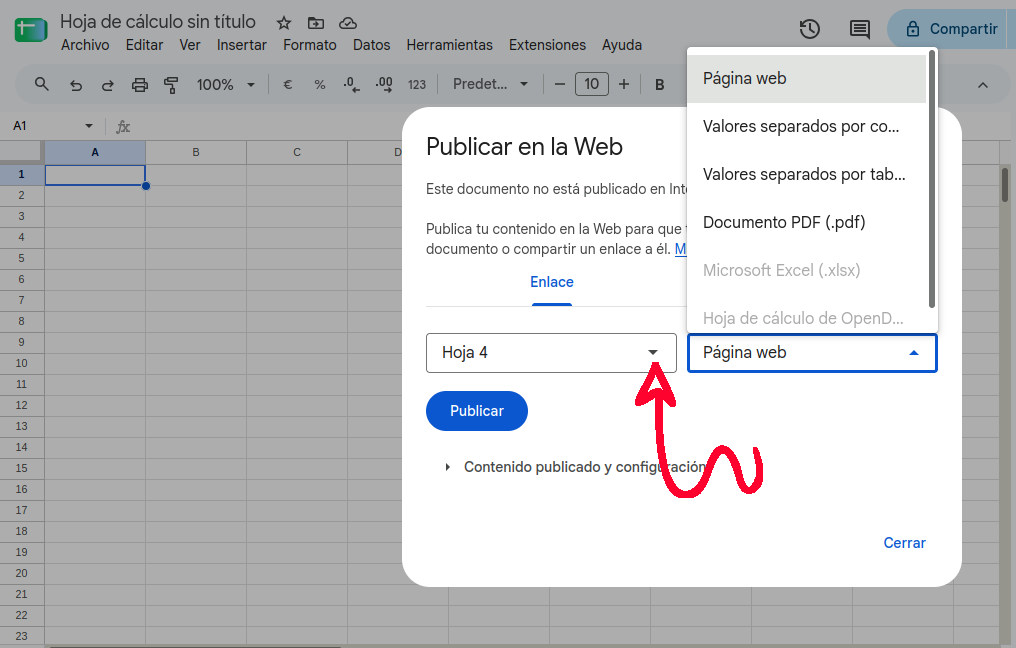
Låt oss titta på ett tredje sätt att dela en kopia av en flik i Google Sheets utan att visa de andra. Detta involverar funktionen "Publicera på webben", som Genererar en statisk webbsida med data från den valda flikenDen är idealisk för att distribuera icke-konfidentiell information till användare som inte har ett Google-konto.
Proceduren är också enkel. Gå till Arkiv – Dela – Publicera på webbenI dialogrutan ser du en rullgardinsmeny som som standard är "Hela dokumentet". Öppna den och välj den specifika flik du vill publicera. Du kan också välja format, till exempel webbsida, CSV eller till och med PDFKlicka slutligen på Publicera så får du en offentlig länk från Google som du kan skicka till vem som helst.
Dela en kopia av en Google Sheets-flik utan att visa de andra: vad man inte ska göra
Vi har redan sett de tre säkraste metoderna för att dela en kopia av en Google Sheets-flik utan att avslöja de andra. Det finns dock alternativ som inte bör användas om sekretess är din prioritet. Så är fallet med alternativet... Dölj flikar återstående och av Skydda ett ark eller ett cellområde.
Det första alternativet döljer de andra flikarna, och det andra blockerar redigeringen av dem. Men i båda fallen kan vem som helst enkelt se dem med ett par klick. Därför är det bäst att välja en av de metoder som diskuteras för att Dela ett Google Sheets-dokument utan att kompromissa med hela filens integritet.

Index