- HDR på skärmar med låg ljusstyrka och kontrast kan höja svarta nivåer; en väljusterad SDR ser ibland bättre ut.
- Appen Windows HDR Calibration (HGIG) korrigerar tillförlitligt svarta, vita och maximal ljusstyrka.
- Windows gör tonmappning på GPU:n och prioriterar Dolby Vision om tillgängligt.
- Vissa skärmar begränsar ljusstyrkan i DV/DisplayHDR; ett icke-certifierat HDR10-läge kan låsa upp fler nits med mindre noggrannhet.
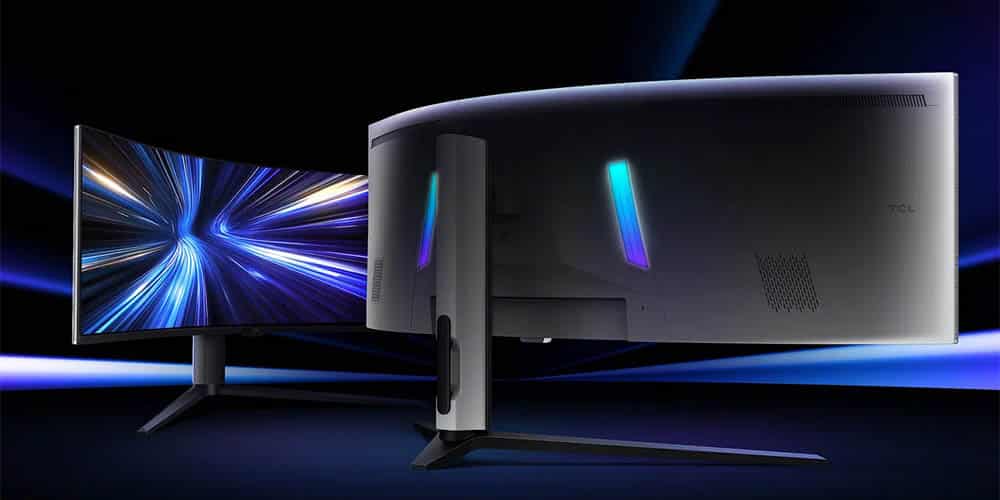
Det kanske låter kontraintuitivt för dig, men Inte allt som är märkt med HDR erbjuder en bättre bild än SDR.Beroende på panelen, dess maximala ljusstyrka, nativa kontrast eller om den har lokal dimming, kan aktivering av HDR (High Dynamic Range) ge dig en plattare eller, rentav, mindre njutbar upplevelse. Och ändå finns det specifika scenarier där HDR kompenserar för det, även på enkla skärmar.
I den här guiden ska vi klämma in den idén: När man ska inaktivera HDR, när man ska behålla det och hur man kalibrerar det korrekt i Windows för att få ut det mesta utan att offra svarta nivåer, skuggdetaljer eller färgnoggrannhet. Vi kommer att gå igenom verkliga spelupplevelser och det officiella arbetsflödet med Windows HDR-kalibreringsappen, plus en viktig punkt: hur Windows hanterar Dolby Vision och DisplayHDR.
När kan din skärms HDR vara sämre än SDR?
HDR-märkningen ensam garanterar inte mirakel.Många stationära bildskärmar har "HDR-stöd", men missar viktiga parametrar för övertygande HDR: låg ihållande ljusstyrka, toppar under 400 nits, ett nativt kontrastförhållande på cirka 1000:1 och ingen zonal lokal dimning (FALD) eller miniLED. I den kombinationen är det faktiska dynamiska omfånget du kan visa begränsat.
Ett illustrativt exempel är en 27-tums IPS-panel med livfulla färger, men kontrast på ~1000:1 och ljusstyrka mindre än 400 nitsI sådana här situationer kan aktivering av HDR tvinga bakgrundsbelysningen till maximalt värde, vilket höjer den upplevda svartnivån. Resultatet? Tunnare svarta nyanser, mindre bländande ljus och en mindre djup helhetskänsla än med korrekt justerad SDR.
Positiva scenarier har dock också observerats: med HDR aktivt och bakgrundsbelysning på maximalt, Detaljer som tidigare dolts i skuggor och högdagrar framträder I titlar som Forza Horizon 4, Black Ops Cold War och Monster Hunter: World kan tonmappning återställa textur i områden som i SDR helt enkelt framstår som mörka eller vita massor utan information.
För att avgöra är en användbar teknik att jämföra identiska scener med foton med fast exponeringPå så sätt slipper du ögat justera automatiskt, och du kan tydligt se om du har fått riktiga detaljer eller bara ökat den totala ljusstyrkan. Genom att göra detta med SDR inställt på din önskade bakgrundsbelysningsnivå (till exempel 50 %) och även med SDR inställt på maximal bakgrundsbelysning kan du bedöma avvägningen mellan djup svärta och extrem detaljrikedom.
I praktiska tester, mot en SDR med bakgrundsbelysningen på 50 %, HDR med maximal bakgrundsbelysning erbjöd mer levande färger och extra mikrodetaljer, vilket offrar en del svartdjup. För många uppvägs denna måttliga förlust av den ökade definitionen i skuggor och speglande högdagrar; andra föredrar det mer kontrastrika utseendet hos SDR med lägre bakgrundsbelysning. Det finns inget enskilt rätt svar: det beror på innehållet, panelen och dina prioriteringar.
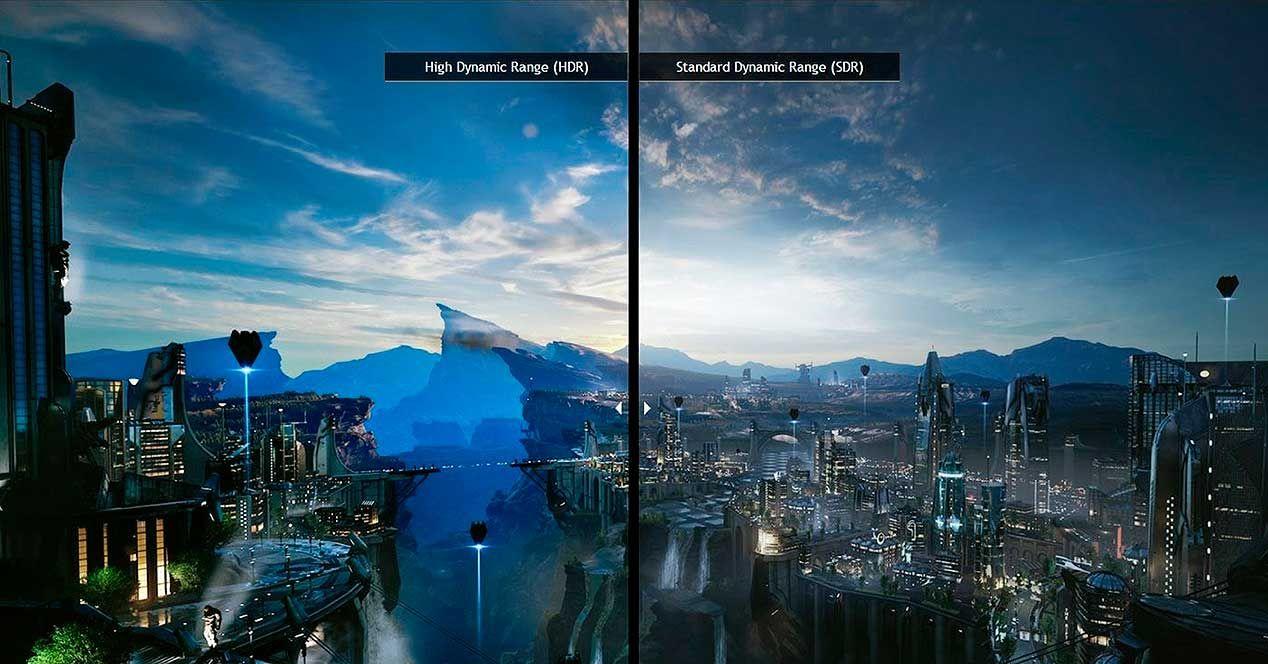
När ska man inaktivera den utan att ångra sig? Om din skärm begränsar ljusstyrkan, Den har inte lokal dimming, dess kontrast är låg Om du märker onormalt höga svarta nivåer, urtvättade färger eller ett utseende som inte riktigt fungerar för dig, försök att återgå till SDR och finjustera bakgrundsbelysningsnivån, gamma och vitbalans. I nattscener och mörka spel kan en väljusterad SDR se mer naturlig ut och ha mer trovärdiga svarta nivåer.
Och när ska man låta det vara aktivt? I titlar med väl implementerad HDR och frekventa ljustoppar (himmel, reflektioner, eld) kan HDR-läget återställ textur i högdagrar och skuggor även på separata skärmar. Om du också gillar en ljusare och mer färgglad profil kan den extra boosten från HDR, trots den lilla urtvättningen av svarta nivåer, göra hela skillnaden och göra bilden mer slående.
Se upp för vanligt beteende: När man aktiverar HDR tvingar många skärmar bakgrundsbelysningen till 100 %.Detta kan höja svartnivån något, men det höjer också ljusstyrketaket för de ljusaste vita färgerna. Om din skärm beter sig på det här sättet och du tycker att den är för aggressiv, överväg att bara använda HDR i spel och filmer som utnyttjar det, och lämna SDR för skrivbords- eller SDR-innehåll, där det plattare utseendet kan vara mindre tröttsamt.
En praktisk anmärkning: om du inte ser några tydliga skillnader när du aktiverar HDR, Anta inte att din bildskärms HDR är värdelös.Innehållet kanske inte är i äkta HDR, plattformen kanske hanterar det som utökad SDR, eller så kanske kalibrering saknas. Därför är nästa steg viktigt: att justera metoden i Windows gör hela skillnaden.
Kalibrera det på riktigt på Windows: steg, krav och knep
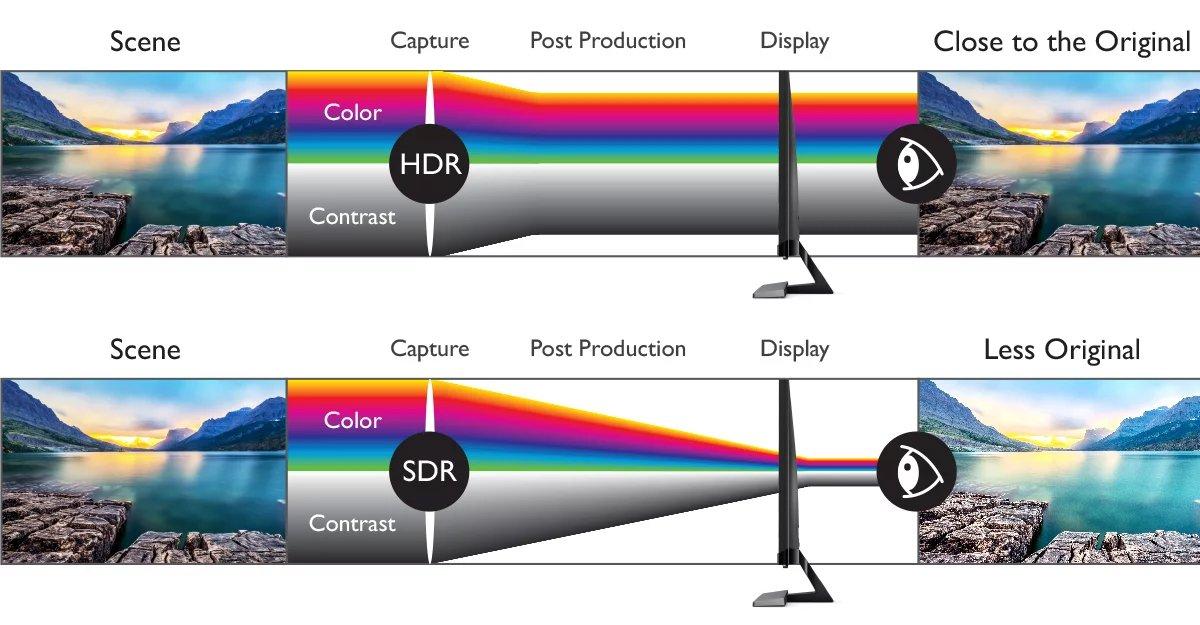
Microsoft erbjuder ett officiellt verktyg för att metodiskt åtgärda problemet: Windows HDR-kalibreringsappDess mål är att förbättra färgnoggrannheten, den visuella konsistensen och låta dig anpassa mättnaden för både HDR- och SDR-innehåll när HDR är aktivt. Det är särskilt användbart för spel, där HGIG definierar standardiserade testmönster.
Var kan man få tag på det? Ladda ner den från Microsoft StoreAppen fungerar i helskärm och använder tre mönster som rekommenderas av HGIG-gruppen för att bestämma: den mörkaste synliga detaljen, den ljusaste synliga detaljen och den maximala skärmens ljusstyrka. Dessa tre inställningar spikar grundtonsmappningen så att HDR-innehåll inte blåser ut skuggor eller bränner ut högdagrar.
Innan du börjar, kontrollera att du uppfyller kraven. Appen är för Windows 11behöver du en HDR-kompatibel skärm (inbyggd eller extern), HDR aktiverad i systeminställningarna, en WDDM 2.7 eller senare skärmdrivrutin och en relativt ny grafikprocessor (krävs för att mättnadskontrollen ska fungera korrekt). Att hålla Windows och dina grafikdrivrutiner uppdaterade hjälper till att undvika överraskningar.
Aktivera HDR på ditt system från bildskärmsmenyn i Windows-inställningar (Start → Inställningar → System → Bildskärm → HDR). Om du använder flera skärmarSe till att HDR-kalibreringsfönstret är inställt på den HDR-visning du justerar. Annars får inte mönstren önskad effekt och resultaten blir oregelbundna.
Så här använder du Windows HDR-kalibreringsappen steg för steg
När appen är installerad öppnar du den från Start → Alla appar → Windows HDR-kalibrering. Verktyget kommer att vägleda dig genom tre mönster:
- Mörkare svart mönster synsFlytta reglaget tills mönstret försvinner helt. Om du fortfarande ser det lämnar du fortfarande detaljer under det svarta; om du går för långt kommer du att krossa skuggor.
- Det ljusaste vita mönstret synsDra reglaget igen tills mönstret inte längre syns. Här kalibrerar du taket utan att klippa ut högdagrarna.
- Test av maximal ljusstyrka: Bestämmer den faktiska toppen på din panel så att tonmappningen respekterar hårdvaran och inte överdriver den.
Appen låter dig sedan justera saturación de color för både HDR- och SDR-innehåll när systemets HDR är aktivt. Effekten kan vara subtil och beror på skärmen: öka den måttligt, eftersom en för hög inställning skapar ett artificiellt utseende, med alltför intensiv päls och vegetation.
Krav och rekommendationer att beakta
- Windows 11 och HDR-kompatibel skärm (inbyggd eller extern).
- HDR aktiverad i systemskärmsinställningarna.
- App i helskärm under kalibreringen, på rätt HDR-skärm.
- Senaste GPU och WDDM-drivrutin 2.7 eller senare. Uppdatera drivrutiner via Windows Update eller tillverkarens webbplats.
Vissa HDR-certifierade skärmar brukar vara ganska bra direkt ur lådan, men Det är fortfarande värt att kolla in appen.Det hjälper dig att bättre matcha DIN enhets faktiska svartpunkt och ljusstyrka med DIN miljö. Och det leder oss till ett annat viktigt tips: kalibrera under samma ljusförhållanden där du vanligtvis använder skärmen. Om du spelar på natten i ett mörkt rum och sedan spelar mitt på ljusa dagen kommer uppfattningen att förändras.
Om appen inte beter sig som förväntat, kontrollera skärmens OSD: vissa aktiveras efterbehandling Som standard stör detta (dynamisk kontrastförbättring, livfulla lägen etc.). Inaktivera dem för en konsekvent kalibrering. Häng dig inte för mycket upp i före/efter-jämförelser: I vissa paneler är de uppenbara skillnaderna subtila, även om det under det ligger en optimering av tonmappning.
Har du ångrat en profil du skapade? Det kan du. ta bort färgprofiler från avsnittet Färghantering i kontrollpanelen. Gå in, gå till fliken "Alla profiler", välj den du vill ta bort och tryck på Ta bort. Och varje gång du byter skärm eller trycker på videokanalen, upprepa kalibreringen; små fysiska förändringar förändrar den optimala passformen.
DisplayHDR, Dolby Vision och vad Windows faktiskt gör

Om din skärm påstår sig ha stöd för både VESA DisplayHDR och Dolby Vision kanske du undrar vilken du ska använda. Windows väljer automatiskt Dolby Vision när det är tillgängligt, till stor del för att det anses vara en superuppsättning av DisplayHDR:s certifieringsgarantier. Med det sagt ligger nyckeln i hur Windows hanterar tonmappning.
På Windows-skrivbordet, Tonmappning görs på GPU:n med hjälp av färginformationen som rapporteras av skärmen. Detta sker innan den slutliga skrivbordsbilden, som kan kombinera fönster med olika färgrymder, komponeras och tillämpas med innehållsspecifika metadata (t.ex. HDR10 med statiska metadata). I detta arbetsflöde förväntas inte skärmen lägga till en ytterligare tonmappning per innehåll i DisplayHDR- eller Dolby Vision-läge.
Detta gäller oavsett om innehållet visas maximerat eller inte. På andra plattformar kan tillvägagångssättet vara annorlunda och delegera mer kartläggningsarbete till själva monitornSå om du använder en konsol eller extern spelare, bli inte förvånad om samma skärm ser annorlunda ut i Windows.
En nyans som intresserar de som strävar efter ljusstyrka till varje pris: det finns bildskärmar som begränsa deras topp till ~450 nits i Dolby Vision- eller DisplayHDR-lägenI vissa fall innehåller OSD-menyn ett alternativ för att aktivera ett "icke-certifierat" HDR10-läge som låser upp toppar på upp till 1 000 nits. Haken? Det innebär vanligtvis att man offra viss färgnoggrannhet och andra certifieringsgarantier.
Om du föredrar den mer kraftfulla profilen, Du kan komma åt icke-certifierat läge genom att inaktivera Dolby Vision i OSD, förutsatt att avvägningen är högre ljusstyrka i utbyte mot potentiellt mindre exakt återgivning. Utvärdera det med ditt vanliga innehåll, och om du inte är nöjd, återgå till certifierat läge och kalibrera om med Windows-appen.
Snabba tips för att välja mellan HDR och SDR i vardagen
- Spel med bra HDRAnvänd HDR, kalibrera med Windows-appen och, om din skärm tvingar bakgrundsbelysningen till 100 %, acceptera den lilla höjningen av svarta nivåer om de ökade detaljerna kompenserar för det och använd tips för Minska inmatningsfördröjning i Windows 11.
- Skrivbord, webb och SDRMed systemets HDR PÅ, justera noggrant SDR-mättnaden i appen. Om du inte är nöjd med helhetsintrycket kan du arbeta i ren SDR.
- HDR-filmerDet beror på spelaren och hur Windows hanterar signalvägen. Prova båda och välj den som ger mest detaljer utan halos eller blekning.
- Enkla paneler (≈1000:1, <400 nits)En väljusterad SDR kan se mer naturlig ut i mörka scener. HDR kan användas för att återställa mikrodetaljer i specifika titlar.
- Om du är en videospelare kan den här artikeln vara till hjälp: Hur man minskar input lag i Windows 11 för bättre spelupplevelse
Åter till den praktiska spelupplevelsen, jämför HDR med SDR vid maximal bakgrundsbelysning Den visar signifikanta skillnader till förmån för HDR i upplösningen av detaljer i skuggor och högdagrar. Att jämföra det med SDR vid mer måttligt bakgrundsbelysning (t.ex. 50/100) kan gynna uppfattningen av djupare svarta och mer exakta färger i SDR. Ditt slutgiltiga val är en balans mellan de två tillvägagångssätten.
Om du väljer HDR, anta att det på många skärmar färgerna kommer att se mer levande ut på grund av den högre bakgrundsbelysningsnivån. Det är inte dåligt i sig, men försök att inte överdriva appens extra mättnad så mycket att det naturliga utseendet bryts. Och kom ihåg: om Windows HDR lämnar dig med ett tråkigt skrivbord kan du bara använda det för spel och inaktivera det för arbete.
Por último, no olvides que Kalibrering gör inga underverkOm din hårdvara inte håller måttet kommer justering av mönster att föra dig närmare den bästa versionen, men det kommer inte att förvandla en SDR-panel märkt HDR till en miniLED-TV. Med rätt metod och realistiska förväntningar kan du dock få fram en betydande mängd synliga förbättringar och fatta välgrundade beslut för varje scenario.
Välj HDR eller SDR baserat på innehållet, panelen och din smak, kalibrera med den officiella appen för att ställa in svarta, vita och maximal ljusstyrka, och förstå hur Windows hanterar Dolby Vision och DisplayHDR för att undvika överraskningar. Oavsett om du vill rädda extrema detaljer eller bevara djupare svarta är det valet som verkligen definierar din dagliga upplevelse.


Brinner för teknik sedan han var liten. Jag älskar att vara uppdaterad inom branschen och framför allt kommunicera den. Det är därför jag har varit dedikerad till kommunikation på teknik- och videospelswebbplatser i många år nu. Du kan hitta mig som skriver om Android, Windows, MacOS, iOS, Nintendo eller något annat relaterat ämne som du tänker på.