
Använder du EA Desktop-appen, men den startas varje gång du slår på din dator? Den främsta anledningen är att den här appen är konfigurerad för att göra det. Detta betyder dock inte att du inte kan göra justeringar av dess inställningar. Därför får vi se vid detta tillfälle Så här förhindrar du att EA-appen startar vid start av Windows.
För att förhindra att EA-appen startar vid Windows-start måste du inaktivera dess automatiska start. Du kan göra detta från antingen Aktivitetshanteraren eller Windows-inställningar. Du kan också dra nytta av samma appinställningar. Här kommer vi att lära dig steg för steg hur du uppnår detta med de tre metoderna. Låt oss börja.
Hur förhindrar man att EA-appen startar vid start av Windows?
Om du funderar på att undvika det EA app startar när Windows startar upp, bör du veta att, Detta är verkligen inte den enda appen som gör det. På vissa datorer, särskilt de med Windows 10, finns det olika applikationer som körs automatiskt. Och detta har stor effekt på hur din dator fungerar.
Detta innebär att genom att förhindra att vissa applikationer körs automatiskt, Din dator kan starta upp snabbare och smidigare. Dessutom behöver du inte avinstallera några program eller appar genom att göra detta. Låt oss se hur du förhindrar att EA-appen startar vid Windows-start via:
- Från Aktivitetshanteraren
- Använda Windows-inställningar
- Inom inställningarna för själva EA-appen.
Från Aktivitetshanteraren
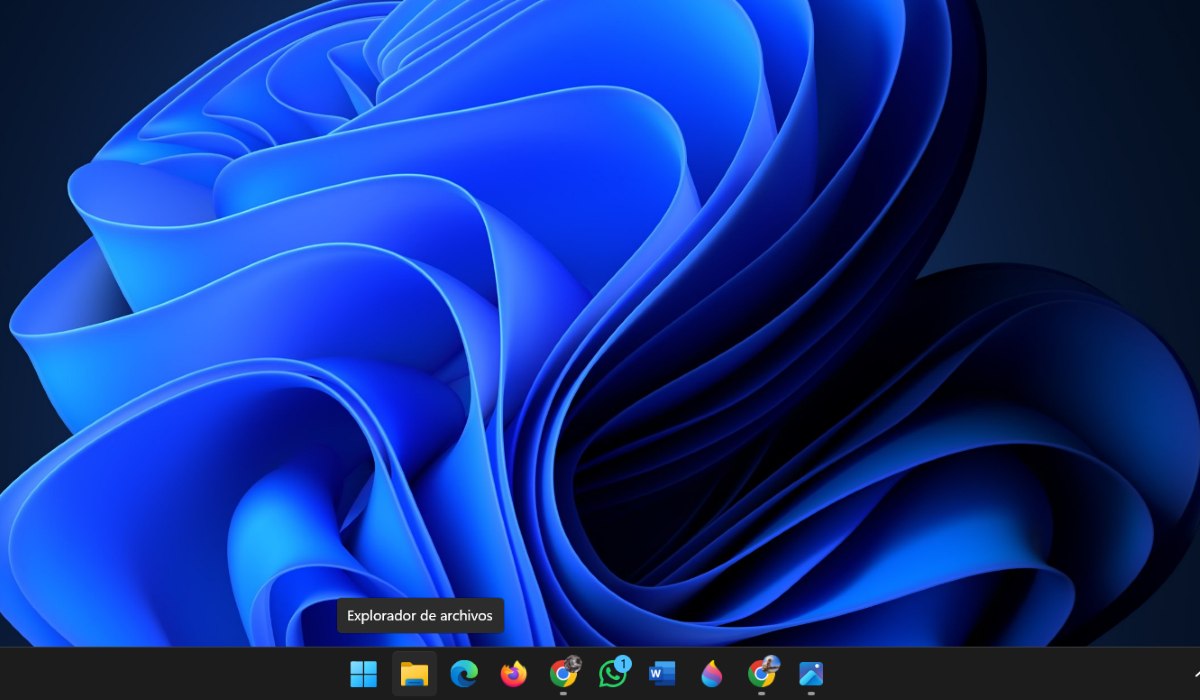
Ett sätt att förhindra att EA-appen startar vid Windows-start är att gå till Aktivitetshanteraren för att inaktivera den. Detta kommer inte att påverka applikationens funktion negativt. Bara det kommer inte att köras automatiskt när du slår på din dator, du måste öppna den själv. Här är stegen för att förhindra att EA-appen startas automatiskt när Windows startar:
- Högerklicka på Windows-ikonen.
- Välj Aktivitetshanteraren (du kan också trycka på Ctrl + Shift + Esc).
- Nu, på vänster sida av skärmen, klicka på Startup Applications.
- Leta reda på EA-appen.
- I avsnittet "Status" ser du att programmet kommer att säga "Aktiverad".
- Högerklicka på ordet Aktiverad och välj Inaktivera.
- Slutligen, starta om din dator för att ändringarna ska träda i kraft.
Använda Windows-inställningar
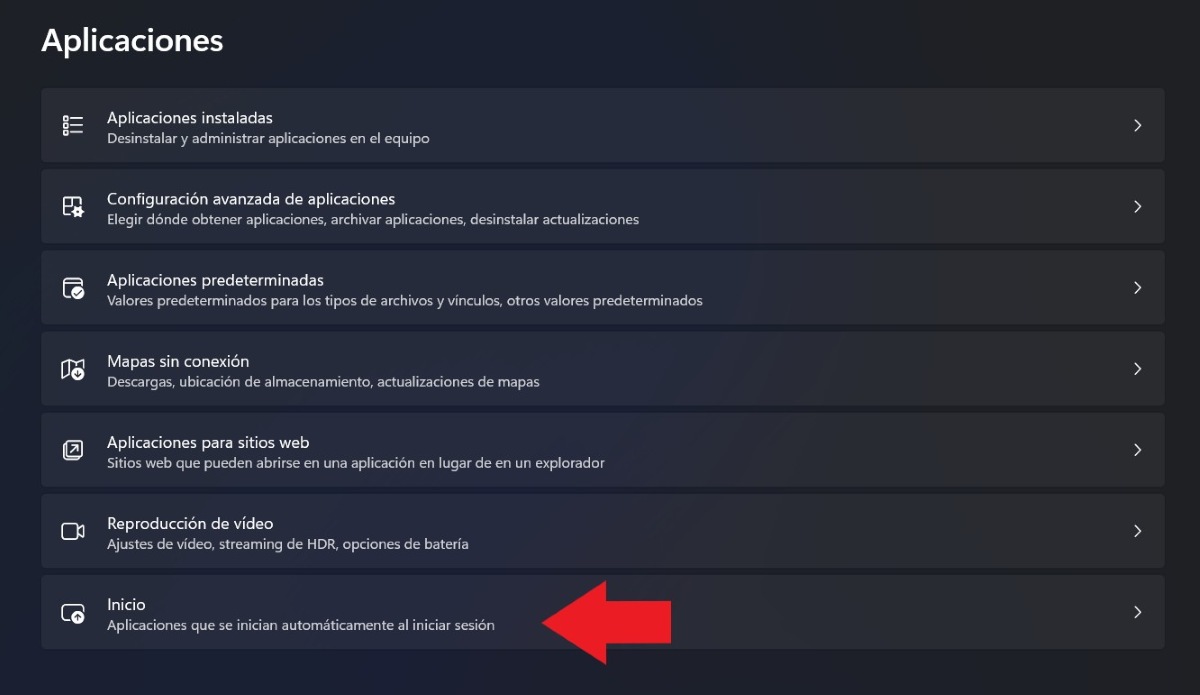
En andra metod för att förhindra att EA-appen startar vid start av Windows är från din dators inställningar. Därifrån kan du också inaktivera dess automatiska start när du slår på din dator. Los pasos para lograrlo son los siguientes:
- Klicka på Windows Start-tangenten.
- Välj Inställningar (med hjälp av Windows tangentbordsgenväg + jag, du kan gå in direkt).
- Gå nu över till fliken Applikationer.
- Rulla ner i listan och välj Starta. Du kommer att se att precis nedanför det definieras som "Appar som startar automatiskt när jag loggar in."
- Leta reda på EA-appen du vill inaktivera.
- Om strömbrytaren är på (blå) skjut den för att stänga av den.
- Redo. Nu behöver du bara starta om din dator för att ändringarna ska träda i kraft korrekt.
Inom EA-appens inställningar
Om inget av ovanstående två alternativ fungerar för dig kan det bero på att Inställningar i EA-appen är aktiverade för att köras automatiskt med PC. Faktum är att om du hade EA-appen igång när du gjorde ändringarna i Aktivitetshanteraren eller Windows-inställningarna, är det möjligt att den fortfarande körs nästa gång du slår på din dator.
Por eso, lo mejor es göra justeringar även i EA-appen. För att göra detta, öppna EA Games-appen. Tryck sedan på de tre raderna längst upp till vänster på skärmen och välj Inställningar. Tryck nu på Appar (för att gå till appinställningarna) och avmarkera omkopplaren för "Öppna EA-appen automatiskt vid start."
Slutligen, som med de andra metoderna, kommer det att vara lämpligt att Starta om din dator för att ändringarna ska träda i kraft korrekt.. Finns det någon fördel med att förhindra att EA-appen startar vid start av Windows? Låt oss se vad fördelarna är med att inaktivera automatisk programstart i Windows.
Vilka är fördelarna med att förhindra att EA-appen startas vid start av Windows?
Att inaktivera automatisk start av applikationer som EA på en PC har flera fördelar. Därför att? Därför att Appar som öppnas automatiskt har en negativ effekt på både systemhastighet och prestanda.. När du inaktiverar autostart ser du till att du bara kör de verktyg du behöver när du verkligen behöver dem.
Otras fördelar Viktiga åtgärder för att förhindra att applikationer startar automatiskt är:
- Arranque más rápido: När många program körs automatiskt förbrukar de systemresurser och saktar ner Windows-starten. När du förhindrar att onödiga appar körs minskar du resursanvändningen och din dator startar snabbare.
- Bättre prestanda: Glöm inte att appar som körs i bakgrunden också förbrukar minne och andra CPU-resurser. Genom att förhindra att de körs automatiskt förhindrar du att dessa resurser används, vilket ger andra appar som du behöver använda vid den tidpunkten möjlighet att göra det.
- Batteriförlängning: Appar som startar automatiskt förbrukar inte bara resurser som RAM, utan också batteri. Så om du inaktiverar start kan ditt batteri hålla en laddning längre och ha en längre livslängd.
- Större kontroll över applikationer och systemet: Genom att förhindra att appar startar när Windows startar upp har du större kontroll över de program som körs på din dator. På så sätt kan du välja vilka appar du vill starta automatiskt och vilka du inte vill.
Sammanfattningsvis, om du funderar på att förhindra att EA-appen startas vid start av Windows, är detta ett bra alternativ. Å ena sidan slipper du besväret med att stänga appen om du inte ska använda den just nu. Och å andra sidan, Din dator kommer att starta snabbare och prestera bättre., kommer ditt batteri att räcka längre och du får större kontroll över apparna som är installerade på din dator.

Ända sedan jag var liten har jag varit fascinerad av allt som rör vetenskap och teknologi, särskilt de framsteg som gör våra liv enklare och roligare. Jag älskar att hålla mig uppdaterad om de senaste nyheterna och trenderna, och att dela med mig av mina erfarenheter, åsikter och tips om de enheter och prylar jag använder. Detta ledde mig till att bli webbskribent för drygt fem år sedan, med fokus främst på Android-enheter och Windows-operativsystem. Jag har lärt mig att förklara komplexa koncept på ett enkelt sätt så att mina läsare lätt kan förstå dem.