- Fel 0x8024a105 blockerar automatiska Windows 10-uppdateringar på grund av skadade filer, nedlagda tjänster eller felkonfiguration.
- Det finns enkla och avancerade steg (SFC, DISM, ta bort SoftwareDistribution, återställningstjänster) som kan fixa felet utan att behöva installera om Windows.
- Det är viktigt att hålla ditt system skyddat, använda äkta programvara och förhindra skadlig programvara för att förhindra att felet upprepas.
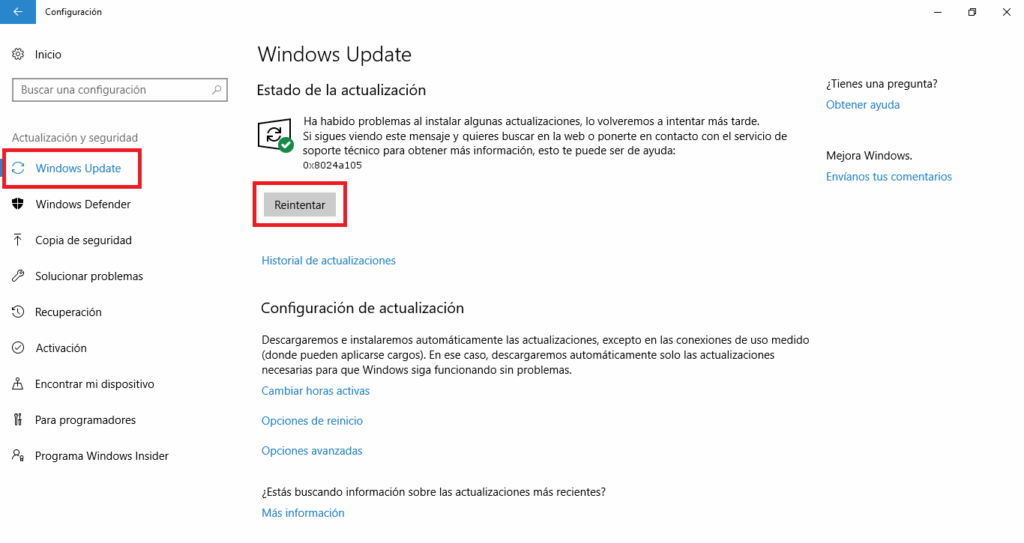
Du kanske har stött på det någon gång. fel 0x8024a105 i Windows Update, speciellt när du försöker uppdatera det här verktyget. Detta är ett irriterande fel, även om det är relativt lätt att lösa. I den här artikeln förklarar vi allt du behöver veta om det här felet: varför det visas, hur man undviker det och, viktigast av allt, hur man fixar det.
Normalt sköter Windows ladda ner och installera uppdateringar automatiskt för att hålla din utrustning skyddad och optimerad. Det är uppdraget för Windows-uppdatering. Men när detta fel inträffar blockeras uppdateringar. Därav vikten av att åtgärda denna situation.
Vad är fel 0x8024a105 i Windows Update?
Fel 0x8024a105 i Windows Update åtföljs vanligtvis av följande förklarande text: Det uppstod problem med att installera vissa uppdateringar, men vi försöker igen senare. Om du fortsätter att se detta, försök att söka på webben eller kontakta supporten för att få hjälp. Den här felkoden kan hjälpa: (0x8024a105)».
Vi står inför ett misslyckande som är nära länkad till Windows Automatic Updates-klienten Och i de flesta fall är det själva verktyget som misslyckas när man försöker ladda ner eller installera systemkorrigeringar eller förbättringar.
Varför händer detta? Orsakerna kan vara mycket olika, dessa är de vanligaste:
- Oväntade avstängningar som lämnar systemfiler i ett skadat tillstånd.
- Korrupta eller saknade filer på systemet.
- Skadade eller felkonfigurerade Windows Update-komponenter.
- Instabil internetanslutning eller säkerhetsprogramvarublock.
- Förekomst av virus eller skadlig kod.
- Problem med Windows Update-tjänster.

Innan du försöker lösningar för fel 0x8024a105 i Windows Update...
Innan du hoppar in i komplexa lösningar för fel 0x8024a105 i Windows Update, Det finns ett antal snabba kontroller och tester som kan lösa problemet.. Eller uteslut åtminstone de enklaste orsakerna:
- Starta om datorn: Ibland räcker det med en enkel omstart för att Windows ska slutföra installationen av filer och lösa tillfälliga konflikter.
- Koppla från och återanslut nätverket: Om du använder Wi-Fi, stäng av och sätt på din router igen eller anslut via kabel. Om det är ett trådbundet nätverk, koppla ur och återanslut kabeln.
- Kör felsökaren för Windows Update: Från 'Start' > 'Inställningar' > 'Uppdatering och säkerhet' > 'Felsökning' > 'Windows Update', kör verktyget och följ anvisningarna i det.
Om dessa grundläggande åtgärder inte fungerar för dig är det dags att gå vidare till avancerade metoder.
Lösningar för fel 0x8024a105
Det finns en handfull sätt att komma runt det här felet, så låt oss granska dem i ordning från minst till mest komplexa, och alltid välja det som utgör minst risk för din data och ditt system.
Kör systemfilsgranskaren (SFC)
System File Checker (SFC) är ett inbyggt Windows-verktyg som fixar skadade eller saknade systemfiler.. Den använder kommandoraden och är mycket effektiv för fel orsakade av skadade filer. Det här är stegen att följa:
- Öppna startmenyn och skriv cmd i sökmotorn.
- Högerklicka på "Kommandotolken" och välj "Kör som administratör".
- När fönstret öppnas, skriv: SFC /SCANNOW och tryck på Enter.
- Vänta tills processen är klar. Om korrupta filer upptäcks kommer systemet att försöka reparera dem.
- Starta om din dator och kontrollera om felet är borta.
Använd DISM-verktyget för att reparera Windows-bilder
DISM (Deployment Image Servicing and Management) är nästa steg om SFC inte fungerar. Detta verktyg används för att korrigera fel i systembilden och kan spara dig vid mer än ett tillfälle. Så här gör du:
- Öppna "Kommandotolken" som administratör (som i föregående steg).
- Skriv och kör: DISM /online /Cleanup-Image /CheckHealth
- Efter: DISM /online /Cleanup-Image /ScanHealth
- Och slutligen: DISM /online /Cleanup-Image /RestoreHealth
- Starta om datorn när du är klar.
Denna trippelkombination skannar, upptäcker och reparerar fel i Windows-bilden och kan lösa felet om det involverar djupt skadade filer.
Ta bort mappen SoftwareDistribution
Ibland, Tillfälliga uppdateringsfiler är ansvariga för problemet. Mappen 'SoftwareDistribution' samlar på sig gamla eller skadade filer som kan försämra ditt system. För att ta bort ditt innehåll är det bäst att göra det från Säkert läge, eftersom vissa filer kommer att låsas i normalt läge:
- Skriver msconfig i sökmotorn och öppna "Systeminställningar".
- Gå till fliken 'Boot', aktivera 'Secure Boot' och starta om din dator.
- När du är i felsäkert läge öppnar du filutforskaren och går till C:\Windows\Programvarudistribution.
- Tar bort allt innehåll i mappen (endast filer och undermappar, inte den överordnade mappen).
- Gå tillbaka till 'Systemkonfiguration', inaktivera 'Secure Boot' och starta om normalt.
Starta om Windows Update och BITS-tjänsterna
Ibland beror felet påoch de tjänster som ansvarar för uppdateringar slutar fungera korrekt. De viktigaste är "Windows Update" och "Background Intelligent Transfer Service (BITS)". Att starta om dem kan avblockera processen. Du kan göra detta på följande sätt:
- Öppna 'Kör' genom att trycka Windows + R.
- Skriver tjänster.msc och tryck på Enter.
- Sök efter "Background Intelligent Transfer Service (BITS)" och "Windows Update". Högerklicka och välj "Stopp" på båda.
- Starta om datorn.
- Gå tillbaka till samma meny och välj 'Start' för båda tjänsterna.
- Försök uppdatera igen.
Ta bort och återställ Windows Update-komponenter manuellt (avancerad metod)
Om ovanstående metoder inte har fungerat kan du välja Starta om uppdateringskomponenterna manuellt med hjälp av kommandoraden. Denna metod kräver viss erfarenhet men är mycket effektiv. Om du vågar göra det, här är vad du ska göra:
- Öppna "Kommandotolken" som administratör.
- Stoppa tjänsterna med dessa kommandon (ett efter ett och tryck på Enter efter varje rad):
- nätstoppbitar
- nätstopp wuauserv
- nätstopp appidsvc
- nätstopp cryptSvc
- Ta bort tillfälliga nedladdnings- och hanteringsfiler.
- Från “%ALLUSERSPROFILE%\Application Data\Microsoft\Network\Downloader\qmgr*.dat”
- Byt namn på nyckelmappar med:
- ren C:\Windows\SoftwareDistribution SoftwareDistribution.old
- ren C:\Windows\System32\catroot2 Catroot2.old
- Omregistrera kritiska .dll-filer med kommandon regsvr32.exe följt av namnen på varje fil (detta fixar trasiga referenser från uppdateringar).
- Starta om stoppade tjänster:
- nätstartbitar
- net start wuauserv
- nätstart appidsvc
- net start cryptSvc
- Stäng konsolen och starta om datorn.
Utför en antivirus- och skadlig kod
El skadlig kod Det kan också orsaka uppdateringsfel och uppkomsten av detta fel. Om du inte har gjort det nyligen, kör en fullständig genomsökning med ditt uppdaterade antivirusprogram.
- Gå till "Inställningar" > "Uppdatering och säkerhet" > "Windows-säkerhet".
- Klicka på "Virus- och hotskydd" och kör en fullständig genomsökning.
- Ta bort alla upptäckta hot och upprepa uppdateringsförsöket efter en omstart.
Installera uppdateringar manuellt med Media Creation Tool
Om ingenting verkar fungera, kan du tillgripa att installera uppdateringar med hjälp av Microsoft Media Creation Tool. Detta verktyg låter dig uppdatera ditt system eller installera om Windows samtidigt som du behåller dina filer och program. Så här kan du göra det:
- Ladda ner verktyget från Microsofts officiella webbplats.
- Kör installationsprogrammet och välj "Uppdatera den här datorn nu".
- Följ instruktionerna och vänta tills processen är klar.
- Systemet bör starta om och slutföra nödvändiga uppdateringar.
Installera om Windows (endast som en sista utväg)
Om felet kvarstår efter att ha provat alla ovanstående metoder, Att installera om Windows blir den definitiva lösningen. Observera att du måste först säkerhetskopiera dina personliga filer, eftersom det finns risk för dataförlust.
Det rekommenderade alternativet är att använda ett USB-minne med den senaste Windows 10 ISO och fortsätta med en ren installation. På så sätt lämnar du systemet "som nytt" och eliminerar eventuella tidigare konflikter.
Fel 0x8024a105 i Windows Update är irriterande, men det kan nästan alltid fixas.. Nyckeln är att inte hoppa över steg och agera lugnt och följa kontrollernas ordning. Med dessa riktlinjer kommer du sannolikt att ha ditt system igång igen inom några minuter eller timmar, vilket sparar onödiga supportsamtal och huvudvärk.

Redaktör specialiserad på teknik och internetfrågor med mer än tio års erfarenhet av olika digitala medier. Jag har arbetat som redaktör och innehållsskapare för e-handel, kommunikation, onlinemarknadsföring och reklamföretag. Jag har också skrivit på ekonomi, finans och andra sektorers webbplatser. Mitt arbete är också min passion. Nu genom mina artiklar i Tecnobits, Jag försöker utforska alla nyheter och nya möjligheter som teknikvärlden erbjuder oss varje dag för att förbättra våra liv.