- RDP-urklippet kan överföra filer utan att nödvändigtvis visa den lokala disken.
- En policy kan tillåta text och blockera dokument.
- Att starta om rdpclip.exe hjälper mot tillfälliga krascher, men det ändrar inte principerna.
- För stora filer är det lämpligt att kontrollera metodens gräns och använda ett auktoriserat alternativ.

Si Fjärrskrivbord kopierar text men inte filerDetta betyder inte nödvändigtvis att anslutningen är felkonfigurerad. Urklipp kan acceptera text medan en policy blockerar dokument, klienten har begränsningar eller filen överskrider den storlek som tillåts av den metoden.
För att hitta orsaken är det bra att separera två funktioner: kopiera och klistra in mellan lokala och fjärrdatorer, och åtkomst till en omdirigerad lokal enhet inifrån sessionen. Båda låter dig flytta filer, men de har inställningar och begränsningar som du bör kontrollera separat.
Varför kopierar Fjärrskrivbord text men inte filer?
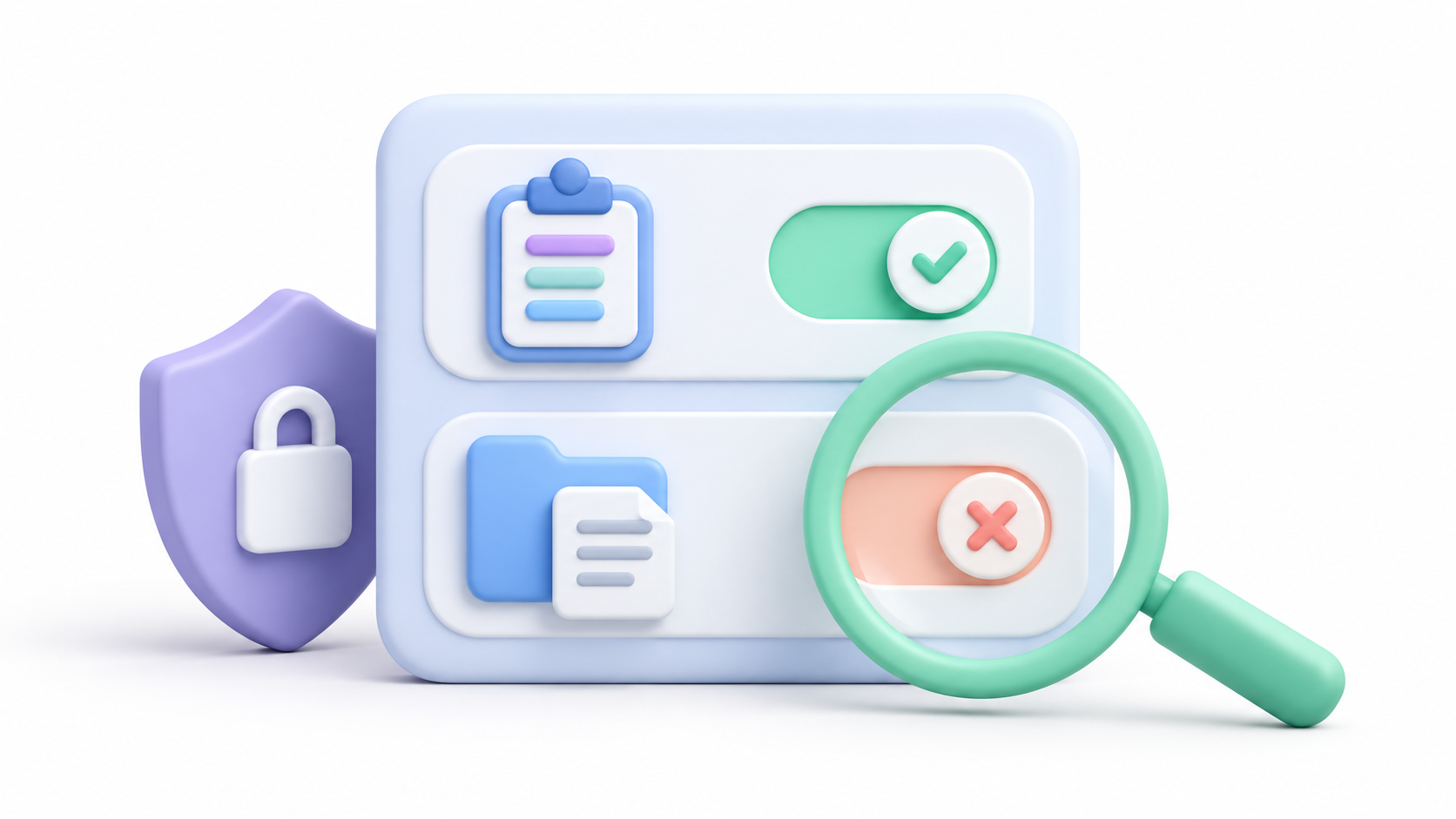
RDP-urklippet kan överföra text, bilder och filerBeroende på klientens kapacitet och sessionskonfiguration behöver din C-enhet inte vara synlig på fjärrdatorn för att filkopiering ska fungera.
Omdirigering av enheter är en annan funktion: den låter dig öppna en enhet på din lokala dator från en fjärrsession och kopiera dess filer med Utforskaren.
Det finns dock ett viktigt samband mellan de två. Om administratören blockerar omdirigering av enheter med hjälp av en grupprincip eller Intune, kan filöverföring via Urklipp också blockeras, även om textfilen fortsätter att fungera.
Innan du ändrar några inställningar, försök att använda en liten textfil som sparats i en lokal mapp och en annan destinationsmapp där du kan skriva. Testa i båda riktningarna för att se om problemet bara påverkar en riktning.
Kontrollera urklippet på MSTSC-klienten
Om du använder den klassiska appen Anslutning till fjärrskrivbord Om du använder Windows, kontrollera dina inställningar innan du ansluter:
- Öppna
mstsc.exe. - Trycka Visa alternativ.
- Skriva in Lokala resurser.
- Kontrollera att rutan är markerad Urklipp.
- Återanslut och upprepa testet.
För att testa filer, använd Kopiera och klistra in mellan två UtforskarfönsterTa inte dra-och-släpp mellan skrivbord som ett likvärdigt test: dess tillgänglighet beror på klienten och miljön.
Om texten redan kopieras korrekt är kryssrutan för urklipp förmodligen aktiv. I så fall fortsätter du med filbegränsningar, dokumentstorlek och sessionsstatus.
Granska de policyer som kan blockera filerna
På domänhanterade datorer, Azure Virtual Desktop eller Windows 365 kan effektiv konfiguration bero på grupprincipobjektet, Intune och egenskaperna för fjärrmiljön. Att aktivera ett alternativ på klienten åsidosätter inte ett administrativt lås.
Om du har behörighet att granska fjärrdatorn, kontrollera den här sökvägen i grupprinciperna:
Datorkonfiguration > Administrativa mallar > Windows-komponenter > Fjärrskrivbordstjänster > Värd för fjärrskrivbordssession > Omdirigering av enheter och resurser.
De två huvuddirektiven du behöver skilja mellan är:
- Tillåt inte omdirigering till urklipp: När den är aktiverad blockerar den omdirigering från urklipp.
- Tillåt inte omdirigering av enheter: När den är aktiverad blockerar den omdirigerade enheter och även filöverföringar via urklipp.
I kompatibla miljöer finns det även kontroller som tillåter vissa typer av innehåll eller begränsar en överföringsriktning. Att kopiering av text från den lokala datorn till fjärrdatorn fungerar bevisar därför inte att filerna eller den omvända riktningen är tillåtna.
I ett företag, be administratören att granska de tillämpade inställningarna. Statusen för en lokal policy återspeglar inte alltid alla kontroller i miljön.
Starta om rdpclip.exe om felet inträffade under sessionen
Om du kunde kopiera och klistra in tidigare och problemet uppstår utan att ha ändrat inställningarna, kan det vara ett tillfälligt block av komponenten för fjärrurklipp.
Inom din fjärrsessionDu kan prova dessa steg:
- Öppna Aktivitetshanteraren.
- Skriva in Detaljer och lokalisera
rdpclip.exemotsvarande din användare. - Den processen slutar.
- Välja Kör ny uppgift.
- Skriver
rdpclip.exeoch bekräftar.
Upprepa kopieringsprocessen med en liten fil. Att omstarta den här processen tar inte bort säkerhetsbegränsningarna det ändrar inte heller de resurser som administratören tillåter överföring.
Om det inte förbättras, spara ditt arbete och försök med en ny anslutning. När det är nödvändigt att stänga sessionen helt, kom ihåg att om du stänger klientfönstret kanske det bara kopplas bort, vilket lämnar programmen öppna.
Om bara stora filer misslyckas, ändra metoden.
Microsoft dokumenterar att kopiering av filer större än 2 GB via urklipp Fjärrskrivbordstjänstsessioner kan misslyckas utan att ett felmeddelande visas.
Om små dokument överförs men stora inte, kontrollera först deras storlek. För dessa filer, använd en omdirigerad enhet eller en auktoriserad överföringsväg inom din organisation.
Så här aktiverar du en lokal enhet i den klassiska klienten:
- Öppna Visa alternativ > Lokala resurser > Mer….
- Vik ut Enheter och välj bara de du behöver.
- Återanslut till sessionen.
- Öppna Det här laget i Fjärrutforskaren och leta efter den omdirigerade enheten.
Om du har omdirigerat C:-enheten kan du också försöka öppna den. \\tsclient\C Från Utforskaren för fjärrsessionen. Kopiera från den platsen till en mapp på fjärrdatorn med tillräckligt utrymme och behörigheter.
Det här alternativet kräver att omdirigering tillåts. Om en policy blockerar den räcker det inte att bara markera enheten på klienten.
Kontrollera begränsningarna för Windows-appen och andra klienter
MSTSC-steg översätts inte identiskt för Windows-appar, en macOS-klient eller en öppen webbläsarsession. De tillgängliga funktionerna och deras menyer beror på applikationen och plattformen.
Kontrollera urklipp och omdirigeringsalternativ för klienten du använder. I Windows-appar kan administratören också avgöra vilka lokala resurser som är tillgängliga under anslutningen.
Om du behöver rapportera problemet till supporten, vänligen ange klientnamn och version, lokala och fjärroperativsystem, överföringsadressen och om det misslyckas, även en liten fil.
Alternativ när RDP-överföring inte är tillgänglig
Om miljön inte tillåter filöverföring via RDP, använd en godkänd metod: en delad företagsmapp, en lagringstjänst för organisationen eller en SFTP-anslutning som är konfigurerad för det ändamålet.
Alternativet måste respektera miljöns behörigheter och policyer. Att installera ett annat fjärrstyrningsverktyg garanterar inte att överföringen är tillåten, och det korrigerar inte heller RDP-konfigurationen.
För att diagnostisera problemet, spara testresultaten: text och liten fil, båda riktningarna, dokumentstorlek och vilken klient som används. Med dessa data kan du skilja mellan en avsiktlig begränsning, ett tillfälligt problem med urklippet eller en begränsning av kopieringsmetoden.

Jag är en teknikentusiast som har gjort sina "nördar"-intressen till ett yrke. Jag har tillbringat mer än 10 år av mitt liv med att använda den senaste tekniken och mixtrat med alla typer av program av ren nyfikenhet. Nu har jag specialiserat mig på datateknik och tv-spel. Detta beror på att jag i mer än 5 år har arbetat med att skriva för olika webbplatser om teknik och videospel, skapa artiklar som försöker ge dig den information du behöver på ett språk som är begripligt för alla.
Om du har några frågor sträcker sig min kunskap från allt som rör operativsystemet Windows samt Android för mobiltelefoner. Och mitt engagemang är för dig, jag är alltid villig att spendera några minuter och hjälpa dig att lösa alla frågor du kan ha i den här internetvärlden.